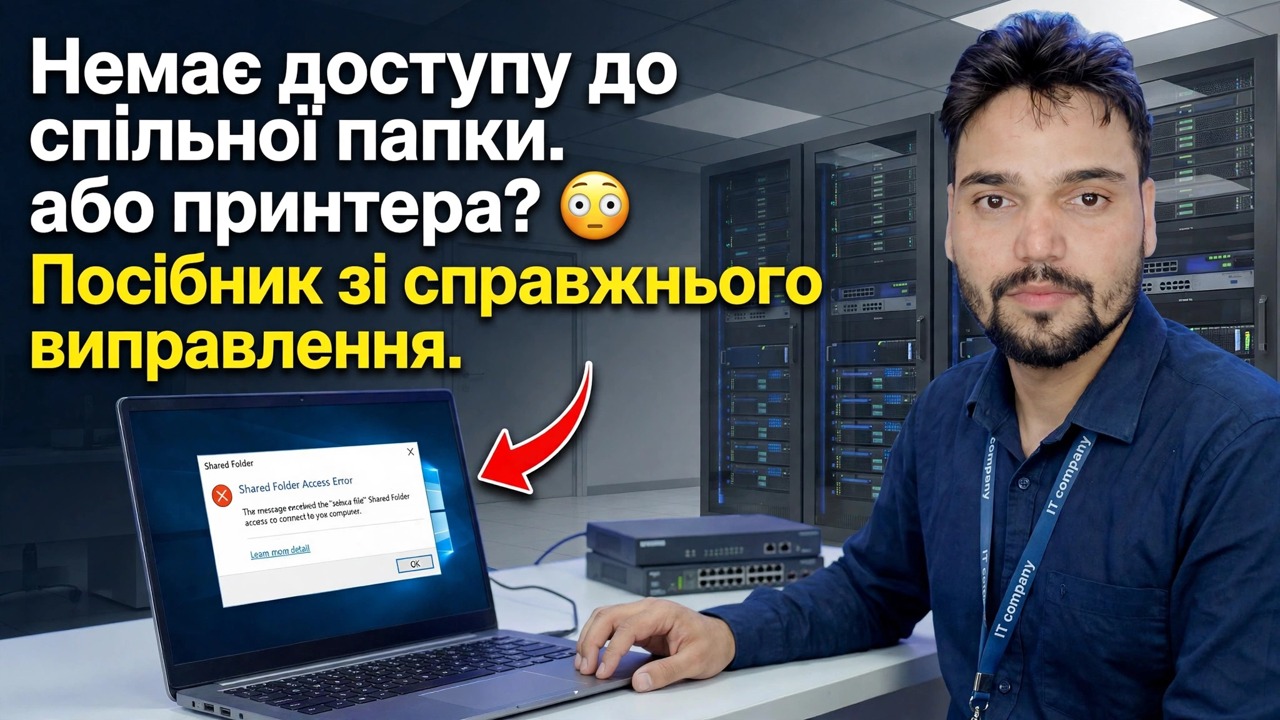
Не можете отримати доступ до спільної папки чи принтера? 😳 Справжній посібник із виправлення
Спільна папка чи спільний принтер не відкриваються на вашому ПК з Windows? Дотримуйтеся точного порядку, який технік перевіряє — профіль мережі, служби, облікові дані, коди помилок — і виправляйте це без випадкових налаштувань.
📑Розділи
- Проблема — спільна папка або принтер не відкриваються з іншого ПК
- Перший тест — перевірте ping головного ПК за його іменем
- Установіть мережевий профіль на приватний і ввімкніть виявлення та спільний доступ.
- Відкрийте спільний доступ безпосередньо за IP-адресою головного ПК
- Перевірте служби Windows, від яких залежить спільний доступ
- Очистіть старі підключення та виправте збережені облікові дані
- Прочитайте код помилки — він повідомляє, яку перевірку не вдалося виконати
- Для спільного принтера — спулер, спільний доступ і правильне додавання
📋 Огляд і покроковий посібник
Спочатку зверніть увагу на точну помилку
Не починайте змінювати налаштування випадково. Якщо спільна папка або принтер відмовляється відкриватися, запам’ятайте точне повідомлення про помилку або код помилки, які відображає Windows — цей код вирішить, яка перевірка нижче стосується вас. Також підтвердьте основні положення: обидва комп’ютери ввімкнено, підключено до одного маршрутизатора чи комутатора, а папка чи принтер фактично спільно використовуються на головному ПК.
Пінгуйте хост-ПК за назвою
Відкрийте командний рядок на своєму комп’ютері та виконайте тестування ПК, який надає спільний доступ до папки або принтера, використовуючи ім’я його комп’ютера (у відео головний ПК називається ACCOUNTS-PC):
ping ACCOUNTS-PCIf you get replies, the host PC is reachable on the network and its name resolves correctly. If it says Request timed out, the two PCs cannot talk to each other — check cables, Wi-Fi and the network profile in Step 3. If it says the host could not be found, the name is not resolving — use the IP address route in Step 4 instead.
Установіть профіль мережі на приватний
У Загальнодоступному мережевому профілі Windows блокує виявлення та спільний доступ за проектом — лише це спричиняє більшість випадків, коли спільна папка не відображається. На обох ПК відкрийте «Параметри» → «Мережа та Інтернет» → підключення Wi-Fi або Ethernet і встановіть профіль мережі на Приватний. Потім відкрийте Панель керування → Центр мереж і спільного доступу → Розширені налаштування спільного доступу та ввімкніть Виявлення мережі та Спільний доступ до файлів і принтерів для приватного профілю.
Відкрийте Спільний доступ за IP-адресою
Натисніть Windows + R, введіть IP-адресу хост-комп’ютера як мережевий шлях і натисніть Enter (використовуйте справжню IP-адресу хоста — у відео це 192.168.1.10):
\\192.168.1.10This one test splits the problem in half. If the shares open by IP but not by PC name, only name resolution is broken — keep using the IP, or fix the name lookup. If the IP also fails, the problem is on the host side: its services (Step 5) or your credentials (Step 6).
Перевірте Служби спільного доступу
Спільний доступ до Windows залежить від кількох служб. Якщо будь-яку з них зупинити, ПК не буде ділитися або не з’явиться в мережі. Натисніть Windows + R, відкрийте консоль служб і перевірте їх:
services.mscOn the host PC, the Server service must be running (it is what shares the folders), and on your PC the Workstation service must be running (it is what connects to shares). For the PCs to discover each other in the Network window, also start Function Discovery Provider Host and Function Discovery Resource Publication and set them to Automatic. For a shared printer, the Print Spooler service on the host must be running too. Right-click any stopped service → Start.
Очистити старі підключення та виправити облікові дані
Дуже поширена прихована причина: Windows мовчки повторно підключається до хосту зі старим збереженим паролем, тому кожна спроба зазнає невдачі, навіть якщо сам спільний доступ є нормальним. Спочатку від’єднайте всі наявні мережеві підключення в командному рядку:
net use * /deleteThen open Control Panel → Credential Manager → Windows Credentials and remove any saved entry for the host PC. Now open the share again (Step 4) and, when Windows asks, enter the actual username and password of an account on the host PC. That account must have a password — Windows blocks network sign-in for accounts with a blank password, which is why a dedicated sharing user with a password on the host PC is the cleanest setup.
Відповідність коду помилки
Використовуйте код із кроку 1, щоб підтвердити виправлення. 0x80070035 — «Мережевий шлях не знайдено» означає, що спільний доступ недоступний: ще раз перевірте IP-адресу, приватний профіль і служби. 0x80070005 — Доступ заборонено означає, що ви підключилися до ПК, але ваш обліковий запис не має дозволу: виправте облікові дані (крок 6) і дозволи спільного використання на хості. Системна помилка 1219 — «Кілька з’єднань із сервером... заборонено» означає, що Windows зберігає старе з’єднання під іншим ім’ям: очистіть його за допомогою команди в кроці 6. «Вказаний мережевий пароль неправильний» означає саме це — збережений або введений пароль для облікового запису хоста неправильний.
Для спільного принтера
Якщо це принтер, який не відкривається, спершу виконайте ті самі перевірки на головному комп’ютері: принтер має бути спільним (Властивості принтера → вкладка Спільний доступ → Спільний доступ до цього принтера), а служба диспетчера друку має бути запущена (Крок 5). Потім на ПК відкрийте хост за IP-адресою, як у кроці 4, і двічі клацніть спільний принтер, щоб установити його. Якщо Windows запитує драйвер, зазвичай вона автоматично бере його з головного комп’ютера — якщо це не вдається, інсталюйте драйвер принтера з офіційного веб-сайту виробника на свій комп’ютер і підключіться знову.
🏷️Topic Search Variables & Keywords
🎙️ Повна транскрипція — торкніться, щоб розгорнути
Покроковий посібник із усунення несправностей і рішення - Не можете отримати доступ до спільної папки чи принтера? Справжнє керівництво по виправленню. Демонстрація на екрані від Technical Anshu.
(розшифровка закінчується тут, на вихідній сторінці)
❓ Часті запитання (англійською)
Цей посібник на 100% безкоштовний?
Так! Усі посібники та методи, продемонстровані Technical Anshu, використовують безкоштовні, юридичні та освітні ресурси.
Чи можуть новачки дотримуватися цього посібника?
Абсолютно! Кожен крок демонструється на екрані з докладними інструкціями, тож будь-хто може легко слідувати.
Де я можу поставити запитання, якщо я застряг?
Залиште коментар безпосередньо до відео YouTube, і наша спільнота та Technical Anshu допоможуть вам.
🚀 Перегляньте повний посібник на YouTube
🚀 Перегляньте повний покроковий відеоінструкцію на YouTube: https://www.youtube.com/watch?v=Siy4sdFxWJU
Підпишіться на Technical Anshu для ІТ-підтримки, усунення несправностей Windows і керування сервером.
▶️ Переглянути повне відео