Комп'ютер не запускається? Спершу перевірте це 🔥
Ви натискаєте кнопку живлення, і нічого не відбувається — або обертаються вентилятори, світиться світло, а екран залишається чорним. Перш ніж визначити ціну на нову материнську плату або новий SMPS, виконайте ці перевірки в такому порядку. У більшості будинків і невеликих офісів вбивцею виявляється щось маленьке, вільне або вимкнене.
📑Розділи
- Спочатку прочитайте машину — те, що вона робить, визначає, куди шукати
- Перевірте настінний ланцюг живлення — розетку, плату розширення та вимикач SMPS
- Злийте залишковий заряд — 30-секундне скидання
- Знову встановіть оперативну пам’ять і роз’єми живлення.
- Зменштеся до мінімального завантаження — одна палиця, нічого зайвого
- Слухайте звукові сигнали, дивіться світло і чесно вирішуйте
📋 Огляд і покроковий посібник
Прочитайте машину, перш ніж торкатися її
Поки не відкривайте шафу. «Не запускається» — це насправді чотири різні проблеми при носінні одного одягу: загалом немає живлення (немає світла, немає вентилятора, немає звуку), живлення, але немає зображення (вентилятори обертаються, екран чорний), запуск, який вимикається за секунди, і машина, яка повідомляє про свою несправність звуковими сигналами або блимаючими лампочками. Натисніть кнопку живлення один раз і спостерігайте як свідок — будь-де світло, вентилятори смикаються чи нерухомі, звуковий сигнал, клацання чи повна тиша? Тоді поставте найкорисніше запитання з усунення несправностей: що змінилося? ПК перемістили чи почистили, додали деталь, відбулося відключення електроенергії чи шторм. Половина всіх безпочаткових випадків зізнається саме тут. Виконуйте кроки, що залишилися, по порядку, по одній зміні, і запам’ятайте, що робить машина після кожного.
Робота через ланцюг живлення стіни
Працюйте від стіни до ПК. Перевірте розетку за допомогою зарядного пристрою для телефону або лампи — розетки та комутатори гинуть. Якщо комп’ютер працює через розширювальну плату чи захист від хвилі, знайте, що їхні вимикачі та запобіжники виходять з ладу тихо: спробуйте один раз під’єднати ПК безпосередньо до стіни. На настільному комп’ютері знайдіть кулисний перемикач на задній панелі SMPS (блок живлення) і переконайтеся, що він знаходиться в положенні 1, а не 0 — під час чищення та транспортування він зіткнеться. Нарешті міцно вставте кабель живлення в обидва кінці; напівсидячий кабель на кінці живлення є класикою. На ноутбуці спробуйте другу розетку та перш за все подивіться на індикатор заряджання.
Злийте залишковий заряд
Це звучить як забобон, але не є таким. Вимкніть усе, від'єднайте кабель живлення (на ноутбуці вийміть зарядний пристрій), потім натисніть і утримуйте кнопку живлення протягом 20–30 секунд. Це знижує залишковий заряд, що утримується в схемах плати, і скидає завислий стан керування живленням, який може повністю ігнорувати кнопку. Зачекайте кілька секунд, підключіть знову та повторіть спробу. Це нічого не коштує, нічим не ризикує та справді відроджує напрочуд багато машин, які виглядали мертвими.
Знову встановіть оперативну пам’ять і Easy Plugs
Все ще мертвий? Вимкніть, від’єднайте вилку, зачекайте хвилину та відкрийте бічну панель. Спершу торкніться металевої частини корпусу, щоб звільнити руки від статики. Усередині настільного комп’ютера безшумно працюють три речі: карти оперативної пам’яті, великий 24-контактний роз’єм живлення та менший 4- або 8-контактний роз’єм живлення ЦП біля процесора. Сильно, рівномірно притисніть кожен роз’єм. Для оперативної пам’яті відкрийте кінцеві затискачі, підніміть кожен стрижень і штовхайте назад, доки обидва затискачі не клацнуть. Також подивіться на крихітні дроти передньої панелі на кутових контактах плати — якщо пара вимикачів живлення вискочила, ваша кнопка ні до чого не підключена. Цей пропуск стосується перевстановлення, а не заміни.
Зменшення до мінімального завантаження
Якщо машина вмикається, але не відображає зображення, зменшіть її до найменшої системи, яка може запуститися. Від'єднайте усі додаткові USB-пристрої — накопичувачі, ключі, принтери — і залиште підключеними лише живлення, монітор і клавіатуру. Зберігайте одну оперативну пам’ять у слоті, названому вручну вашою материнською платою для використання з однією карткою. Якщо ваш процесор має вбудовану відеокарту, підключіть монітор до відеопорту материнської плати для цього тесту, навіть якщо ви зазвичай використовуєте відеокарту.
Слухайте, дивіться та вирішуйте чесно
Під час останнього увімкнення використовуйте вуха та очі. Повторюваний звуковий сигнал або невеликий індикатор налагодження, застряглий на одній мітці (CPU, DRAM, VGA, BOOT), означає, що машина називає свого підозрілого — точно запишіть шаблон. Вентилятори, які запускаються та зупиняються циклічно, або вимикаються за секунди, вказують інший бік, на захист і тепло. Якщо перевірки вище виправили це, ви готові. Якщо вони звузили розлом, тепер ви знаєте, з чим маєте справу. І якщо взагалі нічого не реагувало, це теж наслідок: несправність у тракті живлення або самій платі, а це стендова робота з запчастинами — не привід починати купувати компоненти на здогадах.
🏷️Topic Search Variables & Keywords
🎙️ Повна транскрипція — торкніться, щоб розгорнути
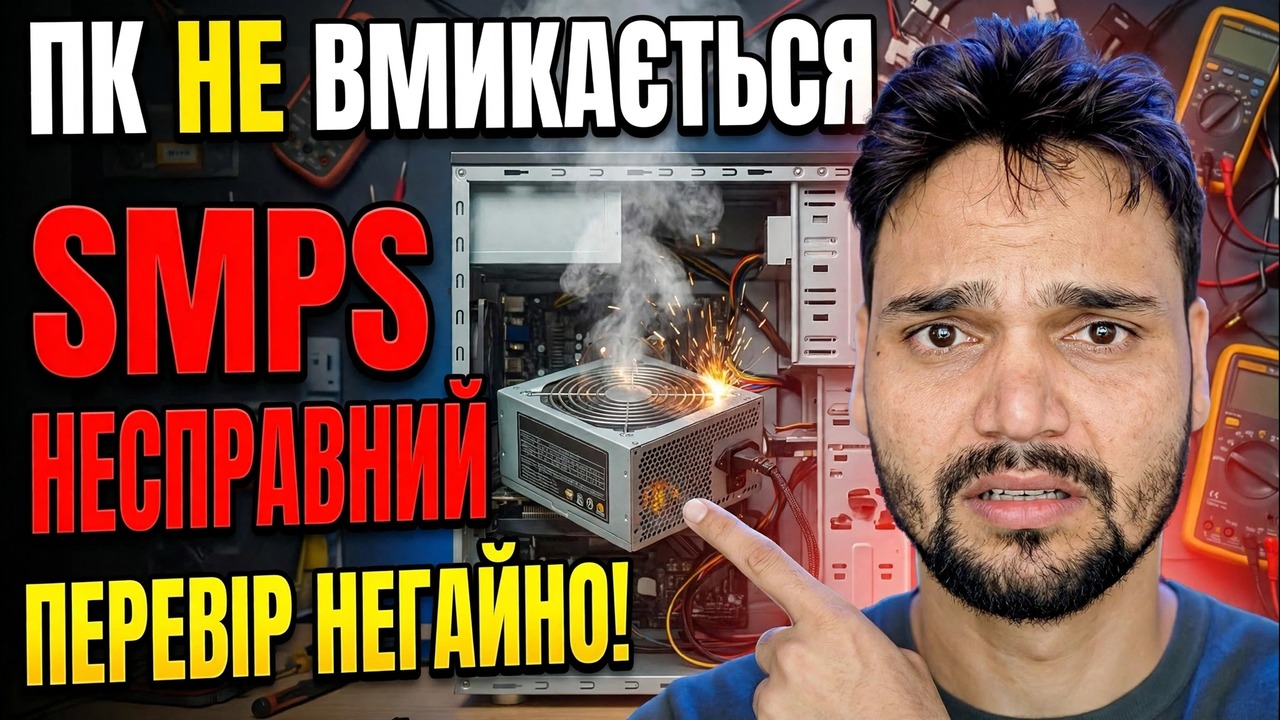
Покроковий посібник із усунення несправностей та рішення - ПК НЕ ВКЛЮЧАЄ SMPS ПОМИЛКА ПЕРЕВІРТЕ ЗАРАЗ! Демонстрація на екрані від Technical Anshu.
Комп'ютер не запускається? Виконайте ці перші перевірки в правильному порядку — живлення, розрядження залишкового заряду, перевстановлення оперативної пам’яті, мінімальне завантаження, звукові сигнали та індикатори — перш ніж вважати, що ПК не працює.
(розшифровка закінчується тут, на вихідній сторінці)
❓ Часті запитання (англійською)
Цей посібник на 100% безкоштовний?
Так! Усі посібники та методи, продемонстровані Technical Anshu, використовують безкоштовні, юридичні та освітні ресурси.
Чи можуть новачки дотримуватися цього посібника?
Абсолютно! Кожен крок демонструється на екрані з докладними інструкціями, тож будь-хто може легко слідувати.
Де я можу поставити запитання, якщо я застряг?
Залиште коментар безпосередньо до відео YouTube, і наша спільнота та Technical Anshu допоможуть вам.
🚀 Перегляньте повний посібник на YouTube
🚀 Перегляньте повний покроковий відеоінструкцію на YouTube: https://www.youtube.com/watch?v=UaC3garK-Ew
Підпишіться на Technical Anshu для ІТ-підтримки, усунення несправностей Windows і керування сервером.
▶️ Переглянути повне відео