USB Drive Se Applications Run Karo Without Installation!
Запускайте програми прямо з USB-накопичувача на будь-якому ПК з Windows, не встановлюючи нічого. Метод платформи PortableApps, офіційні портативні версії, правильний формат накопичувача та правила безпеки, які забезпечують надійність портативного інструментарію.
📑Chapters
- What portable apps are — software that runs from a USB drive with no installation
- Downloading the PortableApps Platform from the official site
- Installing the platform on the USB drive — and picking the right drive format
- Launching Start.exe — the menu that runs everything from the drive
- Adding apps from the Portable App Directory
- Official portable editions kept in your own folders on the drive
- The safety rules that keep a portable toolkit trustworthy
📋 Огляд і покроковий посібник
Зрозумійте, що таке портативна програма
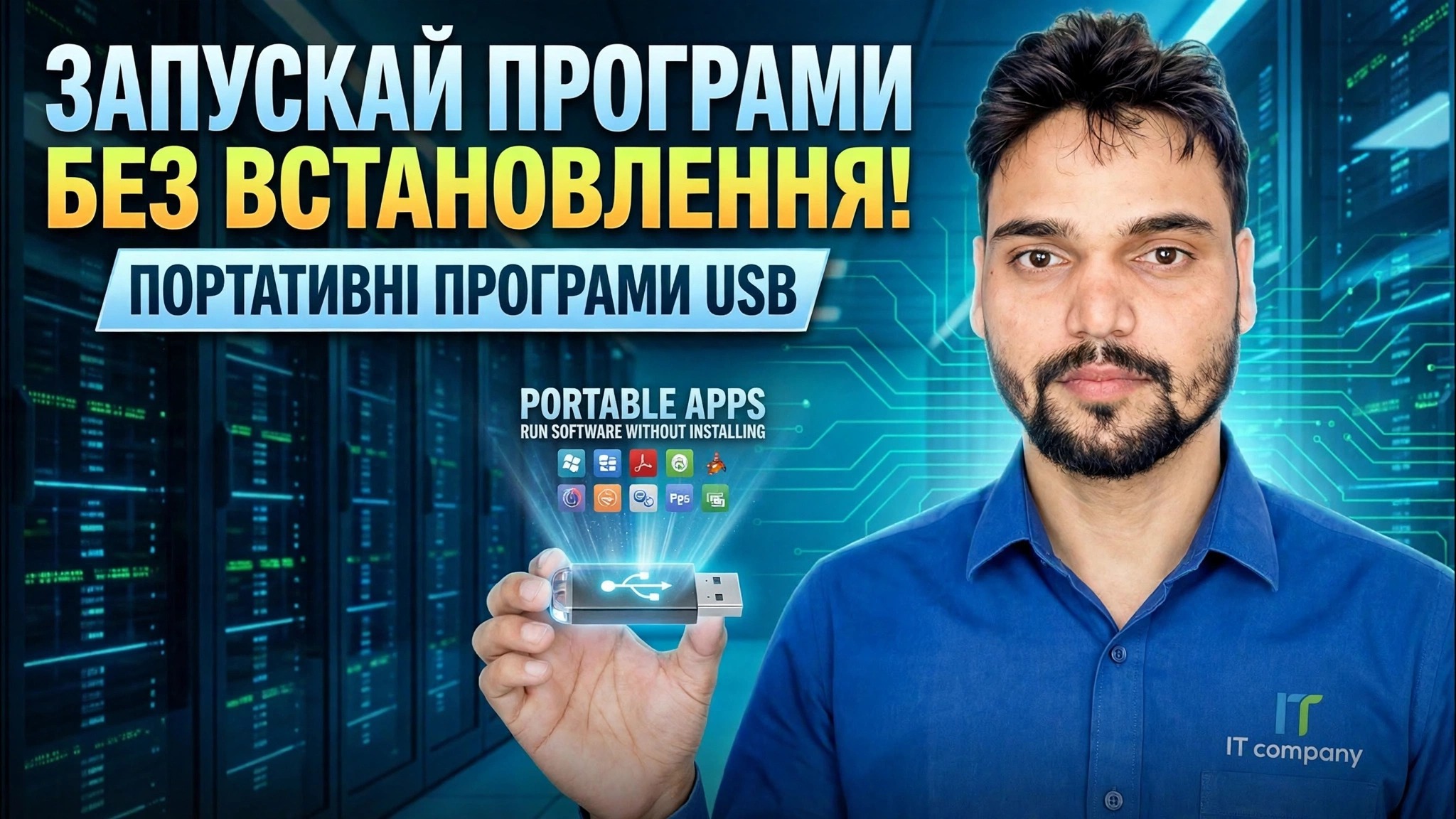
Портативна програма — це програма, яка запускається безпосередньо з папки — її не потрібно встановлювати на ПК, вона не записує свої налаштування в Windows і зберігає все, що їй потрібно (файли програми, а також ваші налаштування та дані) у власній папці. Помістіть ці папки на USB-накопичувач, і ви зможете підключити його до будь-якого комп’ютера з ОС Windows, запустити там своє програмне забезпечення, від’єднати та носити з собою програми та налаштування. На головному комп’ютері нічого не встановлюється.
Завантажте платформу PortableApps
Метод у цьому відео побудовано на платформі PortableApps — безкоштовній програмі запуску з відкритим кодом від PortableApps.com, яка перетворює звичайний USB-накопичувач на організований портативний інструментарій. Завантажуйте інсталятор платформи лише з офіційного сайту portableapps.com. Інсталятор є невеликим завантаженням; диск зробить все інше. Коли платформа знаходиться на вашому диску, вона керує меню, папками програм і оновленнями для кожної портативної програми, яку ви додаєте.
Установіть платформу на свій USB-накопичувач
Підключіть свій USB-накопичувач, запам’ятайте його букву у Провіднику файлів, а потім запустіть програму встановлення платформи, яку ви завантажили. Коли він запитає, куди встановити, виберіть сам USB-накопичувач (його корінь) як місце призначення, а не жорсткий диск вашого ПК. Інсталятор створює платформу на верхньому рівні диска: програма запуску Start.exe розташована в корені поряд з папками, які платформа використовує для програм і документів.
Запустіть Start.exe та відкрийте меню
Усе на диску починається з одного файлу в кореневому каталозі USB-накопичувача:
Start.exeDouble-click Start.exe and the PortableApps menu opens (it also places an icon in the system tray). This menu is your launcher: every app installed through the platform is listed here, so on any PC you open the menu and click the app — no hunting through folders and nothing to set up on that machine.
Додайте програми з каталогу портативних програм
З меню платформи ви можете відкрити вбудований Portable App Directory — каталог програмного забезпечення у форматі PortableApps. Позначте програми, які ви хочете, і платформа автоматично завантажить і розмістить їх у папці програм диска, у правильному портативному макеті, готовому до запуску з меню. У тому самому каталозі ви також оновлюєте ці програми пізніше: платформа перевіряє наявність нових версій і оновлює копію на вашому диску, тому набір інструментів залишається актуальним, не перевстановлюючи нічого.
Додайте офіційні портативні видання у власні папки
Багато видавців також випускають власні офіційні портативні версії — zip або один виконуваний файл, який працює без встановлення. Вони можуть зберігатися у вашому власному макеті папок на тому самому диску, поруч із платформою. У відео диск організовано за допомогою папки Інструменти, наприклад:
X:\Tools\CrystalDiskInfoHere X: is whatever letter Windows gives your USB drive on that PC — the letter can change from machine to machine, the folder layout does not. Open the folder and run the program's executable directly. Stick to the publisher's official portable build (CrystalDiskInfo, for instance, has an official portable edition) rather than a repack from a third-party site.
Дотримуйтесь правил безпеки
Портативний набір інструментів заслуговує довіри, лише якщо ви підтримуєте його як такий. Завантажуйте платформу та кожну програму лише з офіційних джерел і перевіряйте нові доповнення своїм антивірусом, перш ніж їх відправити на диск. Коли ви завершите роботу на ПК, спершу закрийте програми та меню платформи, а потім скористайтеся функцією безпечного витягування диска Windows, перш ніж витягувати його — портативні програми зберігають свої налаштування на диску, і від’єднання під час запису може їх пошкодити. Зрештою, збережіть резервну копію вмісту накопичувача на своєму комп’ютері: USB-накопичувачі губляться та виходять з ладу, а інструментарій, який ви відновили з резервної копії, повертається за лічені хвилини.
🏷️Topic Search Variables & Keywords
🎙️ Повна транскрипція — торкніться, щоб розгорнути
Покроковий посібник із усунення несправностей і рішення - ЗАПУСК ПРОГРАМНОГО ЗАБЕЗПЕЧЕННЯ БЕЗ ВСТАНОВЛЕННЯ! ПОРТАТИВНІ ПРОГРАМИ USB. Демонстрація на екрані від Technical Anshu....
(розшифровка закінчується тут, на вихідній сторінці)
❓ Часті запитання (англійською)
Цей посібник на 100% безкоштовний?
Так! Усі посібники та методи, продемонстровані Technical Anshu, використовують безкоштовні, юридичні та освітні ресурси.
Чи можуть новачки дотримуватися цього посібника?
Абсолютно! Кожен крок демонструється на екрані з докладними інструкціями, тож будь-хто може легко слідувати.
Де я можу поставити запитання, якщо я застряг?
Залиште коментар безпосередньо до відео YouTube, і наша спільнота та Technical Anshu допоможуть вам.
🚀 Перегляньте повний посібник на YouTube
🚀 Перегляньте повний покроковий відеоінструкцію на YouTube: https://www.youtube.com/watch?v=gtOkGYt9gfA
Підпишіться на Technical Anshu для ІТ-підтримки, усунення несправностей Windows і керування сервером.
▶️ Переглянути повне відео