Безкоштовне оновлення до Windows 11
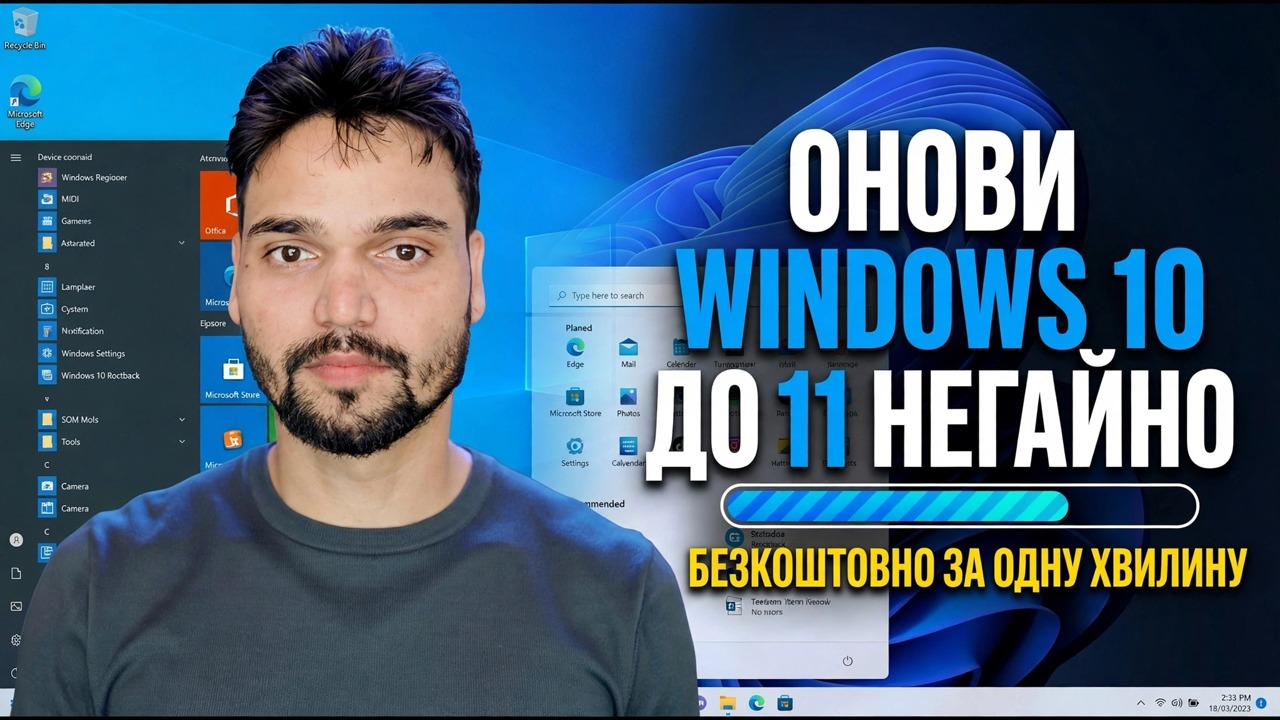
Безкоштовно оновіть до Windows 11 з Windows 10 - хто справді нічого не платить, єдина умова ліцензії, перевірка стану ПК, обидва офіційні шляхи оновлення та перевірка активації після цього.
📑Розділи
- Спочатку чесна відповідь – хто справді нічого не платить, і одна умова ліцензії
- Перевірте активацію та занотуйте свою версію Windows 10 (slmgr /xpr і winver)
- Перевірте обладнання за допомогою програми Microsoft Health Check
- Створіть резервні копії файлів перед оновленням
- Шлях перший — оновлення через Windows Update
- Шлях другий – помічник із встановлення, якщо пропозиції немає
- Що зберігає оновлення та час, який воно потребує
- Після оновлення - перевірка активації
- 10-денне вікно відкату – поверніться до Windows 10
📋 Огляд і покроковий посібник
Спочатку чесна відповідь - безкоштовно означає безкоштовно, з однією умовою
Оновлення з Windows 10 до Windows 11 не коштує нічого. Корпорація Майкрософт ніколи не стягувала плату за це, і шлях безкоштовного оновлення для ПК, які відповідають вимогам, все ще відкритий – екран оплати в кінці не ховається. Але безкоштовність має одну умову, і все інше залежить від неї: ваша Windows 10 має бути дійсно ліцензованою та активованою. Оновлення переносить вашу існуючу ліцензію на Windows 11 — воно не створює ліцензію та не прощає відсутню. Ліцензовано, ліцензовано; без ліцензії, без ліцензії. Якщо ваша Windows 10 має водяний знак «не активовано» сьогодні, Windows 11 відображатиме той самий водяний знак після оновлення.
Перевірте активацію та занотуйте свою версію Windows 10
Перш ніж натискати будь-яку кнопку оновлення, підтвердьте ліцензію. Відкрийте Налаштування → Система → Активація – має бути написано Windows активовано, в ідеалі з цифровою ліцензією. Така сама відповідь надходить із командного рядка з власною перевіркою відео:
slmgr /xprТакож зверніть увагу на вашу поточну версію: використання останньої версії Windows 10 (версія 22H2) забезпечує плавність пропозиції оновлення та самого оновлення:
winverПеревірте апаратне забезпечення за допомогою перевірки стану ПК
Windows 11 вимагає підтримуваний 64-розрядний процесор, 4 ГБ оперативної пам’яті, 64 ГБ пам’яті, мікропрограму UEFI з можливістю безпечного завантаження та чіп TPM 2.0. Безкоштовна програма PC Health Check від Microsoft – завантажуйте її лише з власної сторінки Windows 11 від Microsoft, а не з копіювальних сайтів – перевіряє все це та дає прямі відповіді «так» або «ні». Натисніть Переглянути всі результати в будь-якому випадку: кожна вимога отримує окремий рядок, тож ви можете точно бачити, які двері закрито.
Створіть резервні копії файлів перед оновленням
Цей крок необов’язковий. Оновлення на місці призначене для збереження ваших програм, файлів і налаштувань, і це зазвичай так і відбувається, але в будь-якому випадку спочатку створіть резервні копії важливих файлів на зовнішньому диску чи хмарному сховищі. Резервна копія — це ремінь безпеки, яким ви користуєтеся навіть на безпечній дорозі: якщо щось завадить оновленню — втрата живлення, збій диска, невдалий перезапуск — ваші файли вже в безпеці десь там, де оновлення не торкнеться. Тримайте ноутбук підключеним до джерела живлення протягом усього процесу.
Шлях перший – оновлення через Windows Update
Це маршрут, за яким слідує відео, і найпростіший, оскільки Windows виконує сумісність за вас. Відкрийте Параметри → Оновлення та безпека → Windows Update і натисніть Перевірити наявність оновлень. На відповідному комп’ютері з’являється банер із повідомленням, що оновлення до Windows 11 готове. Натисніть Завантажити та встановити. Завантаження становить кілька ГБ, тож дайте йому час і стабільне з’єднання. Коли з’явиться відповідний запит, перезапустіть — ПК перезавантажиться кілька разів і потрапить на робочий стіл Windows 11 із перенесеними програмами, файлами та налаштуваннями.
Другий шлях – помічник із встановлення, якщо пропозиції немає
Відсутність банера в Windows Update автоматично не означає відсутність оновлення. Безкоштовний помічник із встановлення Windows 11 від Microsoft із власної сторінки завантаження Microsoft (microsoft.com/software-download/windows11) запускає таку саму перевірку відповідності та запускає те саме оновлення вручну. Це стандартний другий маршрут - не трюк і не об'їзд. Якщо Помічник також відмовляється, він називає вимогу, яку ваш комп’ютер пропускає, і це повідомлення є правдою, відповідно до якої потрібно діяти. Завантажуйте інструменти оновлення лише з microsoft.com – будь-який сайт, який продає «безкоштовне оновлення» або дешевий ключ активації, створює проблему.
Після оновлення перевірте активацію та протестуйте свої програми
Не просто захоплюйтеся новою панеллю завдань. Протягом першої години відкрийте Налаштування → Система → Активація: під час належного ліцензованого оновлення він читає, що Windows активовано за допомогою цифрової ліцензії. Перевірка slmgr /xpr з кроку 2 дає ту саму відповідь в одному рядку. Якщо написано, що не активовано, причиною є стан вашої ліцензії на Windows 10 – саме оновлення це ніколи не змінює. Тоді ще раз запустіть Windows Update і встановіть те, що він пропонує, і відкрийте дві-три програми, від яких насправді залежить ваш день – ваш обліковий пакет, ваш принтер, ваша VPN – тому що збережений і перевірений – різні слова.
Ваші 10 днів, щоб змінити свою думку
Якщо щось суттєве справді зламано, є вбудований чистий шлях додому. Протягом перших 10 днів після оновлення Параметри → Система → Відновлення → Повернутися повертає вас до Windows 10 з вашими особистими файлами без змін; програми та зміни, внесені після оновлення, видаляються. Вікно залежить від збереження папки Windows.old на вашому диску C, тому не запускайте очищення, що видаляє попередні інсталяції Windows, поки ви ще вирішуєте. Після 10-го дня ці двері зачиняються, саме тому тестування програми на кроці 7 належить до перших днів, а не до першого місяця.
🏷️Topic Search Variables & Keywords
🎙️ Повна транскрипція – торкніться, щоб розгорнути
Покроковий посібник із усунення несправностей і рішення – безкоштовно оновіть до Windows 11. Демонстрація на екрані від Technical Anshu.
Безкоштовно оновіть до Windows 11 з Windows 10 – хто справді нічого не платить, одна умова ліцензії, перевірка стану ПК, обидва шляхи оновлення та перевірка активації після цього.
(Стенограма, доступна на вихідній сторінці, закінчується на цьому – перегляньте відео вище, щоб отримати повну інструкцію.)
❓ Часті запитання (англійською)
Цей посібник на 100% безкоштовний?
Так! Усі посібники та методи, продемонстровані Technical Anshu, використовують безкоштовні, юридичні та освітні ресурси.
Чи можуть новачки дотримуватися цього посібника?
Абсолютно! Кожен крок демонструється на екрані з докладними інструкціями, тож будь-хто може легко слідувати.
Де я можу поставити запитання, якщо я застряг?
Залиште коментар безпосередньо до відео YouTube, і наша спільнота та Technical Anshu допоможуть вам.
🚀 Перегляньте повний посібник на YouTube
🚀 Перегляньте повний покроковий відеоінструкцію на YouTube: https://www.youtube.com/watch?v=pDUgLrrGDIQ
Підпишіться на Technical Anshu для ІТ-підтримки, усунення несправностей Windows і керування сервером.
▶️ Переглянути повне відео