Hoàn tất thiết lập bảo mật CNTT 🔥 Giải thích về tường lửa, điểm cuối, chống vi-rút và sao lưu
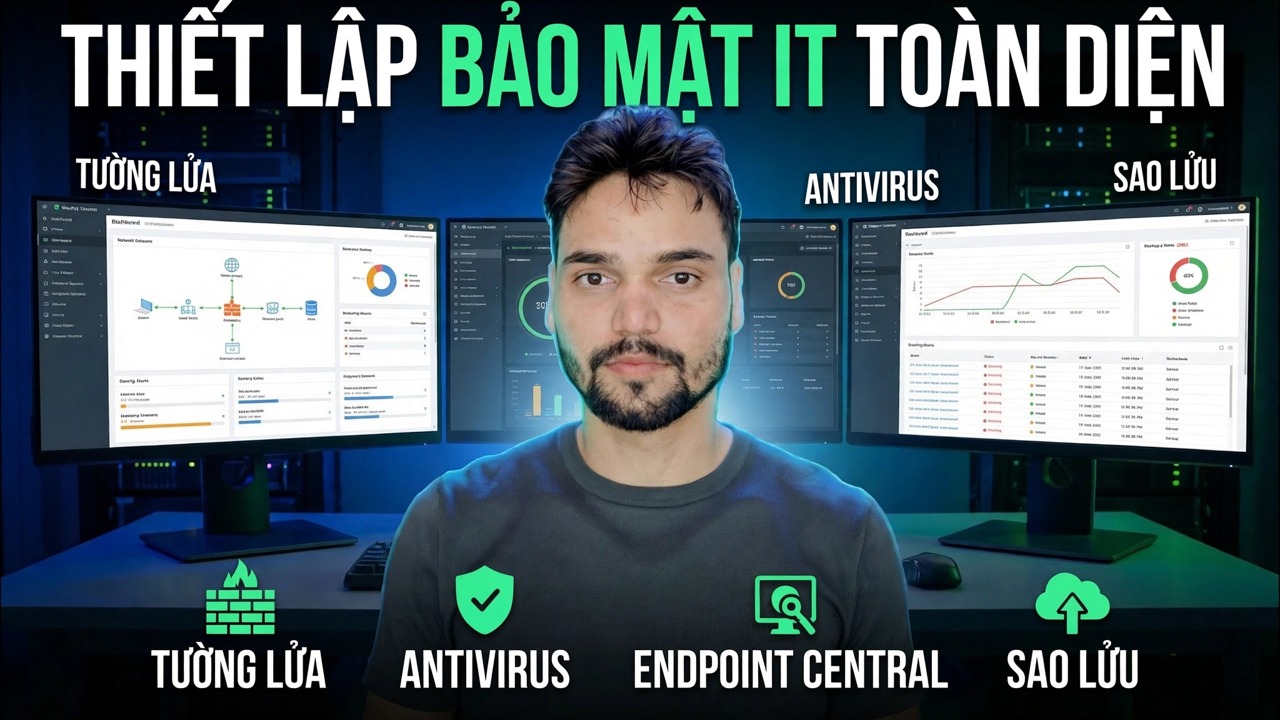
Thiết lập bảo mật CNTT hoàn chỉnh cho một văn phòng nhỏ trong bốn lớp — tường lửa, bản vá điểm cuối, phần mềm chống vi-rút và sao lưu — hoạt động cùng nhau như một hệ thống, với thứ tự thiết lập trung thực: điều gì cần khắc phục trước và mỗi lớp có thể và không thể dừng những gì.
📑Chương
- Tại sao một công cụ không bao giờ bảo vệ được văn phòng — bốn lớp hoạt động như một hệ thống
- Lớp 1: Tường lửa — từ chối gửi đến mặc định và VPN thay vì mở cổng
- Lớp 2: Bản vá điểm cuối — lý do khiến các PC chưa được vá lỗi bị tấn công và quy trình khắc phục sự cố đó
- Lớp 3: Chống vi-rút — Bộ bảo vệ Microsoft so với chương trình chống vi-rút và EDR của bên thứ ba
- Lớp 4: Sao lưu — quy tắc 3-2-1 với các bài kiểm tra sao chép và khôi phục ngoại tuyến
- Mật khẩu và MFA cho tài khoản quản trị viên văn phòng và thông tin đăng nhập được chia sẻ
- Trình tự thiết lập trung thực — điều cần khắc phục trước tiên với ngân sách nhỏ và quy trình hàng tháng
📋 Tổng quan & Hướng dẫn từng bước
Bắt đầu với toàn bộ bức tranh chứ không phải một sản phẩm
Hầu hết các văn phòng nhỏ đều mua một phần mềm diệt virus và tin rằng công việc đã hoàn thành. Không phải vậy. Bảo vệ thực sự là bốn lớp hoạt động cùng nhau: tường lửa ở rìa mạng, các điểm cuối được vá lỗi, phần mềm chống vi-rút trên mọi PC và các bản sao lưu sống sót sau một cuộc tấn công. Mỗi lớp che đậy những lỗi của các lớp khác — nếu phần mềm tống tiền vượt qua được phần mềm chống vi-rút, tường lửa sẽ hạn chế mức độ lây lan của nó và bản sao lưu sẽ đưa văn phòng hoạt động trở lại. Xây dựng thiết lập theo thứ tự đó, từng lớp một.
Lớp 1 — Thiết lập tường lửa: Từ chối mặc định vào, chỉ VPN
Tường lửa là cổng văn phòng. Đặt lưu lượng truy cập vào thành từ chối mặc định: không có gì từ internet đến được PC của bạn trừ khi quy tắc bạn viết cho phép điều đó. Thay đổi mật khẩu quản trị bộ định tuyến/tường lửa, tắt quản trị từ xa từ phía WAN và luôn cập nhật chương trình cơ sở. Nếu nhân viên cần truy cập hệ thống văn phòng từ bên ngoài, hãy cấp cho họ tài khoản VPN — không bao giờ mở cổng dịch vụ trực tiếp với internet.
Lớp 2 — Vá mọi điểm cuối trong quy trình
Hầu hết các cuộc tấn công trong thế giới thực không sử dụng các thủ thuật bí mật mới — chúng sử dụng các lỗ hổng đã biết trong Windows, trình duyệt, Office và các ứng dụng phổ biến đã được sửa nhiều tháng trước đó. Vì vậy, bản thân việc vá lỗi là một lớp bảo mật. Bật cập nhật Windows tự động trên mọi PC, luôn cập nhật trình duyệt và phần mềm hàng ngày, đồng thời kiểm tra mỗi tuần một lần để đảm bảo không có máy nào bị kẹt khi cập nhật không thành công. Trong văn phòng có nhiều PC, hãy đẩy và theo dõi các bản vá tập trung (ví dụ: với bảng điều khiển quản lý thiết bị đầu cuối) thay vì tin tưởng mọi người dùng đều nhấp vào "cập nhật".
Lớp 3 — Phần mềm chống vi-rút được thực hiện đúng: Bộ bảo vệ so với Bên thứ ba và EDR
Mọi PC đều cần một chương trình chống vi-rút đang hoạt động và cập nhật — chương trình chống vi-rút đã hết hạn hoặc bị vô hiệu hóa cũng giống như không có chương trình nào. Bộ bảo vệ Microsoft, được tích hợp trong Windows, thực sự có khả năng dành cho một văn phòng nhỏ khi nó được bật hoàn toàn: bật tính năng bảo vệ theo thời gian thực, bật tính năng bảo vệ do đám mây cung cấp, bật tính năng chống giả mạo và không có tùy chọn loại trừ nào được bổ sung ngẫu nhiên. Phần mềm chống vi-rút hoặc EDR trả phí của bên thứ ba (phát hiện và phản hồi điểm cuối) kiếm tiền khi bạn cần quản lý trung tâm trên nhiều PC, phát hiện và khôi phục hoạt động ransomware dựa trên hành vi và một bảng điều khiển cho biết máy nào bị nhiễm. Chọn dựa trên số lượng PC bạn quản lý và liệu có ai đang xem cảnh báo hay không — không phải dựa trên tên thương hiệu.
Lớp 4 — Sao lưu theo quy tắc 3-2-1, với các thử nghiệm khôi phục
Dự phòng là lớp quyết định xem một cuộc tấn công là một ngày tồi tệ hay sự kết thúc của hoạt động kinh doanh. Thực hiện theo quy tắc 3-2-1: giữ 3 bản sao của dữ liệu quan trọng, trên 2 loại bộ nhớ khác nhau, với 1 bản sao ngoại tuyến hoặc bên ngoài cơ sở. Bản sao ngoại tuyến quan trọng nhất: ransomware mã hóa mọi ổ đĩa mà nó có thể truy cập, bao gồm cả ổ đĩa sao lưu được gắn vĩnh viễn, do đó, một bản sao phải bị ngắt kết nối hoặc nằm trên đám mây có lịch sử phiên bản. Tự động lên lịch sao lưu — bản sao lưu phụ thuộc vào sự ghi nhớ của ai đó không tồn tại.
Khóa mật khẩu và bật MFA
Mật khẩu yếu và mật khẩu dùng chung lặng lẽ hoàn tác cả bốn lớp. Cung cấp cho mỗi người thông tin đăng nhập của riêng họ - các tài khoản dùng chung khiến không thể biết ai đã làm gì và một mật khẩu bị rò rỉ sẽ mở ra mọi PC. Tài khoản quản trị viên nhận được mật khẩu dài, duy nhất không được sử dụng ở nơi nào khác và công việc hàng ngày được thực hiện từ tài khoản tiêu chuẩn chứ không phải tài khoản quản trị viên. Bật xác thực đa yếu tố (MFA) ở mọi nơi nó tồn tại: trước tiên là email, bộ nhớ đám mây, VPN và quyền truy cập từ xa. Chỉ mật khẩu bị đánh cắp thôi sẽ không bao giờ là đủ để truy cập.
Thứ tự thiết lập trung thực — và quy trình hàng tháng
Với ngân sách nhỏ, đơn đặt hàng quan trọng hơn chi tiêu. Hãy khắc phục mọi thứ theo thứ tự sau: (1) mặc định tường lửa và không có cổng mở, (2) quy trình vá lỗi, (3) phần mềm chống vi-rút được xác nhận bật và cập nhật trên mọi PC, (4) sao lưu 3-2-1 bằng một bản sao ngoại tuyến, (5) mật khẩu và MFA. Hầu hết danh sách đó không tốn gì ngoài thời gian. Sau đó, hãy duy trì thói quen kéo dài một giờ hàng tháng: kiểm tra trạng thái cập nhật, xác nhận các bản sao lưu đã chạy và kiểm tra một lần khôi phục, xem xét ai có quyền truy cập quản trị viên và VPN, đồng thời xóa tài khoản của những người đã rời đi. Bảo mật không phải là việc thiết lập một lần — nó là một quy trình nhỏ được lặp đi lặp lại.
🏷️Topic Search Variables & Keywords
Hướng dẫn khắc phục sự cố và giải pháp từng bước — HOÀN THÀNH THIẾT LẬP BẢO MẬT CNTT | SAO LƯU TƯỜNG CHÁY CHỐNG VI-RÚT. Phần trình diễn trên màn hình của Anshu kỹ thuật.
Thiết lập bảo mật CNTT hoàn chỉnh cho một văn phòng nhỏ trong bốn lớp — tường lửa, bản vá điểm cuối, phần mềm chống vi-rút và sao lưu — hoạt động cùng nhau như một hệ thống, với trình tự thiết lập trung thực.
(bản ghi kết thúc ở đây trên trang nguồn)
❓ Câu hỏi thường gặp
Hướng dẫn này có miễn phí 100% để làm theo không?
Đúng vậy! Tất cả hướng dẫn và phương pháp do Tech Anshu trình bày đều sử dụng tài nguyên giáo dục, hợp pháp và miễn phí.
Người mới bắt đầu có thể làm theo hướng dẫn này không?
Chắc chắn rồi! Mỗi bước đều được thể hiện trên màn hình với hướng dẫn chi tiết để mọi người có thể làm theo dễ dàng.
Tôi có thể đặt câu hỏi ở đâu nếu gặp khó khăn?
Hãy để lại nhận xét trực tiếp trên video YouTube và cộng đồng của chúng tôi cũng như Anshu kỹ thuật sẽ giúp bạn.
🚀 Xem hướng dẫn đầy đủ trên YouTube
🚀 Xem video hướng dẫn từng bước đầy đủ trên YouTube: https://www.youtube.com/watch?v=-xIxQrBdwBI
Đăng ký Anshu kỹ thuật để được hỗ trợ CNTT, khắc phục sự cố Windows và quản lý máy chủ.
➡️ Xem toàn bộ video