Đặt lại mật khẩu Windows bị quên
Bạn bị khóa PC chạy Windows 10 hoặc 11? Thực hiện các cánh cửa theo thứ tự trung thực — trước tiên là mã PIN, đặt lại tài khoản Microsoft trực tuyến, sau đó là các cánh cửa tài khoản cục bộ mà bạn đã tạo trước đó — và coi các thủ thuật ngoại tuyến là phương sách cuối cùng với chi phí thực tế.
📑Chapters
- First, the one rule — only recover a PC that is yours
- Try the other sign-in options first — PIN, fingerprint or face
- Work out which account you actually have — Microsoft, local, or work
- Microsoft account: reset the password online, then sign in again
- Local account: security questions or a password reset disk
- Another admin account can reset it — and what that costs
- BitLocker on? Find the recovery key first
- Offline boot-media tricks — the last resort, with real costs
- Work or school PC: call IT instead of resetting it yourself
- Back in? Build the safety net so this never repeats
📋 Tổng quan & Hướng dẫn từng bước
Đầu tiên, một quy tắc — Chỉ khôi phục PC là của bạn
Mọi tuyến đường trên trang này đều dành cho máy tính bạn sở hữu hoặc một máy tính mà chủ sở hữu của nó đã yêu cầu bạn khôi phục. Sử dụng các bước tương tự trên PC của người khác mà không được phép là bất hợp pháp - bao gồm cả theo Đạo luật CNTT của Ấn Độ - và một số cách này sẽ phá hủy vĩnh viễn các tệp được mã hóa của chủ sở hữu ngay cả khi chúng "hoạt động". Nếu PC không phải của bạn, hãy giao lại nó; nếu nó thuộc về văn phòng hoặc trường học của bạn, hãy chuyển thẳng sang Bước 9.
Trước tiên hãy thử các tùy chọn đăng nhập khác
Mọi người thường quên mật khẩu chứ không phải mã PIN — và Windows coi chúng là các khóa riêng biệt. Trên màn hình đăng nhập, hãy tìm Tùy chọn đăng nhập bên dưới hộp mật khẩu. Nếu bạn đã từng thiết lập mã PIN, mở khóa bằng vân tay hoặc khuôn mặt, hãy sử dụng mã PIN đó.
Ngay khi bạn truy cập: mở Cài đặt, sau đó là Tài khoản, rồi Tùy chọn đăng nhập, chọn Mật khẩu và đặt mật khẩu mới — với tài khoản Microsoft, nó sẽ yêu cầu bạn xác minh đó là bạn. Viết mật khẩu mới vào trình quản lý mật khẩu của bạn trước khi bạn làm bất cứ điều gì khác. Đây là con đường duy nhất mà bạn hoàn toàn không mất phí, đó là lý do tại sao nó là con đường đầu tiên.
Tìm hiểu xem bạn thực sự có tài khoản nào
Windows có hai kiểu đăng nhập hoàn toàn khác nhau và chúng khôi phục theo những cách hoàn toàn khác nhau. Đọc kỹ màn hình đăng nhập trước khi bạn thử bất cứ điều gì:
Tài khoản Microsoft — màn hình đăng nhập hiển thị địa chỉ email dưới tên của bạn. Mật khẩu tồn tại trên máy chủ của Microsoft và có thể được đặt lại từ bất kỳ điện thoại hoặc máy tính nào khác (Bước 4). Mật khẩu tương tự sẽ mở email Outlook, OneDrive và Microsoft Store của bạn.
Tài khoản cục bộ — chỉ có tên đơn giản, không có email. Mật khẩu chỉ tồn tại bên trong PC này. Không có gì trên internet có thể thiết lập lại nó; chỉ những bước chuẩn bị được thực hiện trước đó, quản trị viên khác hoặc phương pháp ngoại tuyến mới có thể (Bước 5–8). Gợi ý mật khẩu sau khi nhập sai là một dấu hiệu khác của tài khoản cục bộ.
Tài khoản cơ quan hoặc trường học — tên mang miền công ty hoặc trường học. Bạn không thể sử dụng tuyến đường nào ở trên; mật khẩu của nó tồn tại trong văn phòng của bạn (Bước 9).
Tài khoản Microsoft — Đặt lại mật khẩu trực tuyến
Đây là con đường dễ dàng và được hỗ trợ. Bạn không cần phải khóa PC để thiết lập lại — chỉ cần trình duyệt trên điện thoại là đủ:
Trên bất kỳ điện thoại hoặc PC nào, hãy mở trang đặt lại mật khẩu của Microsoft (account.live.com/password/reset) và nhập email hiển thị trên màn hình đăng nhập của bạn. Chứng minh đó là bạn bằng mã được gửi tới số điện thoại khôi phục hoặc email dự phòng của bạn. Đặt mật khẩu mới, mạnh — mật khẩu bạn chưa từng sử dụng trước đây; Microsoft có thể từ chối những cái được sử dụng gần đây. Hãy hiểu điều gì vừa xảy ra: mật khẩu đã thay đổi trong toàn bộ cuộc sống Microsoft của bạn — email, OneDrive, Office, mọi thiết bị. Các thiết bị khác sẽ yêu cầu mật khẩu mới khi kết nối lại; đó là chuyện bình thường, không phải vấn đề mới.
Sau đó, bước mà mọi người đều bỏ lỡ: quay lại PC bị khóa, nhấp vào biểu tượng mạng ở dưới cùng bên phải của màn hình đăng nhập và kết nối với Wi-Fi của bạn, sau đó đăng nhập bằng mật khẩu mới. Cho đến khi PC trực tuyến một lần, nó vẫn yêu cầu mật khẩu cũ vì nó chưa biết về sự thay đổi — PC ngoại tuyến từ chối mật khẩu mới không có nghĩa là việc đặt lại không thành công.
Tài khoản cục bộ — Câu hỏi bảo mật hoặc Đĩa đặt lại
Tài khoản cục bộ không có máy chủ để khiếu nại, nhưng nó có hai cánh cửa lịch sự — cả hai đều được xây dựng trước hoặc ở màn hình đăng nhập:
Câu hỏi bảo mật. Trên Windows 10 (phiên bản 1803 trở lên) và Windows 11, tài khoản cục bộ có thể đặt ba câu hỏi bảo mật khi tạo. Sau khi nhập sai mật khẩu, màn hình đăng nhập sẽ đưa ra Đặt lại mật khẩu và yêu cầu họ. Trả lời đúng và bạn đặt mật khẩu mới ngay tại chỗ.
Đĩa đặt lại mật khẩu. Khi bạn đăng nhập, Windows có thể ghi một tệp nhỏ có tên userkey.psw vào ổ USB. Cắm ổ đĩa đó vào màn hình đăng nhập và trình hướng dẫn Quên mật khẩu sẽ khớp tệp với một nửa được lưu trong Windows và cho phép bạn đặt mật khẩu mới. Điều bắt buộc là tuyệt đối: đĩa chỉ hoạt động nếu bạn tạo trước khi khóa — trình hướng dẫn chỉ có thể chạy trong phiên đăng nhập, do đó không thể tạo đĩa đặt lại cho một PC đã bị khóa và đĩa được tạo cho một tài khoản khác hoặc một PC khác sẽ không khớp.
Tài khoản quản trị viên khác có thể đặt lại — với mức giá
Nếu bất kỳ ai khác có tài khoản quản trị viên trên PC này, họ có thể đặt lại mật khẩu của bạn từ bên trong Windows. Đọc chi phí trong cảnh báo bên dưới trước khi bất kỳ ai nhấp vào bất kỳ nội dung nào, sau đó sử dụng bất kỳ lộ trình nào mà phiên bản đưa ra. Tuyến dòng lệnh hoạt động ở mọi nơi: đăng nhập bằng tài khoản quản trị viên đang hoạt động, mở Dấu nhắc lệnh với tư cách quản trị viên, liệt kê tên tài khoản chính xác, sau đó đặt mật khẩu mới (Ravi bên dưới chỉ là ví dụ — thay thế bằng tên chính xác của tài khoản bị khóa từ danh sách lệnh đầu tiên; * khiến Windows nhắc mật khẩu mới hai lần thay vì in trên màn hình):
net user
net user Ravi *
On Pro editions you can instead open lusrmgr.msc, go to Users, right-click the account and choose Set Password; on some editions, Settings → Accounts → Other users offers the same reset. Windows itself warns on the graphical routes that encrypted files and stored passwords can be lost — that warning deserves to be read twice. Afterwards, sign out of the helper account and sign in to the recovered account with the new password yourself, to prove it works.
Bật BitLocker? Tìm khóa khôi phục trước
Mã hóa nằm bên dưới Windows: trước khi màn hình đăng nhập tồn tại, ổ đĩa phải được mở khóa. Nếu PC của bạn bật BitLocker thì thậm chí không có công cụ ngoại tuyến nào có thể đọc đĩa — chưa nói đến việc chỉnh sửa tài khoản của nó — nếu không có khóa khôi phục 48 chữ số và việc giả mạo các tệp khởi động hoặc phần cứng chính xác là loại xáo trộn khiến BitLocker yêu cầu khóa đó vào lần khởi động tiếp theo. Vì vậy, trước bất kỳ nỗ lực cuối cùng nào, hãy tìm chìa khóa. Tìm theo thứ tự sau:
Tài khoản Microsoft của bạn — ngôi nhà phổ biến nhất cho đến nay: đăng nhập trên bất kỳ thiết bị nào và mở trang liệt kê các khóa khôi phục BitLocker cho thiết bị của bạn, khớp với ID khóa hiển thị trên màn hình khôi phục màu xanh lam. Sau đó là bản in hoặc trang được chụp ảnh từ quá trình thiết lập (kiểm tra ngăn kéo nơi chứa giấy tờ PC), sau đó là ổ USB chứa một tệp văn bản khóa nhỏ, sau đó là bộ phận CNTT văn phòng của bạn (máy làm việc thường lưu trữ khóa tự động) và người thiết lập PC.
Thủ thuật phương tiện khởi động ngoại tuyến — giải pháp cuối cùng với chi phí thực tế
Phần tổng quan của video đặt những điều này ở cuối và trang này giữ chúng ở đó — được mô tả một cách trung thực chứ không được dạy từng bước. Các phương pháp ngoại tuyến khởi động PC từ USB vào môi trường Windows không chạy, sau đó chỉnh sửa trực tiếp cơ sở dữ liệu tài khoản cục bộ (SAM) hoặc hoán đổi tệp hệ thống trên màn hình đăng nhập để đến dấu nhắc lệnh. Họ có thể lấy lại quyền truy cập vào tài khoản cục bộ — và bảng giá của họ là bảng giá do quản trị viên đặt lại từ Bước 6, cùng với các tính năng bổ sung của riêng họ:
Các tệp được mã hóa EFS: biến mất vĩnh viễn. Tất cả bí mật DPAPI: đã biến mất — mật khẩu trình duyệt, thông tin xác thực mạng và ứng dụng đã lưu, khóa Wi-Fi, chứng chỉ cá nhân. Windows Hello có thể cần xây dựng lại — mã PIN và sinh trắc học được liên kết với trạng thái thông tin xác thực của tài khoản. Việc hoán đổi tệp không được khôi phục sau đó có thể để lại dấu nhắc lệnh mạnh mẽ trên màn hình đăng nhập của một PC đang chạy — một cánh cửa mở cho người tiếp theo ngồi xuống — và nỗ lực có thể đơn giản là thất bại giữa chừng trên đĩa ngủ đông (Khởi động nhanh) hoặc ký tự ổ đĩa được chọn sai.
PC cơ quan hoặc trường học — Hãy gọi cho bộ phận CNTT thay vì tự cài đặt lại
Nếu PC thuộc về văn phòng hoặc trường học của bạn thì mật khẩu của nó hoàn toàn không có trong máy tính xách tay: khi đăng nhập, PC sẽ chuyển thông tin xác thực của bạn tới bộ điều khiển miền (hoặc ID Microsoft Entra trên đám mây) và máy chủ đó sẽ quyết định đúng hay sai. Các thủ thuật cục bộ hoạt động trên cơ sở dữ liệu mà tài khoản công việc của bạn không có trong đó — thực sự không có gì trên đĩa để chúng đặt lại — và máy tính xách tay thường được mã hóa BitLocker theo chính sách của công ty, với khóa do CNTT nắm giữ. Giám sát công ty cũng có thể ghi lại các lần thử khởi động từ USB và các tệp hệ thống đã thay đổi, biến thử nghiệm tại nhà thành cuộc trò chuyện với bộ phận nhân sự.
Vì vậy, hãy thực hiện cuộc gọi kéo dài hai phút như một chuyên gia: cuộc gọi từ một kênh mà bộ phận CNTT có thể xác minh, chờ đợi các câu hỏi về danh tính (rắc rối đó là do hoạt động bảo mật) và nói rõ tên thiết bị nếu bạn biết, cho dù bạn đang ở văn phòng hay ở xa và liệu màn hình có hiển thị thông tin đăng nhập thông thường, trang khôi phục BitLocker hay thông báo bị khóa tài khoản hay không — mỗi đường dẫn đều khác nhau. Một tài khoản bị khóa do thử sai quá nhiều lần không giống như việc quên mật khẩu: các lần khóa thường được xóa theo đồng hồ bấm giờ và bộ phận CNTT có thể mở khóa ngay lập tức.
Quay lại? Xây dựng mạng lưới an toàn để điều này không bao giờ lặp lại
Việc thiết lập lại đã thành công. Trước khi sự nhẹ nhõm trở thành sự quên lãng, hãy dành năm phút để biến lần khóa tiếp theo thành công việc kéo dài hai phút:
Tạo đĩa đặt lại mật khẩu ngay bây giờ (tài khoản cục bộ): cắm bất kỳ ổ USB nhỏ nào, mở Bảng điều khiển → Tài khoản người dùng → Tạo đĩa đặt lại mật khẩu, làm theo Trình hướng dẫn quên mật khẩu bằng mật khẩu hiện tại của bạn và kiểm tra xem ổ đĩa hiện có chứa userkey.psw hay không. Dán nhãn và cất giữ ở nơi an toàn — không phải trong túi đựng máy tính xách tay. Cập nhật số điện thoại khôi phục và email dự phòng của tài khoản Microsoft của bạn thành số điện thoại bạn sử dụng hiện nay và thêm ứng dụng xác thực làm bằng chứng thứ hai. Lưu khóa khôi phục BitLocker của bạn ở đâu đó bên ngoài PC này. Lưu trữ mật khẩu mới trong trình quản lý mật khẩu, thiết lập lại mã PIN nếu mã PIN bị xóa và cân nhắc việc giữ tài khoản quản trị viên thứ hai trên PC — khóa dự phòng do người mà bạn tin tưởng nắm giữ sẽ đánh bại mọi thủ thuật trên trang này.
🏷️Topic Search Variables & Keywords
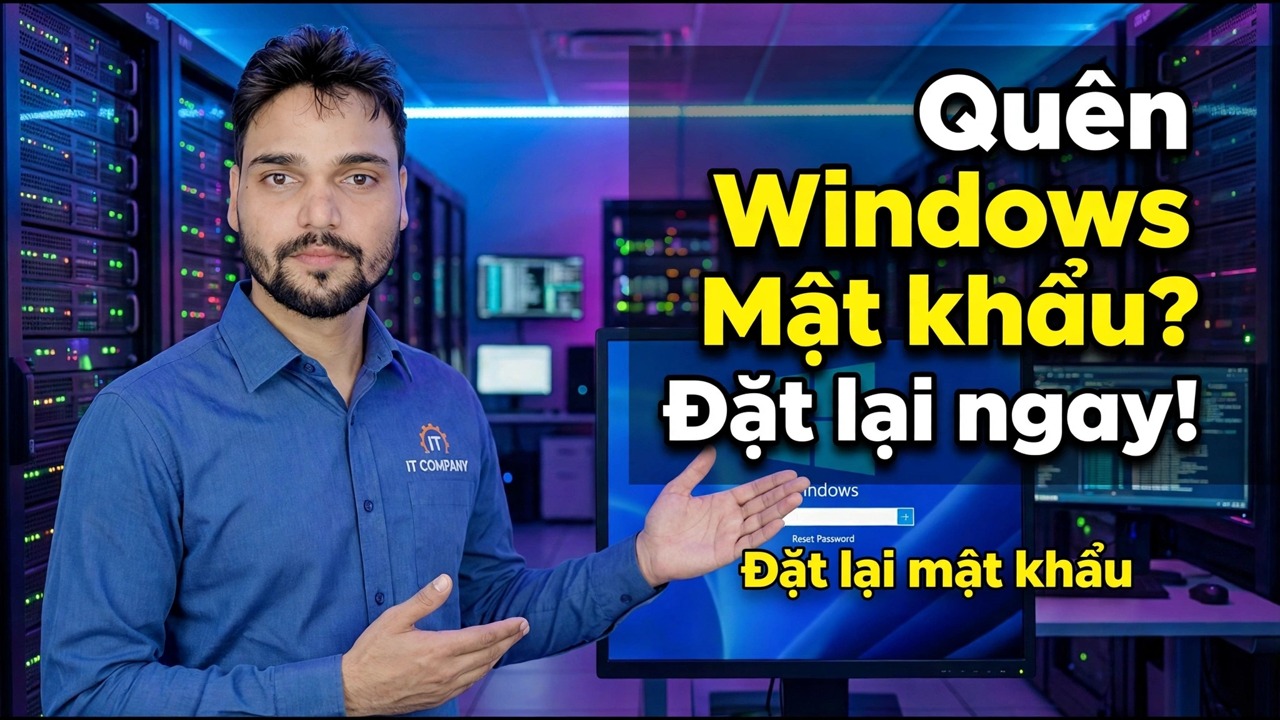
Hướng dẫn khắc phục sự cố và giải pháp từng bước - Bạn quên mật khẩu Windows? Đặt lại ngay! Đặt lại mật khẩu. Phần trình diễn trên màn hình của Anshu kỹ thuật.
Bạn bị khóa PC chạy Windows 10 hoặc 11? Trình tự khôi phục trung thực: thử mã PIN, đặt lại tài khoản Microsoft trực tuyến, sử dụng đĩa đặt lại hoặc quản trị viên khác và coi các thủ thuật ngoại tuyến là phương sách cuối cùng với chi phí thực tế.
(bản ghi kết thúc tại đây trên trang nguồn — hãy xem video ở trên để biết hướng dẫn đầy đủ.)
❓ Câu hỏi thường gặp
Hướng dẫn này có miễn phí 100% để làm theo không?
Đúng vậy! Tất cả hướng dẫn và phương pháp do Tech Anshu trình bày đều sử dụng tài nguyên giáo dục, hợp pháp và miễn phí.
Người mới bắt đầu có thể làm theo hướng dẫn này không?
Chắc chắn rồi! Mỗi bước đều được thể hiện trên màn hình với hướng dẫn chi tiết để mọi người có thể làm theo dễ dàng.
Tôi có thể đặt câu hỏi ở đâu nếu gặp khó khăn?
Hãy để lại nhận xét trực tiếp trên video YouTube và cộng đồng của chúng tôi cũng như Anshu kỹ thuật sẽ giúp bạn.
🚀 Xem hướng dẫn đầy đủ trên YouTube
🚀 Xem video hướng dẫn từng bước đầy đủ trên YouTube: https://www.youtube.com/watch?v=6x-CLV9FKOc
Đăng ký Anshu kỹ thuật để được hỗ trợ CNTT, khắc phục sự cố Windows và quản lý máy chủ.
➡️ Xem video đầy đủ