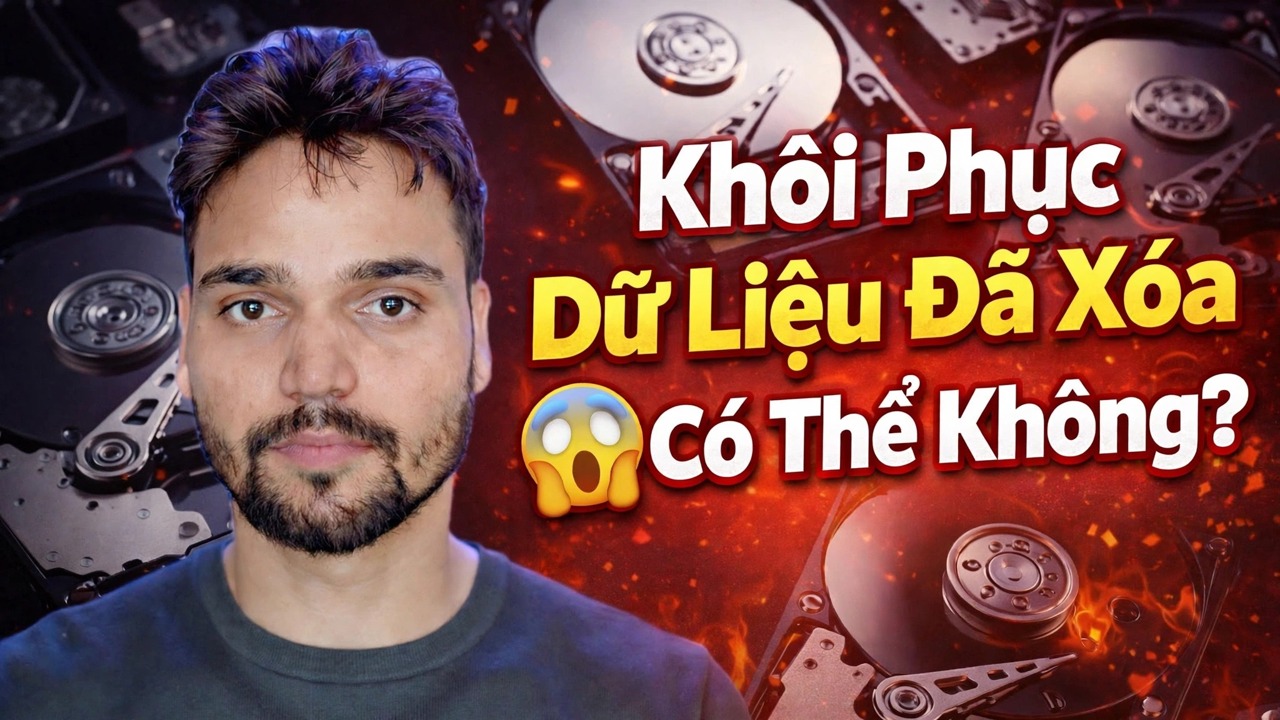
Khôi phục dữ liệu đã xóa Hồ Sakta Hải? 😳 Kiểm tra thực tế sau khi định dạng!
Bạn đã định dạng ổ đĩa hoặc xóa các tệp và bây giờ câu hỏi quan trọng duy nhất là - dữ liệu có thể quay trở lại không? Câu trả lời trung thực là: nó phụ thuộc vào ổ đĩa, loại định dạng và những gì bạn đã làm trong vài phút sau đó. Trong video này, quá trình kiểm tra được thực hiện thực tế — một ổ đĩa được định dạng trên máy ảnh rồi được quét — và đây là nguyên lý vật lý hoàn chỉnh của nó mà không cần tiếp thị.
📑Chương
- Thử nghiệm thực sự — một ổ đĩa được định dạng trên máy ảnh, sau đó được quét để xem những gì thực sự tồn tại
- Quy tắc một — đã xóa có nghĩa là không được lập chỉ mục, không bị xóa
- Quy tắc thứ hai — định dạng nhanh và định dạng đầy đủ quyết định một nửa số phận của bạn
- Quy tắc thứ ba — tại sao SSD cố tình quên (TRIM)
- Quy tắc thứ tư — mỗi lần viết sau lỗi sẽ làm giảm tỷ lệ cược của bạn
- Trình tự khôi phục bình tĩnh — quét từ một PC khỏe mạnh và khôi phục sang ổ đĩa khác
- Phán quyết trung thực — quét khôi phục có thể và không thể hứa hẹn điều gì
📋 Tổng quan & Hướng dẫn từng bước
Hãy ngừng sử dụng ổ đĩa ngay bây giờ
Hành động có giá trị nhất trong mọi trường hợp khôi phục không tốn kém gì: ngừng ghi vào ổ đĩa. Windows ghi nhật ký, tệp tạm thời và cập nhật ở chế độ nền, bộ đệm của trình duyệt và thậm chí cài đặt phần mềm khôi phục vào cùng ổ đĩa đó có thể nằm chính xác trên đầu các tệp bạn muốn quay lại. Nếu ổ đĩa ngoài, hãy rút phích cắm nó. Nếu đó là ổ đĩa trong của PC, hãy tắt PC hoàn toàn. Ổ đĩa đã tắt nguồn sẽ không mất gì thêm — trong khi ổ ở chế độ ngủ, bạn có thể lập kế hoạch một cách bình tĩnh, chính xác như quá trình kiểm tra trong video được thiết lập trước khi quá trình quét bắt đầu.
Hiểu về vật lý — Đã xóa có nghĩa là không được lập chỉ mục, không bị xóa
Hãy coi ổ đĩa như một cuốn sách và hệ thống tệp như mục lục của nó. Xóa một tập tin sẽ làm mất mục nhập nội dung; các trang vẫn còn trong cuốn sách. Một định dạng nhanh thực hiện điều tương tự ở quy mô lớn hơn - nó viết một chỉ mục mới, trống và hầu như không chạm vào tất cả các trang cũ. Đó là lý do tại sao phần mềm khôi phục có thể tìm thấy các tệp sau khi định dạng nhanh: nó đọc từng trang ổ đĩa (quét sâu hoặc quét thô) để tìm bất kỳ thứ gì vẫn trông giống một tệp. Dữ liệu chỉ có thể phục hồi được cho đến khi có nội dung mới được viết trên các trang đó — sau đó dữ liệu đó sẽ được thay thế vĩnh viễn.
Kiểm tra định dạng nào thực sự đã xảy ra
Trước khi chọn bất kỳ phần mềm nào, hãy trả lời câu hỏi sau: đó là định dạng nhanh hay định dạng đầy đủ? Định dạng nhanh trên đĩa cứng — loại kết thúc sau vài giây — thường để lại vùng dữ liệu gần như nguyên vẹn, do đó cơ hội phục hồi thực sự tốt nếu không có gì mới được ghi. Định dạng đầy đủ thì khác: Windows hiện đại ghi các số 0 trên toàn bộ phân vùng ở định dạng đầy đủ và dữ liệu dưới các số 0 sẽ không quay trở lại với bất kỳ phần mềm nào. Điều tương tự cũng áp dụng cho các công cụ xóa an toàn và không điền — chúng tồn tại chính xác để khiến việc khôi phục không thể thực hiện được.
Ổ đĩa có phải là SSD không? TRIM Thay đổi mọi thứ
Ổ đĩa thể rắn chạy lệnh có tên TRIM. Khi bạn xóa một tệp hoặc định dạng nhanh ổ đĩa, Windows sẽ thông báo cho SSD biết khối nào còn trống và công việc quản lý riêng của SSD sẽ xóa chúng — thường trong vòng vài phút, đôi khi lâu hơn một chút. Khi TRIM đã xóa một khối, quá trình quét khôi phục sẽ tìm thấy các số 0 chứ không phải tệp của bạn. Đây không phải là một khiếm khuyết; đó là cách SSD luôn hoạt động nhanh. Đĩa cứng không có TRIM, đó là lý do tại sao các câu chuyện khôi phục thành công kinh điển hầu hết đều là câu chuyện về ổ cứng HDD. Trên ổ SSD, tốc độ phản ứng quan trọng hơn nhiều so với việc lựa chọn phần mềm — SSD tiếp tục chạy càng lâu sau khi xóa thì càng ít dữ liệu còn lại.
Thiết lập Thỏa thuận khôi phục an toàn
Thực hiện khôi phục từ một máy tính khỏe mạnh chứ không phải từ máy đang gặp sự cố. Gắn ổ đĩa gặp sự cố vào PC đó dưới dạng ổ phụ hoặc ổ USB và chuẩn bị một ổ khác có đủ dung lượng trống để nhận các tệp được khôi phục — một ổ đĩa trong khác, ổ cứng ngoài hoặc ổ bút lớn. Ngoài ra, hãy ghi lại những gì bạn biết khi nó còn mới: ổ đĩa nào, mức độ đầy đủ, điều gì quan trọng nhất trên đó, đó là đĩa cứng hay SSD và định dạng là loại nhanh (giây) hay loại dài. Danh sách nhỏ này giúp bạn tránh lãng phí hàng giờ để khôi phục hàng terabyte rác trước một thư mục thực sự quan trọng.
Quét ổ đĩa và khôi phục sang ổ đĩa khác
Chạy quét sâu trên ổ đĩa có vấn đề bằng phần mềm khôi phục của bạn — được cài đặt trên PC khỏe mạnh, không bao giờ quét trên ổ đĩa đang được khôi phục. Đặt đích khôi phục sang ổ đĩa khác trước khi bắt đầu, sau đó khôi phục các tệp quan trọng nhất trước: tài liệu và ảnh mà bạn không thể thay thế, trước dữ liệu hàng loạt. Khi các tệp quay trở lại, hãy mở một mẫu trong số chúng để xác minh rằng chúng đã hoàn chỉnh và có thể đọc được, thay vì cho rằng dấu tích màu xanh lá cây có nghĩa là một tệp có thể sử dụng được. Đây chính xác là sự sắp xếp được sử dụng trong thử nghiệm thực tế của video: định dạng trước, sau đó quét, sau đó xem xét một cách trung thực những gì quá trình quét thực sự tìm thấy.
Đọc kết quả một cách trung thực — Không có đảm bảo nào tồn tại
Quét thực tế cho ba loại kết quả và thử nghiệm của video cho thấy túi hỗn hợp chính hãng: một số tệp được khôi phục hoàn toàn, một số tệp bị hỏng được khôi phục (ảnh có màu xám một nửa, tài liệu sẽ không mở được) và một số tệp có dung lượng đã được sử dụng lại — vĩnh viễn biến mất. Loại tệp cũng quan trọng: các tệp lớn, bị phân mảnh — đặc biệt là các video lớn — thường xuất hiện dưới dạng các mảnh hoặc không hề mảnh, trong khi các tài liệu nhỏ hơn và ảnh mới được viết trên ổ cứng HDD yên tĩnh sẽ hoạt động tốt nhất. Không người trung thực nào có thể báo cho bạn tỷ lệ phần trăm thành công trước khi quét ổ đĩa cụ thể của bạn, bởi vì nó phụ thuộc vào loại định dạng, loại ổ đĩa, mức độ đầy đủ và số lượng được ghi sau đó. Bất kỳ công cụ hoặc người nào hứa hẹn phục hồi 100 phần trăm sau một định dạng đều là bán hàng chứ không phải thông báo.
🏷️Topic Search Variables & Keywords
Hướng dẫn khắc phục sự cố và giải pháp từng bước - Khôi phục dữ liệu đã xóa 😱 Có thể thực hiện được?. Phần trình diễn trên màn hình của Anshu kỹ thuật.
Bạn đã định dạng ổ đĩa hoặc xóa các tệp và bây giờ câu hỏi quan trọng duy nhất là — dữ liệu có thể quay trở lại không? Câu trả lời trung thực là: nó phụ thuộc vào ổ đĩa, loại định dạng và những gì bạn đã làm trong vài phút sau đó. Đây là bản chất vật lý hoàn chỉnh của nó, không cần tiếp thị.
(bản ghi kết thúc ở đây trên trang nguồn)
❓ Câu hỏi thường gặp
Hướng dẫn này có miễn phí 100% để làm theo không?
Đúng vậy! Tất cả hướng dẫn và phương pháp do Tech Anshu trình bày đều sử dụng tài nguyên giáo dục, hợp pháp và miễn phí.
Người mới bắt đầu có thể làm theo hướng dẫn này không?
Chắc chắn rồi! Mỗi bước đều được thể hiện trên màn hình với hướng dẫn chi tiết để mọi người có thể làm theo dễ dàng.
Tôi có thể đặt câu hỏi ở đâu nếu gặp khó khăn?
Hãy để lại nhận xét trực tiếp trên video YouTube và cộng đồng của chúng tôi cũng như Anshu kỹ thuật sẽ giúp bạn.
🚀 Xem hướng dẫn đầy đủ trên YouTube
🚀 Xem video hướng dẫn từng bước đầy đủ trên YouTube: https://www.youtube.com/watch?v=8muluqt3yRo
Đăng ký Anshu kỹ thuật để được hỗ trợ CNTT, khắc phục sự cố Windows và quản lý máy chủ.
➡️ Xem toàn bộ video