Sửa lỗi sửa chữa ScanPST
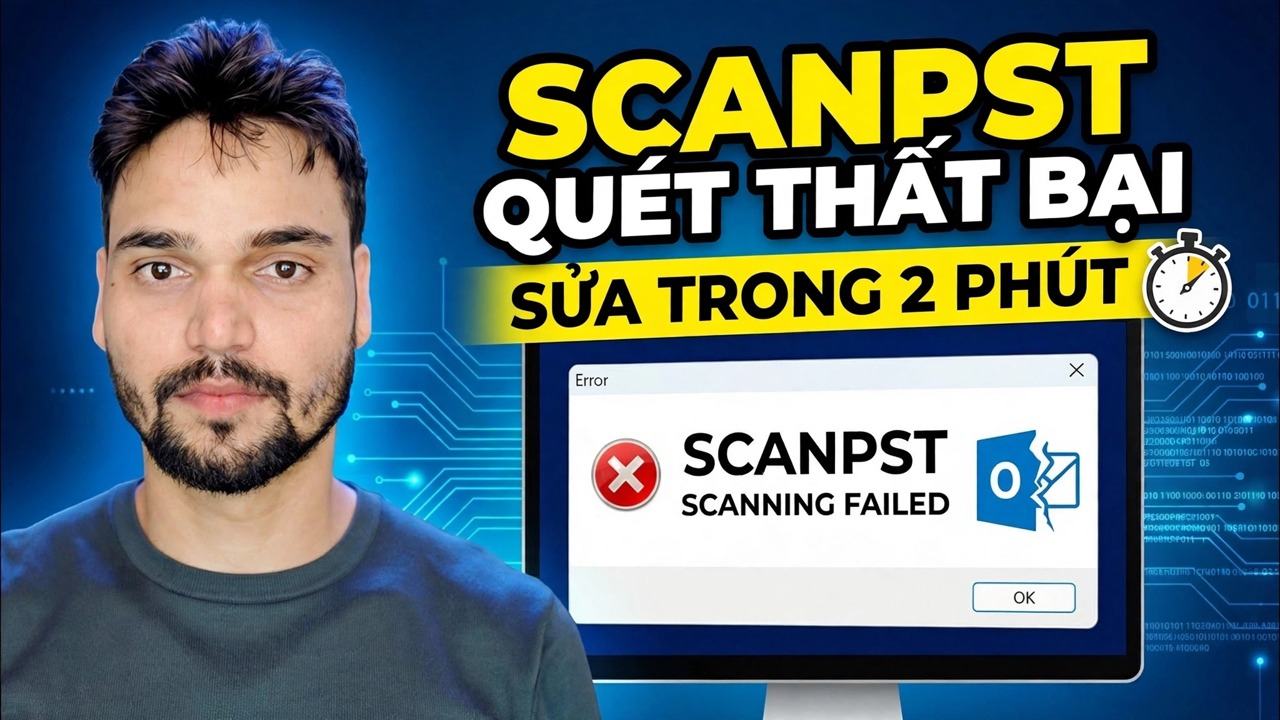
ScanPST đã dừng do lỗi, không nhận dạng được tệp của bạn hoặc quá trình sửa chữa không thành công? Thang trung thực hoàn chỉnh: sao chép trước, giải mã lỗi, chạy lặp lại một cách chính xác và phải làm gì khi Công cụ sửa chữa hộp thư đến đạt đến giới hạn.
📑Chương
- Quy tắc số 0 — sao chép PST trước và chỉ hoạt động trên bản sao
- Tìm ScanPST và bắt đầu quét một cách rõ ràng
- Đọc thông báo lỗi trước khi thử lại bất cứ điều gì
- Chạy lặp lại diễn ra theo đúng cách chúng phải chạy
- Beyond ScanPST — bậc thang trung thực khi công cụ đạt đến giới hạn
📋 Tổng quan & Hướng dẫn từng bước
Làm việc trên bản sao của PST, không bao giờ làm trên bản gốc
Đóng hoàn toàn Outlook, sau đó mở Trình quản lý tác vụ và xác nhận OUTLOOK.EXE không còn chạy nữa — PST vẫn mở không sao chép rõ ràng. Tìm vị trí của tệp trong Outlook trong Tệp → Cài đặt tài khoản → Tệp dữ liệu, sau đó sao chép PST trong File Explorer (lý tưởng nhất là vào một ổ đĩa khác) và kiểm tra trong Thuộc tính xem kích thước của bản sao có khớp chính xác với bản gốc hay không. Từ đây trở đi, ScanPST chỉ chạm vào bản sao.
Tìm ScanPST và bắt đầu quét sạch
ScanPST — Công cụ sửa chữa hộp thư đến — được cài đặt với Outlook nhưng bị ẩn. Đối với Microsoft 365 và Outlook 2021 / 2019 / 2016 với bản cài đặt Click-to-Run thông thường, nó nằm ở đây:
C:\Program Files\Microsoft Office\root\Office16\SCANPST.EXEIf your Office is 32-bit, use the same path under Program Files (x86) instead. Older versions swap the last folder: Office15 for Outlook 2013, Office14 for Outlook 2010. Double-click SCANPST.EXE, use Browse to select your copy of the PST, and click Start. The scan runs through 8 phases and reports what it found. Keep the working copy on a local disk, not a network path, and make sure Outlook stays closed. If the scan completes and offers a Repair button, take it — that is the happy path. The next steps are for when it does not.
Giải mã thông báo lỗi trước khi thử lại mọi thứ
Mỗi thông báo lỗi ScanPST chỉ ra một nguyên nhân khác nhau và mỗi nguyên nhân có cách xử lý khác nhau — việc thử lại một cách mù quáng sẽ lãng phí dữ liệu có thể đọc được còn lại của tệp. Ba thông điệp quan trọng:
"Đã xảy ra lỗi khiến quá trình quét bị dừng. Không có thay đổi nào được thực hiện đối với tệp được quét." Cấu trúc bị hỏng nặng hoặc có thứ gì đó cản trở trong quá trình quét — Outlook vẫn đang chạy, phần mềm chống vi-rút đang quét tệp hoặc ổ đĩa bị lỗi. Một nửa yên tâm là đúng: không có gì được viết, vì vậy tập tin vẫn chính xác như cũ. Loại trừ nhiễu và thử lại một lần trên thiết lập sạch; nếu nó dừng lại ở cùng một pha thì thiệt hại tại điểm đó là có thật.
"Công cụ sửa chữa hộp thư đến không nhận dạng được tệp" (hoặc "không phải tệp thư mục cá nhân"). Bản thân tiêu đề đã bị hủy hoặc tệp hoàn toàn không phải là PST — hãy kiểm tra để đảm bảo kích thước không phải là 0 KB và phần mở rộng thực sự là .pst. Các lần chuyển lặp lại không thể giúp ích cho một tệp mà công cụ thậm chí không thể xác định được.
Lỗi nghiêm trọng 80040818. Chữ ký cổ điển của PST định dạng ANSI cũ đã chạm ngưỡng 2 GB (sự cố trong các tệp ANSI thường bắt đầu ở khoảng 1,8 GB). Không có thẻ sửa chữa nào có thể khắc phục được giới hạn định dạng — con đường trung thực nhất là chuyển đổi sang Unicode PST hiện đại.
.log văn bản thuần túy bên cạnh bản ghi PST của bạn về giai đoạn quét đã đạt đến và những gì nó tìm thấy — hãy mở nó trong Notepad bất cứ khi nào kết quả làm bạn ngạc nhiên.Chạy lặp lại vượt qua cách họ định chạy
Một lần quét hiếm khi hoàn thành một PST bị hỏng nặng và đó là hành vi được ghi lại chứ không phải thủ thuật: ScanPST sửa lớp lỗi trên cùng, cho phép lần quét tiếp theo đi sâu hơn vào tệp và tìm lớp tiếp theo. Nhịp điệu chính xác: quét, ghi lại số lỗi, sau đó sửa chữa — có đánh dấu Tạo bản sao lưu tệp đã quét trước khi sửa chữa, để ScanPST lưu ảnh chụp nhanh .bak của bản sao làm việc trước khi vượt qua. Ngay lập tức quét lại cùng một bản sao làm việc và tiếp tục trong khi số lỗi tiếp tục giảm — ba đến năm lượt chuyển đối với một tệp thực sự bị hỏng là điều bình thường.
Dừng khi quá trình quét toàn bộ báo cáo không có lỗi hoặc chỉ có những mâu thuẫn nhỏ. Dấu hiệu cảnh báo là số lượng ngừng thay đổi: hai kết quả giống nhau liên tiếp có nghĩa là công cụ này đã đạt đến giới hạn đối với tệp này và nhiều lần vượt qua hơn chỉ ghi lại nó mà không mất gì.
Khi ScanPST đạt đến giới hạn — Chiếc thang trung thực
Khi ScanPST đã làm xong tất cả những gì có thể, hãy leo lên theo thứ tự này. Hoàn nguyên một lượt: nếu việc sửa chữa khiến mọi việc trở nên tồi tệ hơn, hãy đổi tên bản sao của tệp .bak thành .pst và bạn quay lại trạng thái trước khi sửa chữa. Lộ trình nhập: nếu tệp đã sửa chữa quét sạch nhưng Outlook vẫn từ chối, hãy tạo cấu hình mới với PST hoàn toàn mới và nhập các thư mục của tệp đã sửa chữa vào đó. Công cụ trích xuất: các công cụ trả phí của bên thứ ba xây dựng lại PST mới từ cái bị hỏng và thường giải cứu các mục ScanPST bị đánh rơi — đánh giá chúng bằng bản xem trước miễn phí, không bao giờ bằng lời hứa. Khôi phục từ bản sao lưu: nếu bạn có bản sao lưu, nó sẽ đánh bại mọi bản sửa chữa từng được viết.
🏷️Topic Search Variables & Keywords
Hướng dẫn khắc phục sự cố và giải pháp từng bước - KHẮC PHỤC SCANNING KHÔNG THỂ KHẮC PHỤC SỰ NÀY TRONG 2 PHÚT. Phần trình diễn trên màn hình của Anshu kỹ thuật.
ScanPST dừng do lỗi, không nhận dạng được tệp của bạn hoặc quá trình sửa chữa không thành công? Thang trung thực hoàn chỉnh: sao chép trước, giải mã lỗi, chạy lặp lại một cách chính xác và những việc cần làm khi Công cụ sửa chữa hộp thư đến đạt đến giới hạn.
(bản ghi kết thúc ở đây trên trang nguồn)
❓ Câu hỏi thường gặp
Hướng dẫn này có miễn phí 100% để làm theo không?
Đúng vậy! Tất cả hướng dẫn và phương pháp do Tech Anshu trình bày đều sử dụng tài nguyên giáo dục, hợp pháp và miễn phí.
Người mới bắt đầu có thể làm theo hướng dẫn này không?
Chắc chắn rồi! Mỗi bước đều được thể hiện trên màn hình với hướng dẫn chi tiết để mọi người có thể làm theo dễ dàng.
Tôi có thể đặt câu hỏi ở đâu nếu gặp khó khăn?
Hãy để lại nhận xét trực tiếp trên video YouTube và cộng đồng của chúng tôi cũng như Anshu kỹ thuật sẽ giúp bạn.
🚀 Xem hướng dẫn đầy đủ trên YouTube
🚀 Xem video hướng dẫn từng bước đầy đủ trên YouTube: https://www.youtube.com/watch?v=9BfX_kcJLe8
Đăng ký Anshu kỹ thuật để được hỗ trợ CNTT, khắc phục sự cố Windows và quản lý máy chủ.
XXX️ Xem toàn bộ video