Cài đặt QNAP NAS trên VMware
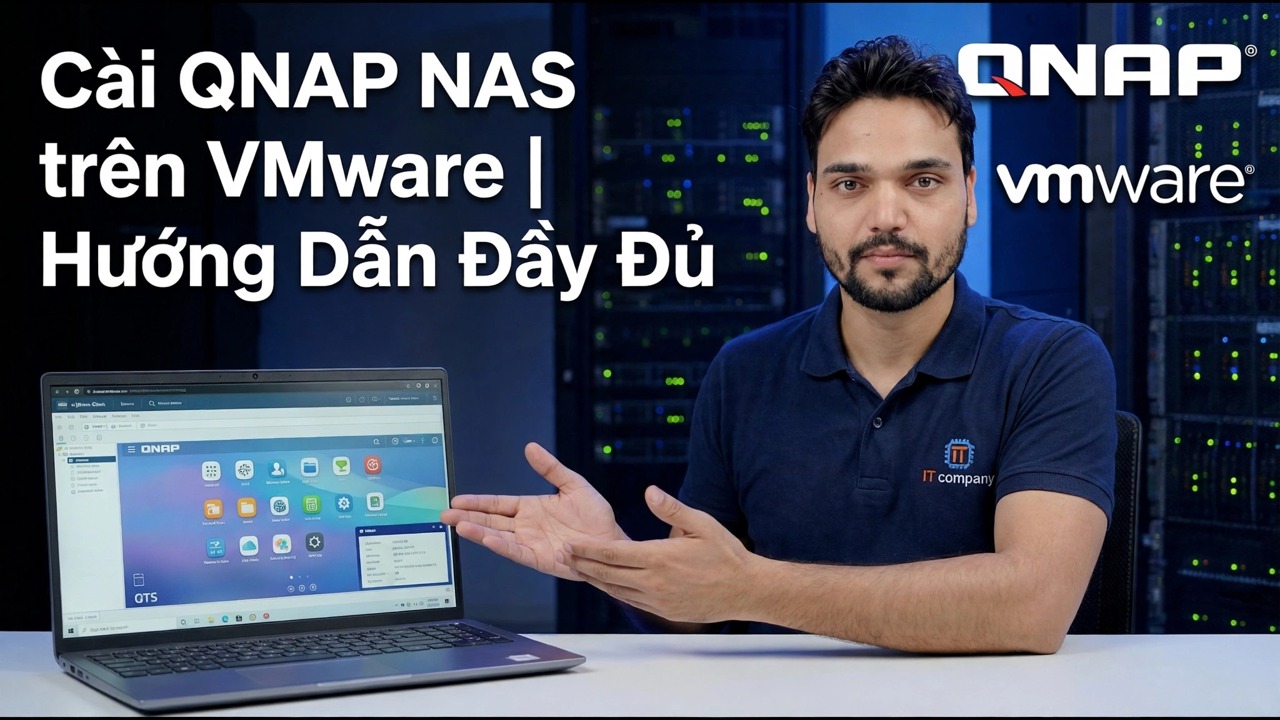
QTS chạy trên máy chủ VMware hiện tại của bạn là cách rẻ nhất để tìm hiểu hệ thống QNAP đúng cách — mọi cài đặt, mọi ứng dụng, không cần mua phần cứng. Đây là thiết lập phòng thí nghiệm hoàn chỉnh theo đúng thứ tự, với các giới hạn cấp phép, cập nhật và hỗ trợ mà không ai đề cập đến được nêu rõ ràng.
📑Chương
- Những gì bạn đang xây dựng — QTS bên trong VMware VM và tại sao nó là phòng thí nghiệm chứ không phải NAS sản xuất
- Chuẩn bị máy chủ và tệp cài đặt
- Tạo máy ảo — Linux / Linux 64-bit khác, 2 vCPU, RAM 4 GB
- Gắn ổ đĩa hệ thống trước, sau đó đến ổ dữ liệu — thứ tự ổ đĩa rất quan trọng
- Bộ điều hợp mạng (E1000E) và lần khởi động đầu tiên
- Tìm NAS bằng Qfinder Pro và chạy thiết lập QTS
- Tạo nhóm lưu trữ, ổ đĩa và thư mục dùng chung đầu tiên — sau đó khởi động lại kiểm tra nó
- Đặt quy tắc cập nhật — cập nhật chương trình cơ sở là thủ công và có chủ ý, không bao giờ tự động
📋 Tổng quan & Hướng dẫn từng bước
Hiểu rõ những gì bạn đang xây dựng
Bạn không cài đặt sản phẩm QNAP theo cách thông thường. QTS thường chỉ xuất hiện trên phần cứng QNAP. Phương pháp lab trong video này khởi động QTS bên trong máy ảo VMware, do đó bạn có thể tìm hiểu hệ thống, kiểm tra ứng dụng và diễn tập cài đặt mà không cần mua NAS. Bản dựng có ba bộ phận chuyển động: máy ảo VMware, đĩa hệ thống mà QTS khởi động từ đó và đĩa dữ liệu chứa nhóm và tệp của bạn.
Chuẩn bị máy chủ và tệp
Bạn cần một máy chủ VMware (ESXi hoặc Workstation) đang hoạt động với các tài nguyên mà bạn thực sự có thể dự phòng: điểm khởi đầu hợp lý là 2 vCPU và 4 GB RAM cho VM, cùng với dung lượng kho dữ liệu miễn phí cho các ổ đĩa dữ liệu. Trước khi bạn tạo bất kỳ thứ gì, hãy thu thập nội dung video hiển thị cho cài đặt này - hình ảnh hệ thống QTS được sử dụng cho VM và trình duyệt trên cùng mạng LAN cho các trang thiết lập tiếp theo. Giữ một bản sao của mọi tệp bạn sử dụng bên ngoài máy chủ lưu trữ: nếu VM bị hỏng thì các tệp đó sẽ là bộ công cụ xây dựng lại của bạn và không phải lúc nào cũng có thể tải xuống lại chúng sau này.
Ba quyết định cần đưa ra trước khi bắt đầu:
1. Xác nhận máy chủ có CPU, RAM và dung lượng kho dữ liệu còn trống sau khi VM khởi động.
2. Thu thập các tệp hình ảnh QTS mà video sử dụng và lưu trữ các bản sao khỏi máy chủ.
3. Quyết định tên NAS và địa chỉ IP mà nó sẽ sử dụng trên mạng LAN của bạn.
Tạo máy ảo
Tạo một máy ảo mới và chọn dòng hệ điều hành khách Linux / Linux 64-bit khác — QTS là một hệ thống dựa trên Linux và mẫu này cung cấp cho nó phần cứng ảo tương thích. Cung cấp cho nó 2 vCPU và 4 GB RAM để khởi động; cả hai đều có thể được nâng lên sau khi VM tắt. Đừng kích thước quá lớn vào ngày đầu tiên: QTS trong phòng thí nghiệm hoạt động thoải mái với nguồn tài nguyên khiêm tốn và máy chủ thường có các máy ảo khác để cấp dữ liệu.
Đặt tên cho máy ảo một cách rõ ràng — QTS-Lab sẽ cho bạn biết nhiều thông tin hơn nhiều tháng sau đó so với Máy ảo mới 3 mặc định.
Gắn đĩa hệ thống và đĩa dữ liệu theo đúng thứ tự
Thứ tự ổ đĩa là bước mà hầu hết các cài đặt thất bại đều mắc phải, vì vậy hãy làm theo đúng nghĩa đen:
1. Trước tiên hãy đính kèm đĩa hệ thống. Đĩa nhỏ này chứa QTS và phải nằm ở khe đầu tiên trong suốt vòng đời của VM.
2. Thêm đĩa dữ liệu của bạn sau nó trên cùng một bộ điều khiển. Hai đĩa dữ liệu cho phép bạn xây dựng nhóm lưu trữ được phản chiếu sau này.
3. Đặt thứ tự khởi động để đĩa hệ thống khởi động trước mọi lúc.
Bộ điều hợp mạng và lần khởi động đầu tiên
Kết nối VM với bộ chuyển đổi ảo hoặc nhóm cổng mà mạng LAN thông thường của bạn sử dụng để PC của bạn có thể kết nối với nó. Trước tiên, hãy chọn loại bộ chuyển đổi E1000E: QTS nhận dạng nó bằng trình điều khiển tích hợp, khiến lần khởi động đầu tiên trở nên nhàm chán — và nhàm chán là điều bạn mong muốn. Bộ điều hợp ảo nhanh hơn chỉ hữu ích nếu bản dựng QTS mà bạn chạy cung cấp trình điều khiển cho nó và một NAS không bao giờ xuất hiện trên mạng là triệu chứng kinh điển khi nó không xuất hiện.
Bật máy ảo và xem bảng điều khiển trong khi QTS khởi động. Lần khởi động đầu tiên chậm; hãy chờ vài phút trước khi bạn chạm vào bất cứ thứ gì.
Tìm NAS và chạy thiết lập QTS
Từ một PC trên cùng mạng, hãy mở Qfinder Pro (công cụ tìm kiếm miễn phí của QNAP) hoặc nhập địa chỉ IP của VM vào trình duyệt. Hệ thống mới xuất hiện chưa được khởi tạo. Trình hướng dẫn thiết lập sẽ yêu cầu bạn tạo tài khoản quản trị viên, đặt tên cho NAS và đặt múi giờ.
Tạo nhóm lưu trữ và thư mục dùng chung đầu tiên
Mở Bộ nhớ và ảnh chụp nhanh và tạo vùng lưu trữ từ các đĩa dữ liệu. Với hai đĩa, bản sao RAID 1 cung cấp khả năng chịu lỗi cho một đĩa bên trong QTS; với một đĩa bạn sẽ có được dung lượng và không có sự bảo vệ nào cả. Sau đó, tạo một ổ đĩa và thư mục dùng chung đầu tiên của bạn, sao chép một số tệp thử nghiệm và — bước mà mọi người đều bỏ qua — khởi động lại VM một lần và xác nhận NAS tự hoạt động trở lại với thư mục của bạn còn nguyên vẹn. Phòng thí nghiệm bạn chưa thử nghiệm lại là phòng thí nghiệm bạn chưa thực sự có.
Đặt quy tắc cập nhật trước khi bạn bỏ đi
Kết thúc với quy tắc giúp phòng thí nghiệm này tồn tại: các bản cập nhật chương trình cơ sở trên QTS ảo hóa luôn luôn được thực hiện thủ công và có chủ ý. Trên phần cứng QNAP thực, bản cập nhật là bảo trì định kỳ. Ở đây, phiên bản QTS mới có thể thay đổi giao diện của phần cứng ảo và NAS có thể không khởi động được sau đó.
Vì vậy: hãy bật thông báo, tắt cập nhật tự động và khi bạn cập nhật, trước tiên hãy chụp nhanh máy ảo, xuất bản sao lưu, cập nhật và kiểm tra cấu hình QTS trước khi bạn tin cậy lại. Và hãy nhớ quy tắc thường trực từ Bước 1 - VM này dành cho việc học QTS. Các tệp quan trọng thuộc về một NAS thực, được cấp phép hoặc một bản sao lưu thích hợp khác, không bao giờ chỉ ở đây.
🏷️Topic Search Variables & Keywords
Hướng dẫn khắc phục sự cố & giải pháp từng bước - Cài đặt QNAP NAS trên VMware | Hướng dẫn hoàn chỉnh. Trình diễn trên màn hình của Kỹ thuật Anshu....
Cài đặt QNAP QTS bên trong máy ảo VMware — hình dạng VM, ổ đĩa, mạng và thiết lập QTS — với các giới hạn cấp phép, cập nhật và hỗ trợ được nêu rõ ràng.
(bản ghi kết thúc ở đây trên trang nguồn)
❓ Câu hỏi thường gặp
Hướng dẫn này có miễn phí 100% để làm theo không?
Đúng vậy! Tất cả hướng dẫn và phương pháp do Tech Anshu trình bày đều sử dụng tài nguyên giáo dục, hợp pháp và miễn phí.
Người mới bắt đầu có thể làm theo hướng dẫn này không?
Chắc chắn rồi! Mỗi bước đều được thể hiện trên màn hình với hướng dẫn chi tiết để mọi người có thể làm theo dễ dàng.
Tôi có thể đặt câu hỏi ở đâu nếu gặp khó khăn?
Hãy để lại nhận xét trực tiếp trên video YouTube và cộng đồng của chúng tôi cũng như Anshu kỹ thuật sẽ giúp bạn.
🚀 Xem hướng dẫn đầy đủ trên YouTube
🚀 Xem video hướng dẫn từng bước đầy đủ trên YouTube: https://www.youtube.com/watch?v=AfA8njL2jqE
Đăng ký Anshu kỹ thuật để được hỗ trợ CNTT, khắc phục sự cố Windows và quản lý máy chủ.
➡️ Xem toàn bộ video