SMPS Kharab Hai Ya Nahi?
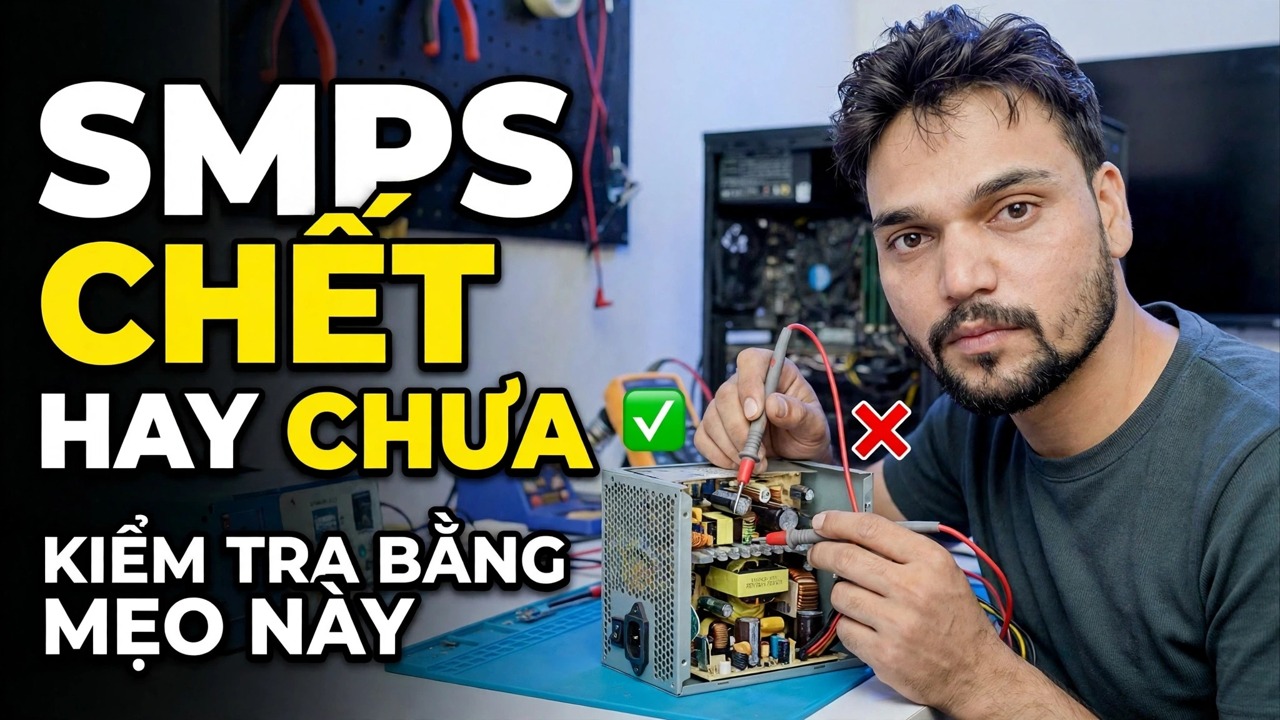
PC của bạn hoàn toàn không có dấu hiệu hoạt động — không có quạt quay, không có ánh sáng, không có gì. Trước khi đổ lỗi cho bo mạch chủ, hãy kiểm tra chính SMPS. Hướng dẫn này hiển thị các cách kiểm tra bên ngoài an toàn — thủ thuật kẹp giấy và máy kiểm tra PSU — cho bạn biết nguồn điện bị hỏng hay lỗi nằm ở nơi khác.
📑Chapters
- The symptom — a PC with no sign of life at all
- Cheap vs branded SMPS — the same 450W claim, very different insides
- Safety first — why you never open an SMPS
- Disconnect the SMPS from everything
- The paperclip test — green wire to black wire
- Reading the result — the fan spins, or it does not
- A better check — PSU tester and the voltage rails (+12V, +5V, +3.3V)
- The verdict — replace the SMPS, or look somewhere else
📋 Tổng quan & Hướng dẫn từng bước
Hãy loại bỏ những điều đơn giản trước tiên
Một chiếc PC hoàn toàn chết — không có quạt quay, không có đèn nguồn, không có tiếng bíp — trước hết chỉ vào nguồn điện nhưng loại trừ những vấn đề cơ bản trước khi kiểm tra nó. Kiểm tra xem ổ cắm trên tường có hoạt động không (cắm bộ sạc điện thoại hoặc thiết bị khác), thử cáp nguồn khác và đảm bảo rằng công tắc bật tắt ở mặt sau của SMPS ở vị trí BẬT. Chỉ khi PC vẫn không có dấu hiệu hoạt động thì bạn mới chuyển sang kiểm tra chính SMPS.
An toàn là trên hết — Không bao giờ mở SMPS
Đây là quy tắc quan trọng nhất của toàn bộ bài kiểm tra, vì vậy nó có trước bất kỳ quy tắc nào khác.
Ngắt kết nối SMPS khỏi mọi thứ
Tắt SMPS ở công tắc phía sau và rút dây nguồn điện. Nhấn nút nguồn của PC một lần để xả hết điện tích còn lại, sau đó rút mọi đầu nối nguồn cấp SMPS: đầu nối ATX 24 chân lớn, nguồn CPU 4/8 chân, cáp nguồn PCIe đến card đồ họa và phích cắm nguồn SATA/Molex cho ổ đĩa và quạt. Quá trình kiểm tra phải chạy với bo mạch chủ đã được ngắt kết nối hoàn toàn, để các bộ phận khác của PC không thể nhầm lẫn kết quả cũng như không bị tổn hại nếu nguồn cung cấp thực sự bị lỗi.
Làm bài kiểm tra kẹp giấy (Thủ thuật)
Đây là thủ thuật mà video được xây dựng dựa trên đó. Lấy một chiếc kẹp giấy bằng kim loại đơn giản và uốn nó thành hình chữ U. Nhìn vào đầu nối ATX 24 chân và tìm dây màu xanh lá cây — đó là dây tín hiệu PS_ON, dây mà bo mạch chủ kéo xuống thấp để báo cho nguồn điện bắt đầu. Đẩy một đầu của kẹp giấy vào chốt của dây màu xanh lá cây và đầu còn lại vào chốt của bất kỳ dây đen nào ngay bên cạnh nó — dây màu đen được nối đất. Bây giờ bạn đã thực hiện thủ công chính xác chức năng của nút nguồn trên bo mạch chủ.
Bật nguồn và quan sát quạt
Khi kẹp giấy đã vào đúng vị trí, hãy cắm lại dây nguồn và bật công tắc phía sau của SMPS. Nếu quạt SMPS bắt đầu quay — và quạt tải thử nghiệm hoặc bộ truyền động từ Bước 3 chạy cùng với nó — mạch bật nguồn của nguồn cung cấp vẫn còn hoạt động: SMPS có thể khởi động. Nếu hoàn toàn không có gì xảy ra, mặc dù ổ cắm và cáp đã được chứng minh là tốt ở Bước 1 thì SMPS gần như chắc chắn đã chết.
Xác nhận bằng máy kiểm tra PSU hoặc đồng hồ vạn năng
Thử nghiệm kẹp giấy chỉ chứng minh rằng SMPS có thể khởi động — chứ không phải điện áp của nó chính xác. Kiểm tra sạch hơn là một trình kiểm tra PSU nhỏ: cắm đầu nối 24 chân (và phích cắm CPU/thiết bị ngoại vi, nếu bạn cũng muốn kiểm tra chúng) vào trình kiểm tra, kết nối nguồn điện lưới và nó sẽ hiển thị mọi đường ray và gắn cờ lỗi. Ở đây cũng không có hoạt động mở thiết bị nào — mọi thứ diễn ra ở các đầu nối.
Bạn có thể thực hiện công việc tương tự với đồng hồ vạn năng, thăm dò các chân đầu nối từ bên ngoài trong khi đang chạy kiểm tra kẹp giấy. Trên đầu nối ATX, màu dây là tiêu chuẩn: vàng = +12V, đỏ = +5V, cam = +3,3V, mỗi màu được đo dựa trên bất kỳ dây (nối đất) màu đen nào. Các chỉ số lành mạnh nằm trong khoảng 5% của nhãn: +12V trong khoảng 11,4V và 12,6V, +5V trong khoảng 4,75V và 5,25V, +3,3V trong khoảng 3,14V và 3,47V. Đồng thời kiểm tra dây màu tím (+5VSB): thanh chờ này sẽ hiển thị khoảng 5V bất cứ khi nào nguồn điện được kết nối, ngay cả trước khi bắt đầu — nếu thiếu dây này, PC sẽ không bao giờ có thể thức dậy.
Bản án — Chết, yếu hoặc sai ở chỗ khác
Bây giờ hãy cùng nhau đọc kết quả. Quạt không quay và các thanh ray bị thiếu hoặc bị lệch xa: SMPS đã hỏng — hãy thay thế nó, đừng cố sửa chữa bên trong. Quạt quay và mọi thanh ray đều nằm trong phạm vi phủ sóng, nhưng PC vẫn không khởi động: SMPS đã vượt qua và lỗi nằm ở chỗ khác — bo mạch chủ, nút nguồn ở bảng mặt trước, ổ cắm nguồn RAM hoặc CPU là những nghi phạm tiếp theo.
Một giới hạn trung thực: đây là các thử nghiệm không tải và tải nhẹ. Một SMPS cũ có thể vượt qua bài kiểm tra kẹp giấy và vẫn bị hỏng khi một PC thực sử dụng toàn bộ năng lượng từ nó — nếu máy khởi động nhưng tắt khi đang tải thì nguồn cung cấp vẫn là nghi phạm chính.
🏷️Topic Search Variables & Keywords
Hướng dẫn khắc phục sự cố và giải pháp từng bước — SMPS CHẾT HOẶC KHÔNG KIỂM TRA BẰNG THỦ THUẬT NÀY. Phần trình diễn trên màn hình của Anshu kỹ thuật.
(bản ghi kết thúc ở đây trên trang nguồn)
❓ Câu hỏi thường gặp
Hướng dẫn này có miễn phí 100% để làm theo không?
Đúng vậy! Tất cả hướng dẫn và phương pháp do Tech Anshu trình bày đều sử dụng tài nguyên giáo dục, hợp pháp và miễn phí.
Người mới bắt đầu có thể làm theo hướng dẫn này không?
Chắc chắn rồi! Mỗi bước đều được thể hiện trên màn hình với hướng dẫn chi tiết để mọi người có thể làm theo dễ dàng.
Tôi có thể đặt câu hỏi ở đâu nếu gặp khó khăn?
Hãy để lại nhận xét trực tiếp trên video YouTube và cộng đồng của chúng tôi cũng như Anshu kỹ thuật sẽ giúp bạn.
🚀 Xem hướng dẫn đầy đủ trên YouTube
🚀 Xem video hướng dẫn từng bước đầy đủ trên YouTube: https://www.youtube.com/watch?v=RqUrpr6glKI
Đăng ký Anshu kỹ thuật để được hỗ trợ CNTT, khắc phục sự cố Windows và quản lý máy chủ.
➡️ Xem toàn bộ video