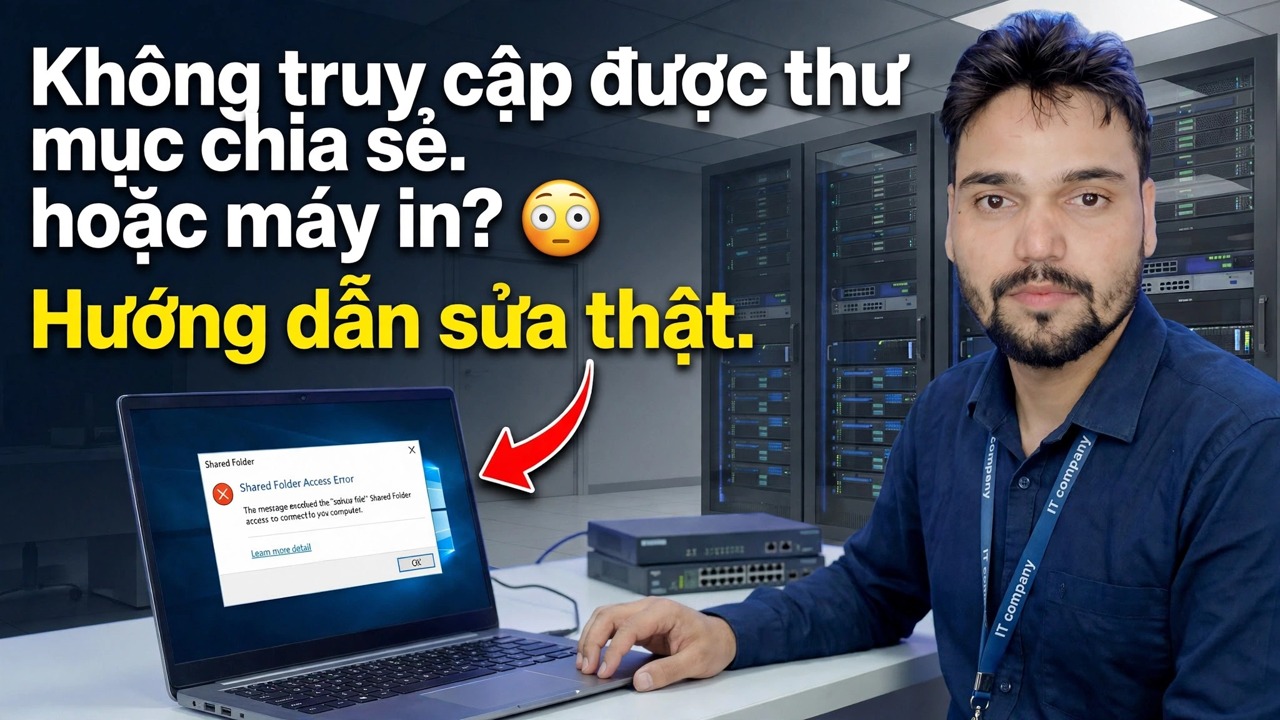
Không thể truy cập Thư mục dùng chung hoặc Máy in? 😳 Hướng dẫn sửa lỗi thực tế
Thư mục dùng chung hoặc máy in dùng chung không mở trên PC Windows của bạn? Thực hiện theo thứ tự chính xác mà kỹ thuật viên kiểm tra — cấu hình mạng, dịch vụ, thông tin xác thực, mã lỗi — và sửa lỗi mà không cần chỉnh sửa ngẫu nhiên.
📑Chương
- Sự cố — thư mục dùng chung hoặc máy in sẽ không mở được từ PC khác
- Thử nghiệm đầu tiên — ping PC chủ theo tên của nó
- Đặt cấu hình mạng thành Riêng tư rồi bật tính năng khám phá và chia sẻ
- Mở chia sẻ trực tiếp bằng địa chỉ IP của PC chủ
- Kiểm tra các dịch vụ Windows mà việc chia sẻ phụ thuộc vào
- Xóa các kết nối cũ và sửa thông tin xác thực đã lưu
- Đọc mã lỗi — nó cho bạn biết lần kiểm tra nào không thành công
- Đối với máy in dùng chung — bộ đệm, chia sẻ và thêm máy in đúng cách
📋 Tổng quan & Hướng dẫn từng bước
Lưu ý lỗi chính xác trước tiên
Không bắt đầu thay đổi cài đặt một cách ngẫu nhiên. Khi thư mục dùng chung hoặc máy in từ chối mở, hãy lưu ý thông báo lỗi hoặc mã lỗi chính xác mà Windows hiển thị — mã đó sẽ quyết định việc kiểm tra nào dưới đây áp dụng cho bạn. Đồng thời xác nhận những điều cơ bản: cả hai PC đều được bật, kết nối với cùng một bộ định tuyến hoặc bộ chuyển mạch và thư mục hoặc máy in thực sự được chia sẻ trên PC chủ.
Ping PC chủ theo tên
Mở Dấu nhắc Lệnh trên PC của bạn và ping PC đang chia sẻ thư mục hoặc máy in, sử dụng tên máy tính của nó (trong video, PC chủ có tên ACCOUNTS-PC):
ping ACCOUNTS-PCIf you get replies, the host PC is reachable on the network and its name resolves correctly. If it says Request timed out, the two PCs cannot talk to each other — check cables, Wi-Fi and the network profile in Step 3. If it says the host could not be found, the name is not resolving — use the IP address route in Step 4 instead.
Đặt Cấu hình Mạng ở chế độ Riêng tư
Trên cấu hình mạng Công cộng, Windows chặn việc phát hiện và chia sẻ theo thiết kế — riêng điều này thôi đã gây ra hầu hết các trường hợp "thư mục dùng chung không hiển thị". Trên cả hai PC, mở Cài đặt → Mạng và internet → kết nối Wi-Fi hoặc Ethernet của bạn và đặt cấu hình mạng thành Riêng tư. Sau đó mở Bảng điều khiển → Trung tâm mạng và chia sẻ → Cài đặt chia sẻ nâng cao và bật Khám phá mạng và Chia sẻ tệp và máy in cho Cấu hình riêng tư.
Mở Chia sẻ theo địa chỉ IP
Nhấn Windows + R, nhập địa chỉ IP của PC chủ làm đường dẫn mạng và nhấn Enter (sử dụng IP thực của máy chủ — trong video là 192.168.1.10):
__ĐẦY ĐỦCODEBLOCK1__Kiểm tra Dịch vụ chia sẻ
Việc chia sẻ Windows phụ thuộc vào một số dịch vụ. Nếu bất kỳ thao tác nào trong số đó bị dừng, PC sẽ không chia sẻ hoặc sẽ không xuất hiện trên mạng. Nhấn Windows + R, mở bảng điều khiển Dịch vụ và kiểm tra chúng:
__ĐẦY ĐỦCODEBLOCK2__Xóa kết nối cũ và sửa thông tin xác thực
Một nguyên nhân tiềm ẩn rất phổ biến: Windows đang âm thầm kết nối lại với máy chủ bằng mật khẩu đã lưu cũ nên mọi nỗ lực đều thất bại dù việc chia sẻ vẫn ổn. Trước tiên hãy ngắt kết nối tất cả các kết nối mạng hiện có trong Dấu nhắc Lệnh:
\\192.168.1.10Then open Control Panel → Credential Manager → Windows Credentials and remove any saved entry for the host PC. Now open the share again (Step 4) and, when Windows asks, enter the actual username and password of an account on the host PC. That account must have a password — Windows blocks network sign-in for accounts with a blank password, which is why a dedicated sharing user with a password on the host PC is the cleanest setup.
Khớp mã lỗi
Sử dụng mã từ Bước 1 để xác nhận việc khắc phục của bạn. 0x80070035 — "Không tìm thấy đường dẫn mạng" nghĩa là không thể truy cập vào phần chia sẻ: kiểm tra lại địa chỉ IP, cấu hình Riêng tư và các dịch vụ. 0x80070005 — Quyền truy cập bị từ chối có nghĩa là bạn đã truy cập vào PC nhưng tài khoản của bạn không có quyền: sửa thông tin xác thực (Bước 6) và quyền chia sẻ trên máy chủ. Lỗi hệ thống 1219 — "Nhiều kết nối đến một máy chủ... không được phép" nghĩa là Windows đang giữ một kết nối cũ bằng một tên khác: xóa kết nối đó bằng lệnh ở Bước 6. "Mật khẩu mạng được chỉ định không chính xác" có nghĩa chính xác là — mật khẩu đã lưu hoặc nhập cho tài khoản máy chủ bị sai.
Dành cho máy in dùng chung
Nếu máy in không mở, trước tiên hãy thực hiện kiểm tra tương tự trên PC chủ: máy in phải được chia sẻ (Thuộc tính máy in → tab Chia sẻ → Chia sẻ máy in này) và dịch vụ Bộ đệm máy in phải đang chạy (Bước 5). Sau đó, trên PC của bạn, mở máy chủ theo IP như ở Bước 4 và bấm đúp vào máy in được chia sẻ để cài đặt nó. Nếu Windows yêu cầu trình điều khiển, nó thường tự động lấy trình điều khiển từ PC chủ — nếu không thành công, hãy cài đặt trình điều khiển của máy in từ trang web chính thức của nhà sản xuất trên PC của bạn và kết nối lại.
🏷️Topic Search Variables & Keywords
Hướng dẫn khắc phục sự cố và giải pháp từng bước - Không thể truy cập Thư mục dùng chung hoặc Máy in? Hướng dẫn sửa chữa thực sự. Phần trình diễn trên màn hình của Anshu kỹ thuật.
(bản ghi kết thúc ở đây trên trang nguồn)
❓ Câu hỏi thường gặp
Hướng dẫn này có miễn phí 100% để làm theo không?
Đúng vậy! Tất cả hướng dẫn và phương pháp do Tech Anshu trình bày đều sử dụng tài nguyên giáo dục, hợp pháp và miễn phí.
Người mới bắt đầu có thể làm theo hướng dẫn này không?
Chắc chắn rồi! Mỗi bước đều được thể hiện trên màn hình với hướng dẫn chi tiết để mọi người có thể làm theo dễ dàng.
Tôi có thể đặt câu hỏi ở đâu nếu gặp khó khăn?
Hãy để lại nhận xét trực tiếp trên video YouTube và cộng đồng của chúng tôi cũng như Anshu kỹ thuật sẽ giúp bạn.
🚀 Xem hướng dẫn đầy đủ trên YouTube
🚀 Xem video hướng dẫn từng bước đầy đủ trên YouTube: https://www.youtube.com/watch?v=Siy4sdFxWJU
Đăng ký Anshu kỹ thuật để được hỗ trợ CNTT, khắc phục sự cố Windows và quản lý máy chủ.
➡️ Xem toàn bộ video