Máy tính không khởi động? Hãy kiểm tra cái này trước 🔥
Bạn nhấn nút nguồn và không có gì xảy ra — hoặc quạt quay, đèn sáng và màn hình vẫn đen. Trước khi định giá bo mạch chủ mới hoặc SMPS mới, hãy thực hiện các bước kiểm tra này theo thứ tự sau. Trong hầu hết các gia đình và văn phòng nhỏ, kẻ sát nhân hóa ra là một thứ gì đó nhỏ bé, lỏng lẻo hoặc đã tắt nguồn.
📑Chương
- Đọc máy trước — nó làm gì sẽ quyết định nơi cần tìm
- Kiểm tra dây điện trên tường — ổ cắm, bảng mở rộng và công tắc SMPS
- Hết pin còn lại — đặt lại 30 giây
- Kết nối lại RAM và các đầu nối nguồn chính
- Giảm thiểu chỉ còn một chiếc ủng — một thanh, không cần thêm gì
- Hãy nghe tiếng bíp, đọc đèn và quyết định một cách trung thực
📋 Tổng quan & Hướng dẫn từng bước
Đọc máy trước khi chạm vào
Chưa mở tủ. "Không khởi động" thực ra là bốn sự cố khác nhau mặc cùng một lớp áo: không có điện (không đèn, không quạt, không âm thanh), có nguồn nhưng không có hình ảnh (quạt quay, màn hình đen), khởi động chết sau vài giây và máy báo cáo lỗi bằng tiếng bíp hoặc đèn nhấp nháy. Nhấn nút nguồn một lần và quan sát như một nhân chứng - có ánh sáng nào ở bất cứ đâu, quạt giật hay đứng yên, tiếng bíp, tiếng click hay hoàn toàn im lặng? Sau đó, hãy hỏi câu hỏi hữu ích nhất trong tất cả các cách khắc phục sự cố: điều gì đã thay đổi? PC đã được di chuyển hoặc vệ sinh, một bộ phận được thêm vào, bị cắt điện hoặc bão. Một nửa số trường hợp không bắt đầu thú nhận ngay tại đây. Thực hiện các bước còn lại theo thứ tự, thay đổi từng bước một và ghi lại hoạt động của máy sau mỗi bước.
Dây điện xuyên tường
Làm việc từ bức tường về phía PC. Kiểm tra ổ cắm bằng bộ sạc điện thoại hoặc đèn — ổ cắm và bảng chuyển mạch có thể bị hỏng. Nếu PC chạy qua bảng mở rộng hoặc tấm bảo vệ tăng đột biến, hãy lưu ý rằng công tắc và cầu chì của chúng thường bị hỏng: hãy thử cắm trực tiếp PC vào tường một lần. Trên máy tính để bàn, hãy tìm công tắc bật tắt ở mặt sau của SMPS (nguồn điện) và xác nhận rằng nó ở vị trí 1 chứ không phải 0 — nó bị va đập trong quá trình vệ sinh và mang theo. Cuối cùng, ấn chặt cáp nguồn vào hai đầu; cáp nửa ngồi ở đầu nguồn là kiểu cổ điển. Trên máy tính xách tay, hãy thử ổ cắm thứ hai và tìm đèn sạc trước bất cứ thứ gì khác.
Xả hết phí còn sót lại
Điều này nghe có vẻ mê tín nhưng không phải vậy. Tắt mọi thứ, rút cáp nguồn (trên máy tính xách tay, rút bộ sạc ra), sau đó nhấn và giữ nút nguồn trong 20 đến 30 giây. Việc này làm tiêu hao điện tích còn lại trong các mạch của bo mạch và đặt lại trạng thái quản lý nguồn bị treo mà có thể hoàn toàn bỏ qua nút này. Đợi vài giây, cắm lại và thử lại. Nó không tốn kém, không có rủi ro và thực sự hồi sinh một số lượng đáng kinh ngạc các cỗ máy trông như đã chết.
Gắn lại RAM và các phích cắm dễ dàng
Vẫn chết à? Tắt nguồn, rút phích cắm, đợi một phút và mở bảng điều khiển bên cạnh. Trước tiên hãy chạm vào kim loại của khung máy để xả tĩnh điện khỏi tay bạn. Bên trong máy tính để bàn, có ba thứ hoạt động lặng lẽ: thanh RAM, đầu nối nguồn chính 24 chân lớn và đầu nối nguồn CPU 4 hoặc 8 chân nhỏ hơn gần bộ xử lý. Nhấn từng đầu nối về phía trước bằng một lực đẩy chắc chắn và đều. Đối với RAM, hãy mở các kẹp cuối, nhấc từng thanh ra và đẩy về phía sau cho đến khi cả hai kẹp khớp vào nhau. Ngoài ra, hãy xem xét các dây nhỏ ở mặt trước trên các chân ở góc của bo mạch - nếu cặp công tắc nguồn bị bật ra, nút của bạn sẽ không được kết nối với gì. Thẻ này là về việc gắn lại chứ không phải thay thế.
Giảm thiểu khả năng khởi động
Nếu máy bật nguồn nhưng không bao giờ hiển thị hình ảnh, hãy giảm nó xuống hệ thống nhỏ nhất có thể khởi động được. Rút mọi USB phụ — ổ đĩa, khóa điện tử, máy in — và chỉ kết nối nguồn, màn hình và bàn phím. Giữ một thanh RAM, trong khe cắm tên hướng dẫn sử dụng bo mạch chủ của bạn để sử dụng một thanh. Nếu bộ xử lý của bạn có đồ họa tích hợp, hãy cắm màn hình vào cổng video của bo mạch chủ để thực hiện kiểm tra này, ngay cả khi bạn thường sử dụng card đồ họa.
Lắng nghe, nhìn và quyết định trung thực
Trong lần tăng sức mạnh cuối cùng này, hãy sử dụng tai và mắt của bạn. Mẫu tiếng bíp lặp lại hoặc đèn LED gỡ lỗi nhỏ bị kẹt trên một nhãn (CPU, DRAM, VGA, BOOT), là máy đang đặt tên cho nghi phạm của chính nó — hãy viết chính xác mẫu đó ra. Những chiếc quạt khởi động và dừng theo vòng lặp hoặc ngừng hoạt động tính bằng giây, hướng về hướng khác, hướng về phía bảo vệ và sưởi ấm. Nếu việc kiểm tra ở trên đã khắc phục được thì bạn đã hoàn tất. Nếu họ thu hẹp lỗi, bây giờ bạn biết bạn đang giải quyết vấn đề gì. Và nếu không có phản hồi nào cả thì đó cũng là kết quả: lỗi nằm ở đường dẫn điện hoặc bản thân bo mạch và đó là do công việc dự phòng có phụ tùng thay thế — không phải là lý do để bắt đầu mua linh kiện theo dự đoán.
🏷️Topic Search Variables & Keywords
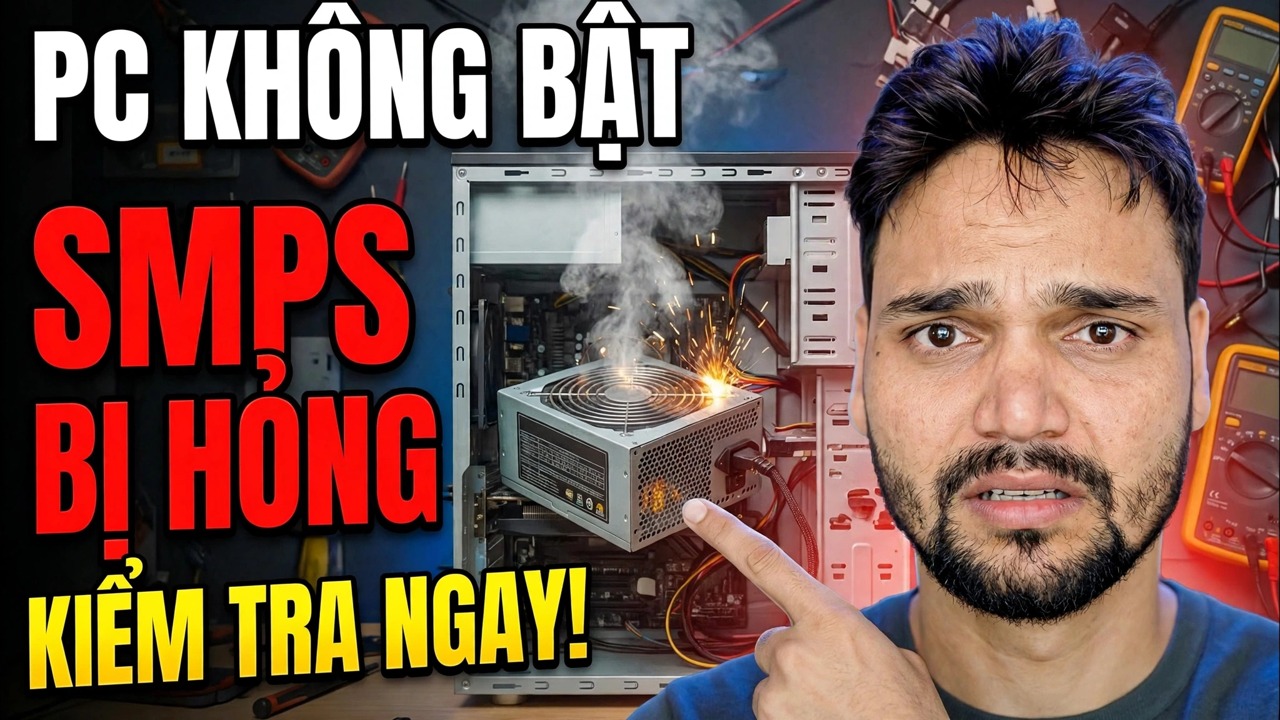
Hướng dẫn khắc phục sự cố và giải pháp từng bước - PC KHÔNG BẬT SMPS KHÔNG BẬT KIỂM TRA NGAY! Phần trình diễn trên màn hình của Anshu kỹ thuật.
Máy tính không khởi động? Hãy thực hiện các bước kiểm tra đầu tiên này theo đúng thứ tự — nguồn điện trên tường, mức sạc còn sót lại, gắn lại RAM, khởi động ở mức tối thiểu, tiếng bíp và đèn — trước khi bạn cho rằng PC đã chết.
(bản ghi kết thúc ở đây trên trang nguồn)
❓ Câu hỏi thường gặp
Hướng dẫn này có miễn phí 100% để làm theo không?
Đúng vậy! Tất cả hướng dẫn và phương pháp do Tech Anshu trình bày đều sử dụng tài nguyên giáo dục, hợp pháp và miễn phí.
Người mới bắt đầu có thể làm theo hướng dẫn này không?
Chắc chắn rồi! Mỗi bước đều được thể hiện trên màn hình với hướng dẫn chi tiết để mọi người có thể làm theo dễ dàng.
Tôi có thể đặt câu hỏi ở đâu nếu gặp khó khăn?
Hãy để lại nhận xét trực tiếp trên video YouTube và cộng đồng của chúng tôi cũng như Anshu kỹ thuật sẽ giúp bạn.
🚀 Xem hướng dẫn đầy đủ trên YouTube
🚀 Xem video hướng dẫn từng bước đầy đủ trên YouTube: https://www.youtube.com/watch?v=UaC3garK-Ew
Đăng ký Anshu kỹ thuật để được hỗ trợ CNTT, khắc phục sự cố Windows và quản lý máy chủ.
➡️ Xem toàn bộ video