Kiểm soát quyền truy cập tệp như quản trị viên CNTT ⚡ Hướng dẫn chia sẻ nâng cao
Chia sẻ một thư mục trên PC Windows và kiểm soát chính xác ai có thể mở, chỉnh sửa hoặc xóa tệp trong đó — quyền chia sẻ, quyền NTFS, nhóm người dùng và kiểm tra, thiết lập theo cách quản trị viên CNTT thực hiện.
📑Chương
- Phương pháp tiếp cận của quản trị viên CNTT — trước tiên hãy kiểm soát quyền truy cập với các nhóm, sau đó là quyền
- Bật tính năng phát hiện mạng và chia sẻ tệp trên PC chủ
- Tạo nhóm Tài khoản-Đầy đủ và Tài khoản-Đọc trong lusrmgr.msc
- Chia sẻ thư mục bằng Chia sẻ nâng cao
- Quyền chia sẻ — mỗi nhóm có thể làm gì qua mạng
- Quyền NTFS — mỗi nhóm có thể làm gì trên chính ổ đĩa
- Truy cập hiệu quả — xác minh kết quả thực sự cho bất kỳ người dùng nào
- fsmgmt.msc — phiên trực tiếp, mở tệp và ngắt kết nối người dùng
- Kiểm tra bằng secpol.msc — nhật ký người đã mở hoặc xóa tệp
- Kiểm tra việc chia sẻ từ PC thứ hai
📋 Tổng quan & Hướng dẫn từng bước
Lên kế hoạch truy cập theo nhóm chứ không phải theo người
Trước khi chạm vào bất kỳ cài đặt nào, hãy quyết định cấp độ truy cập mà thư mục cần. Trong hướng dẫn này, công việc được chia thành hai nhóm: Tài khoản-Đầy đủ dành cho những người có thể mở, chỉnh sửa và xóa tệp và Tài khoản-Đọc dành cho những người chỉ có thể xem và mở tệp. Mọi quyền trong các bước tiếp theo đều được cấp cho các nhóm này — không bao giờ cấp cho từng người dùng riêng lẻ.
Bật khám phá mạng và chia sẻ tệp
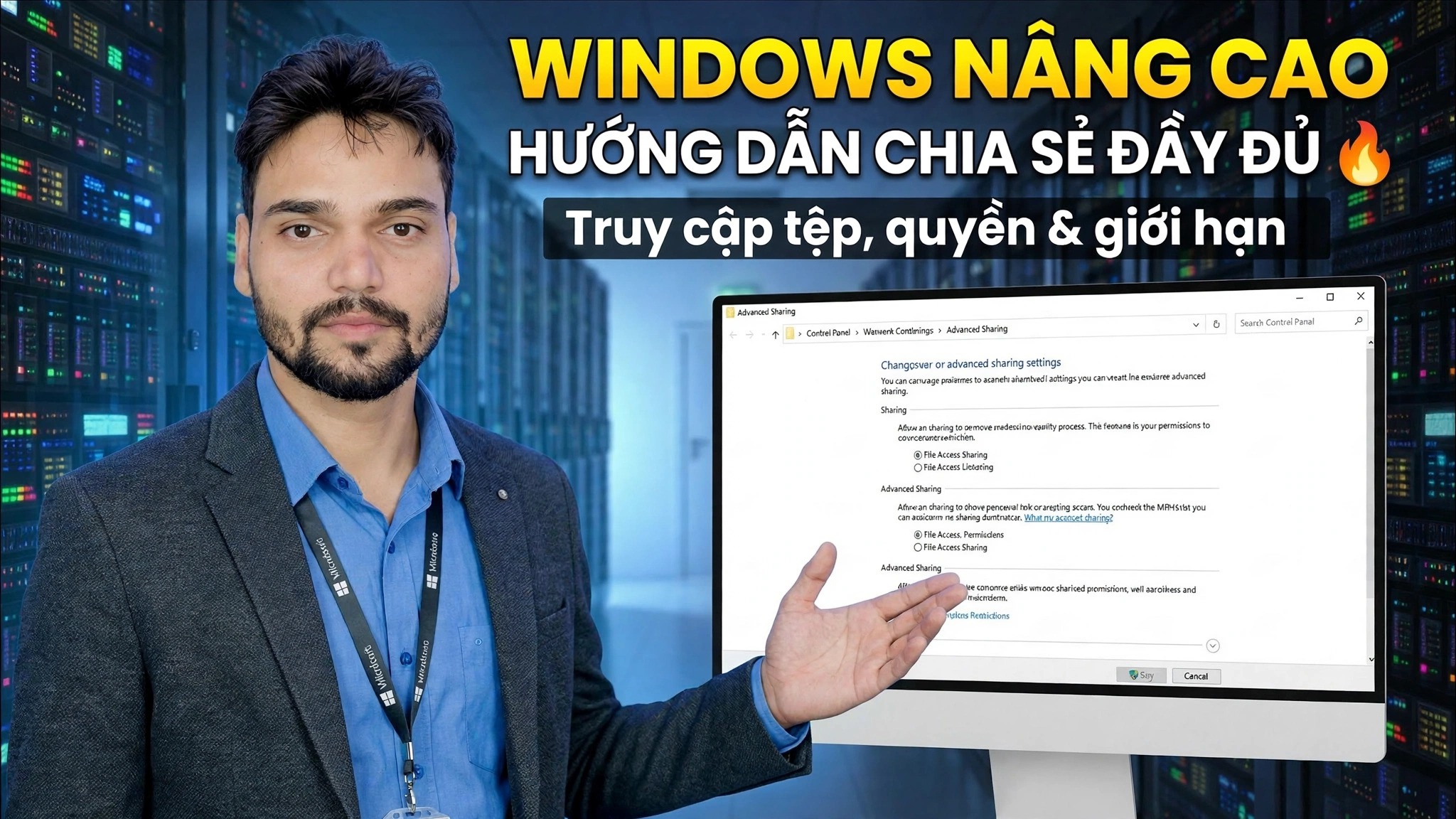
Trên PC sẽ lưu trữ thư mục, hãy đảm bảo cấu hình mạng được đặt thành Riêng tư. Sau đó mở Bảng điều khiển → Trung tâm mạng và chia sẻ → Thay đổi cài đặt chia sẻ nâng cao và bật Khám phá mạng và Chia sẻ tệp và máy in. Luôn bật Chia sẻ được bảo vệ bằng mật khẩu để chỉ những người có tài khoản người dùng trên PC này mới có thể kết nối với chia sẻ.
Mỗi người dùng kết nối cần có tài khoản riêng trên PC chủ này và tài khoản đó phải có mật khẩu — theo mặc định, Windows từ chối đăng nhập mạng đối với những tài khoản có mật khẩu trống.
Tạo nhóm và thêm người dùng (lusrmgr.msc)
Nhấn Win + R, nhập lệnh bên dưới rồi nhấn Enter để mở Nhóm và người dùng cục bộ:
lusrmgr.mscOpen the Groups folder, right-click in the empty area and choose New Group. Create Accounts-Full and click Add to put the full-access users inside it. Repeat the same way for Accounts-Read and add the view-only users. If a person does not have an account yet, create it first under the Users folder in the same window.
lusrmgr.msc and secpol.msc (used in Step 9) are available on Windows Pro, Enterprise and Education editions. Windows Home does not include these consoles — on Home you can still do basic sharing from the folder Properties tabs, but without local group management.Chia sẻ thư mục bằng tính năng chia sẻ nâng cao
Nhấp chuột phải vào thư mục → Thuộc tính → tab Chia sẻ → Chia sẻ nâng cao. Chọn Chia sẻ thư mục này và đặt tên chia sẻ rõ ràng — đây là tên mà các PC khác sẽ thấy trên mạng. Hộp thoại nâng cao là nơi quản trị viên chia sẻ một thư mục vì nó cung cấp quyền kiểm soát riêng đối với tên chia sẻ, số lượng người dùng đồng thời và quyền chia sẻ.
Việc thêm ký hiệu $ vào cuối tên chia sẻ sẽ khiến nó trở thành một chia sẻ ẩn: nó không xuất hiện khi ai đó duyệt PC và chỉ có thể mở nó bằng cách nhập đường dẫn đầy đủ của nó.
Đặt quyền chia sẻ cho nhóm
Vẫn ở chế độ Chia sẻ nâng cao, hãy nhấp vào nút Quyền. Xóa mục nhập Mọi người mặc định để thư mục không mở trên toàn mạng. Sau đó, thêm hai nhóm: cấp cho Accounts-Full quyền Toàn quyền kiểm soát và chỉ cấp cho Accounts-Read Đọc. Quyền chia sẻ có ba cấp độ — Đọc, Thay đổi và Kiểm soát hoàn toàn — và chúng chỉ áp dụng khi thư mục được mở qua mạng.
Đặt quyền NTFS trên tab bảo mật
Bây giờ hãy mở tab Bảo mật của Thuộc tính của cùng một thư mục và thêm hai nhóm giống nhau vào đó. Cung cấp Tài khoản đầy đủ Quyền kiểm soát hoàn toàn. Chỉ cung cấp Tài khoản-Đọc Đọc & Thực thi, Liệt kê nội dung thư mục và Đọc — không chọn Sửa đổi và Ghi, nếu không, người dùng "chỉ đọc" vẫn có thể thay đổi hoặc xóa tệp. Quyền NTFS là danh sách tiêu chuẩn của Toàn quyền Kiểm soát, Sửa đổi, Đọc & Thực thi, Liệt kê nội dung thư mục, Đọc và Ghi, đồng thời chúng bảo vệ các tệp trên chính ổ đĩa — cho cả người dùng mạng và bất kỳ ai ngồi trên PC này.
Nếu thư mục có các mục được kế thừa từ thư mục mẹ mà bạn không muốn, hãy mở Nâng cao trên tab Bảo mật và sử dụng Tắt tính kế thừa để chuyển đổi hoặc xóa chúng, sau đó chỉ giữ lại các mục bạn tự đặt.
Kiểm tra kết quả thực tế bằng quyền truy cập hiệu quả
Người dùng mở thư mục qua mạng sẽ được cả hai lớp kiểm tra và kết quả nào hạn chế hơn sẽ thắng. Vì vậy, nếu quyền chia sẻ có nội dung Kiểm soát hoàn toàn nhưng quyền NTFS có nội dung Đọc thì người dùng sẽ nhận được Đọc một cách hiệu quả. Để xác nhận điều này mà không cần đoán, hãy mở thư mục Thuộc tính → Bảo mật → tab Nâng cao → Truy cập hiệu quả, chọn một người dùng và Windows hiển thị chính xác những gì người dùng đó có thể và không thể làm trên thư mục.
Xem quyền truy cập trực tiếp trong Bảng điều khiển thư mục dùng chung (fsmgmt.msc)
Sau khi mọi người bắt đầu sử dụng tính năng chia sẻ, hãy mở bảng điều khiển Thư mục dùng chung để quản lý trực tiếp:
__ĐẦY ĐỦCODEBLOCK1__Bật kiểm tra để xem ai đã mở hoặc xóa tệp (secpol.msc)
Quyền kiểm soát những gì người dùng có thể làm; kiểm toán ghi lại những gì họ thực sự đã làm. Đầu tiên hãy bật tính năng kiểm tra trong Chính sách bảo mật cục bộ:
__ĐẦY ĐỦCODEBLOCK2__Kiểm tra việc chia sẻ từ một PC khác
Trên PC thứ hai trên cùng một mạng, nhấn Win + R hoặc sử dụng thanh địa chỉ File Explorer và mở chia sẻ theo đường dẫn mạng của nó, ví dụ: \\PC-NAME\ShareName — bạn cũng có thể sử dụng địa chỉ IP của PC chủ thay cho tên của nó. Đăng nhập bằng tài khoản người dùng thuộc một trong hai nhóm.
Kiểm tra như quản trị viên: thành viên của Accounts-Read có thể mở tệp nhưng phải bị từ chối khi cố lưu thay đổi hoặc xóa tệp và thành viên của Accounts-Full có thể chỉnh sửa và xóa bình thường. Nếu một trong hai lần kiểm tra cho kết quả khác, hãy kiểm tra lại tư cách thành viên nhóm của người dùng đó và tab Truy cập hiệu quả từ Bước 7 trước khi thay đổi bất kỳ quyền nào.
🏷️Topic Search Variables & Keywords
Hướng dẫn và giải pháp khắc phục sự cố từng bước - CHIA SẺ NÂNG CAO HƯỚNG DẪN ĐẦY ĐỦ 🔥 Quyền truy cập, quyền và hạn chế tệp. Trình diễn trên màn hình của Kỹ thuật Anshu....
Chia sẻ một thư mục trên PC Windows và kiểm soát chính xác ai có thể mở, chỉnh sửa hoặc xóa tệp trong đó. Chia sẻ quyền, quyền NTFS, nhóm người dùng và kiểm tra, thiết lập theo cách quản trị viên CNTT thực hiện.
(bản ghi kết thúc ở đây trên trang nguồn)
❓ Câu hỏi thường gặp
Hướng dẫn này có miễn phí 100% để làm theo không?
Đúng vậy! Tất cả hướng dẫn và phương pháp do Tech Anshu trình bày đều sử dụng tài nguyên giáo dục, hợp pháp và miễn phí.
Người mới bắt đầu có thể làm theo hướng dẫn này không?
Chắc chắn rồi! Mỗi bước đều được thể hiện trên màn hình với hướng dẫn chi tiết để mọi người có thể làm theo dễ dàng.
Tôi có thể đặt câu hỏi ở đâu nếu gặp khó khăn?
Hãy để lại nhận xét trực tiếp trên video YouTube và cộng đồng của chúng tôi cũng như Anshu kỹ thuật sẽ giúp bạn.
🚀 Xem hướng dẫn đầy đủ trên YouTube
🚀 Xem video hướng dẫn từng bước đầy đủ trên YouTube: https://www.youtube.com/watch?v=XLMZsVzvPac
Đăng ký Anshu kỹ thuật để được hỗ trợ CNTT, khắc phục sự cố Windows và quản lý máy chủ.
➡️ Xem video đầy đủ