تعطيل قفل الشاشة Ctrl Alt Del 🔧 دليل خطوة بخطوة
يطلب منك جهاز الكمبيوتر الذي يعمل بنظام Windows 10 أو 11 الضغط على Ctrl+Alt+Del قبل ظهور مربع كلمة المرور - وتريد إنهاء هذه الخطوة الإضافية. فيما يلي طرق العمل الثلاثة (netplwiz، وسياسة الأمان، والتسجيل)، وما الذي تحميك منه عملية الضغط على المفتاح، وكيفية إعادة تشغيله مرة أخرى.
📑الفصول
- ما هي المطالبة "اضغط على Ctrl+Alt+Del" - والحماية التي توفرها لك
- الطريقة الأولى — netplwiz (حسابات المستخدمين، علامة التبويب خيارات متقدمة)
- الطريقة الثانية — سياسة الأمان المحلية (secpol.msc)
- الطريقة الثالثة — قيمة التسجيل DisableCAD ضمن Winlogon
- أعد التشغيل وتحقق من شاشة تسجيل الدخول
- تراجع - إعادة تشغيل المطالبة الآمنة
📋 نظرة عامة ودليل خطوة بخطوة
اعرف ما الذي تحميه هذه المطالبة قبل إزالتها
في بعض أجهزة الكمبيوتر الشخصية - وهو أمر شائع جدًا في الأجهزة المكتبية والمتصلة بالمجال، وعلى Windows Server - تعرض شاشة تسجيل الدخول أولاً "اضغط على Ctrl+Alt+Del لتسجيل الدخول" وبعد ذلك فقط تعرض مربع كلمة المرور. هذه المجموعة الرئيسية ليست زخرفة. Ctrl+Alt+Del هو تسلسل الاهتمام الآمن لنظام Windows: يتم التعامل معه بواسطة Windows نفسه (Winlogon) ولا يمكن لأي برنامج عادي اعتراضه أو تزييف الشاشة التالية.
وبالتالي، فإن المطالبة بها تضمن شيئًا واحدًا: إن مطالبة كلمة المرور التي تراها بعد الضغط عليها هي شاشة تسجيل الدخول الحقيقية لنظام التشغيل Windows، وليست شاشة تسجيل دخول متشابهة تم رسمها بواسطة برامج ضارة لتسجيل كلمة المرور الخاصة بك بهدوء. يؤدي تعطيل المتطلب إلى إزالة هذا الضمان مقابل حفظ ضغطة مفتاح واحدة.
الطريقة الأولى — إيقاف تشغيله باستخدام netplwiz
اضغط على Win + R، واكتب الأمر أدناه واضغط على Enter لفتح نافذة حسابات المستخدمين المتقدمة:
__الرمز الكامل0__الطريقة الثانية — إيقاف تشغيله باستخدام سياسة الأمان المحلية
اضغط على Win + R، واكتب الأمر أدناه واضغط على Enter لفتح وحدة تحكم سياسة الأمان المحلية:
__الرمز الكامل1__الطريقة الثالثة — إيقاف تشغيله في السجل (DisableCAD)
اضغط على Win + R، واكتب الأمر أدناه واضغط على Enter، ثم قم بالموافقة على مطالبة المسؤول:
__الرمز الكامل2__أعد تشغيل شاشة تسجيل الدخول واختبرها
بعد إعادة التشغيل، توقف عند شاشة تسجيل الدخول وتحقق مما تطلبه. إذا نجح التغيير، فسيتم عرض كلمة المرور أو مربع PIN على الفور - لا توجد رسالة "اضغط على Ctrl+Alt+Del" ولا يوجد ضغط إضافي على المفتاح. قم بتسجيل الدخول بشكل طبيعي وتأكد من أن كل شيء آخر يعمل كما كان من قبل.
إذا كانت المطالبة لا تزال موجودة، فإن الطريقة التي استخدمتها لم تنجح: جرب إحدى الطريقتين الأخريين، وعلى جهاز كمبيوتر مكتبي، اقرأ الملاحظة في الخطوة 6 - من المحتمل أن تقوم سياسة المجال بإعادة تطبيق المتطلبات.
تراجع — قم بتشغيل المطالبة الآمنة مرة أخرى
هل غيرت رأيك؟ قم بعكس الطريقة التي استخدمتها: حدد مطالبة المستخدمين بالضغط على Ctrl+Alt+Delete مرة أخرى في netplwiz، أو قم بتعيين تسجيل الدخول التفاعلي: لا تطلب CTRL+ALT+DEL العودة إلى معطل أو غير مكوّن في سياسة الأمان، أو قم بتعيين قيمة التسجيل DisableCAD على 0. أعد التشغيل مرة واحدة وستظهر المطالبة الآمنة مرة أخرى على شاشة تسجيل الدخول.
🏷️Topic Search Variables & Keywords
🎙️ النص الكامل — انقر للتوسيع
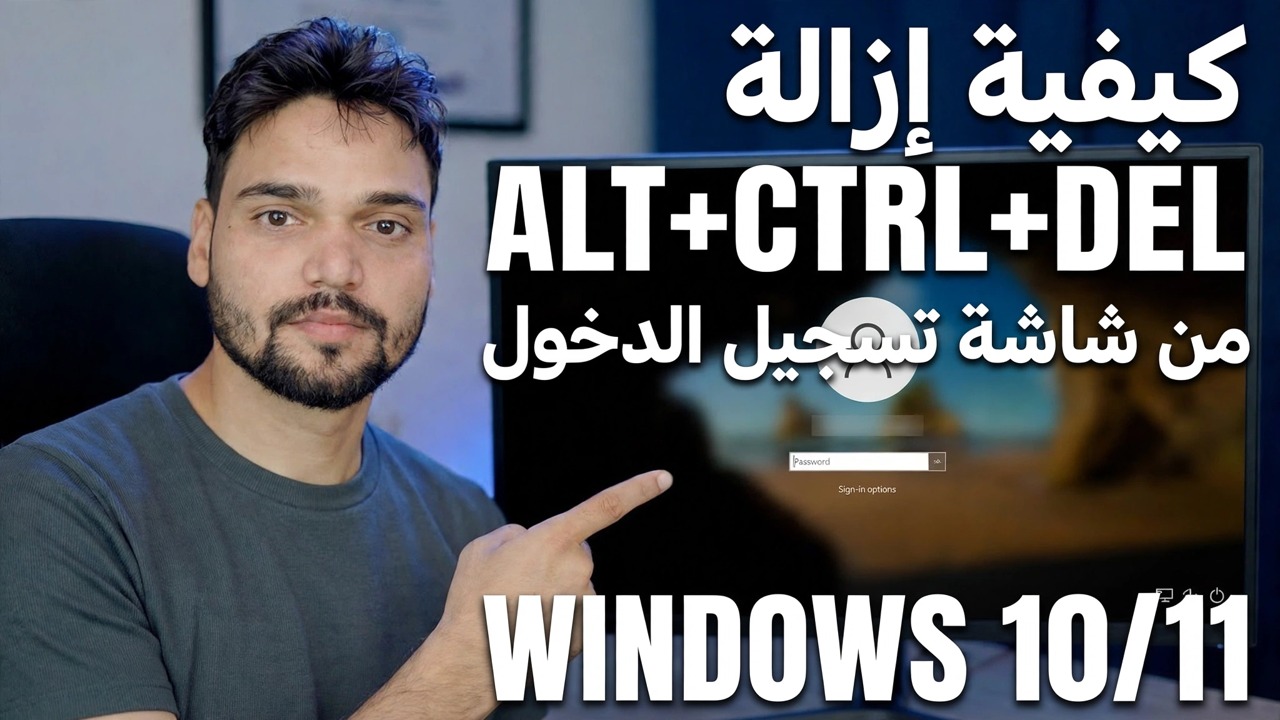
دليل استكشاف الأخطاء وإصلاحها خطوة بخطوة والحلول - كيفية إزالة ALT+CTRL+DEL من شاشة تسجيل الدخول WINDOWS 10 11. عرض توضيحي على الشاشة بواسطة الفني Anshu.
كيفية إزالة متطلب الضغط على Ctrl Alt Del في شاشة تسجيل الدخول إلى Windows باستخدام netplwiz أو سياسة الأمان أو السجل، وما هي المقايضة الحقيقية، وكيفية التراجع عنها.
(ينتهي النص هنا في الصفحة المصدر)
❓ الأسئلة الشائعة (باللغة الإنجليزية)
هل هذا البرنامج التعليمي مجاني للمتابعة بنسبة 100%؟
نعم! تستخدم جميع الأدلة والأساليب التي أوضحتها شركة Technical Anshu موارد مجانية وقانونية وتعليمية.
هل يمكن للمبتدئين اتباع هذا الدليل؟
بالتأكيد! يتم عرض كل خطوة على الشاشة مع تعليمات تفصيلية حتى يتمكن أي شخص من متابعتها بسهولة.
أين يمكنني طرح الأسئلة إذا واجهت مشكلة؟
اترك تعليقًا مباشرة على مقطع فيديو YouTube، وسيقوم مجتمعنا وفريق Anshu الفني بمساعدتك.
🚀 شاهد البرنامج التعليمي الكامل على اليوتيوب
🚀 شاهد الفيديو التعليمي الكامل خطوة بخطوة على YouTube: https://www.youtube.com/watch?v=BbLlYuqe0sM
اشترك في Technical Anshu للحصول على دعم تكنولوجيا المعلومات واستكشاف أخطاء Windows وإصلاحها وإدارة الخادم.
▶️ شاهد الفيديو كاملاً