Desactivar pantalla de bloqueo Ctrl Alt Supr 🔧 Guía paso a paso
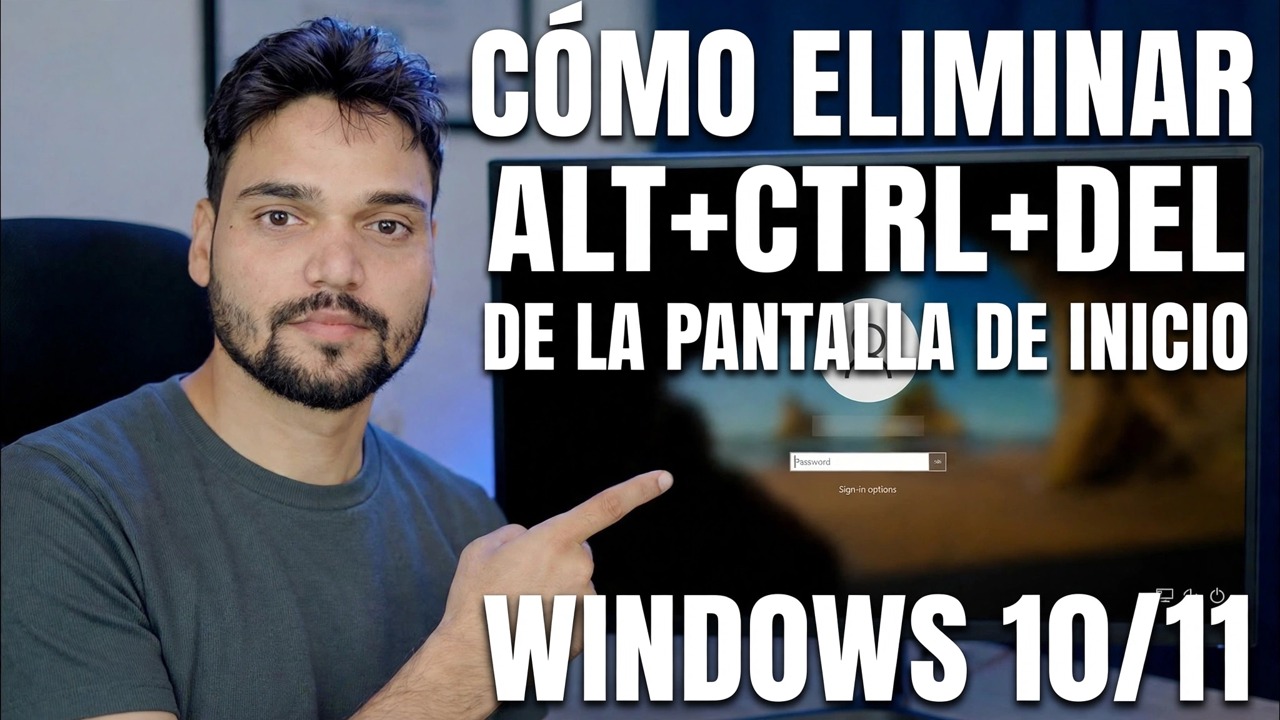
Su PC con Windows 10 u 11 le pide que presione Ctrl+Alt+Supr antes de que aparezca el cuadro de contraseña, y desea eliminar ese paso adicional. Estos son los tres métodos de trabajo (netplwiz, política de seguridad y registro), de qué lo protege realmente esa pulsación de tecla y cómo volver a activarla.
📑Capítulos
- Qué es el mensaje "Presione Ctrl+Alt+Supr" y la protección que le brinda
- Método 1: netplwiz (Cuentas de usuario, pestaña Avanzado)
- Método 2: Política de seguridad local (secpol.msc)
- Método 3: el valor de DisableCAD del registro en Winlogon
- Reinicie y compruebe la pantalla de inicio de sesión
- Deshacer: volver a activar el mensaje seguro
📋 Descripción general y guía paso a paso
Sepa qué protege este mensaje antes de eliminarlo
En algunas PC (muy común en máquinas de oficina y unidas a un dominio, y en Windows Server), la pantalla de inicio de sesión primero muestra "Presione Ctrl+Alt+Supr para iniciar sesión" y solo luego ofrece el cuadro de contraseña. Esa combinación de teclas no es decoración. Ctrl+Alt+Supr es la secuencia de atención segura de Windows: es manejada por el propio Windows (Winlogon) y ningún programa ordinario puede interceptarla o falsificar la pantalla que sigue.
Por lo tanto, solicitarlo garantiza una cosa: la solicitud de contraseña que ve después de presionarla es la pantalla de inicio de sesión real de Windows, no una pantalla de inicio de sesión similar dibujada por un malware para registrar silenciosamente su contraseña. Deshabilitar el requisito elimina esa garantía a cambio de guardar una pulsación de tecla.
Método 1: apágalo con netplwiz
Presione Win + R, escriba el siguiente comando y presione Entrar para abrir la ventana avanzada de Cuentas de usuario:
netplwizOpen the Advanced tab. In the Secure sign-in section at the bottom, remove the tick from Require users to press Ctrl+Alt+Delete. Click Apply, then OK, and restart the PC once — from the next sign-in onwards the password box appears directly, with no key press first.
Método 2: Desactívelo con la política de seguridad local
Presione Win + R, escriba el siguiente comando y presione Entrar para abrir la consola de Política de seguridad local:
secpol.mscIn the left pane, go to Security Settings → Local Policies → Security Options. In the right pane, double-click the policy named Interactive logon: Do not require CTRL+ALT+DEL, select Enabled, and click OK. The name reads backwards on purpose: enabling "do not require" is exactly what removes the prompt. Restart once to see it take effect.
Método 3: Desactívelo en el Registro (DisableCAD)
Presione Win + R, escriba el siguiente comando y presione Entrar, luego apruebe el mensaje del administrador:
regeditNavigate to the Winlogon key — you can paste this path into the Registry Editor's address bar:
HKEY_LOCAL_MACHINE\SOFTWARE\Microsoft\Windows NT\CurrentVersion\WinlogonIn the right pane, look for a value named DisableCAD. If it is not there, right-click an empty area, choose New → DWORD (32-bit) Value and name it exactly DisableCAD. Double-click it, set Value data to 1 and click OK. Close the Registry Editor and restart the PC.
1 means "do not require Ctrl+Alt+Del", 0 means "require it".Reiniciar y probar la pantalla de inicio de sesión
Después del reinicio, deténgase en la pantalla de inicio de sesión y verifique lo que solicita. Si el cambio funcionó, el cuadro de contraseña o PIN se ofrece de inmediato, sin mensaje "Presione Ctrl+Alt+Supr" ni pulsaciones adicionales de teclas. Inicie sesión normalmente y confirme que todo lo demás se comporta como antes.
Si el mensaje sigue ahí, el método que utilizó no funcionó: pruebe uno de los otros dos métodos y, en una PC de oficina, lea la nota del paso 6: probablemente una política de dominio esté volviendo a aplicar el requisito.
Deshacer: volver a activar el mensaje de seguridad
¿Cambiaste de opinión? Invierta el método que utilizó: marque Requerir que los usuarios presionen Ctrl+Alt+Suprimir nuevamente en netplwiz, o establezca Inicio de sesión interactivo: no requerir CTRL+ALT+SUPR nuevamente en Desactivado o No configurado en la política de seguridad, o establezca el valor de registro DisableCAD en 0. Reinicie una vez y el mensaje seguro volverá a aparecer en la pantalla de inicio de sesión.
🏷️Topic Search Variables & Keywords
🎙️ Transcripción completa: toca para ampliar
Guía y soluciones de solución de problemas paso a paso: CÓMO QUITAR ALT+CTRL+SUPR DE LA PANTALLA DE INICIO DE SESIÓN WINDOWS 10 11. Demostración en pantalla realizada por el técnico Anshu.
Cómo eliminar el requisito de presionar Ctrl Alt Del en la pantalla de inicio de sesión de Windows usando netplwiz, la política de seguridad o el registro, cuál es realmente la compensación y cómo deshacerla.
(la transcripción termina aquí en la página fuente)
❓ Preguntas frecuentes
¿Este tutorial es 100 % gratuito?
¡Sí! Todas las guías y métodos demostrados por Technical Anshu utilizan recursos educativos, legales y gratuitos.
¿Pueden los principiantes seguir esta guía?
¡Absolutamente! Cada paso se demuestra en pantalla con instrucciones detalladas para que cualquiera pueda seguirlos fácilmente.
¿Dónde puedo hacer preguntas si me quedo atascado?
Deja un comentario directamente en el vídeo de YouTube y nuestra comunidad y Technical Anshu te ayudarán.
🚀 Mira el tutorial completo en YouTube
🚀 Mira el vídeo tutorial completo paso a paso en YouTube: https://www.youtube.com/watch?v=BbLlYuqe0sM
Suscríbase a Technical Anshu para obtener soporte de TI, solución de problemas de Windows y administración de servidores.
▶️ Ver vídeo completo