Отключить экран блокировки Ctrl Alt Del 🔧 Пошаговое руководство
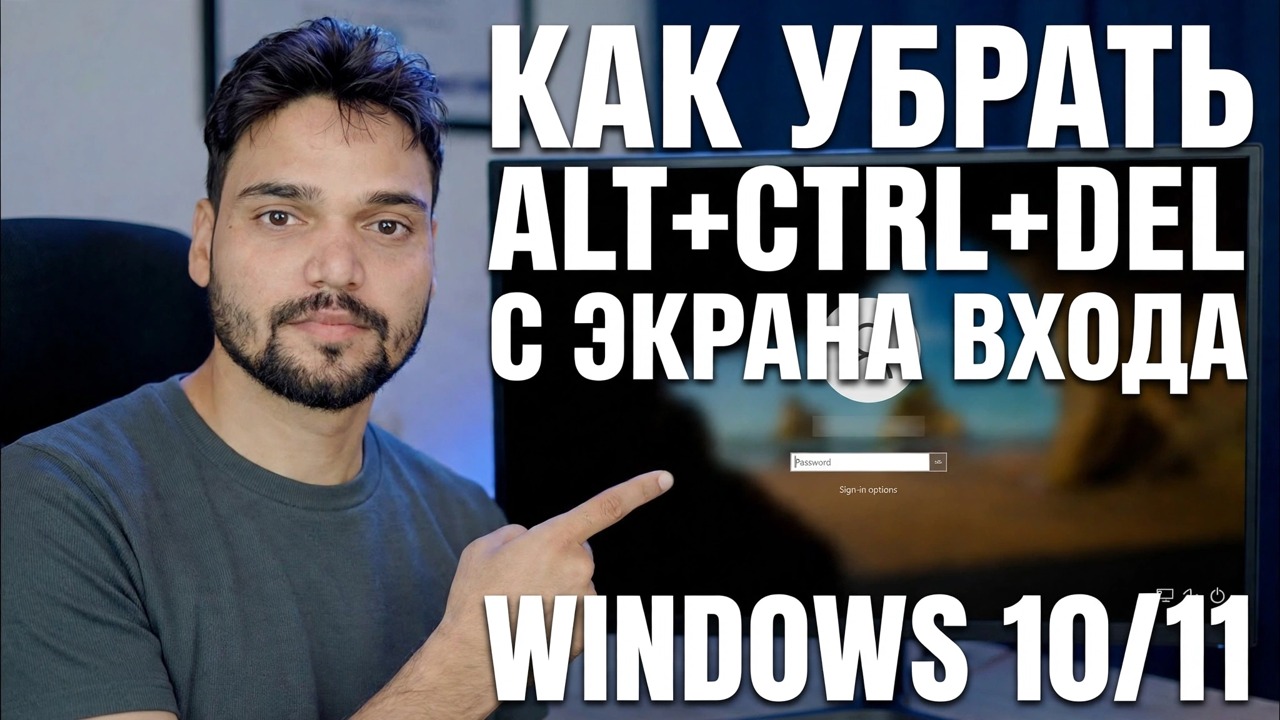
Ваш компьютер с Windows 10 или 11 попросит вас нажать Ctrl+Alt+Del, прежде чем появится окно пароля — и вы хотите, чтобы этот дополнительный шаг был выполнен. Вот три метода работы (netplwiz, политика безопасности и реестр), от чего на самом деле вас защищает нажатие клавиши и как его снова включить.
📑Главы
<ол класс="главы">📋 Обзор и пошаговое руководство
Узнайте, что защищает это приглашение, прежде чем удалять его
На некоторых компьютерах (что очень часто встречается на офисных и подключенных к домену компьютерах, а также на Windows Server) на экране входа сначала отображается «Нажмите Ctrl+Alt+Del для входа», и только затем появляется поле пароля. Эта комбинация клавиш не является украшением. Ctrl+Alt+Del — это безопасная последовательность действий Windows: она обрабатывается самой Windows (Winlogon), и ни одна обычная программа не может перехватить ее или подделать следующий экран.
Поэтому его требование гарантирует одно: запрос пароля, который вы видите после нажатия, представляет собой настоящий экран входа в Windows, а не похожий экран входа в систему, нарисованный вредоносным ПО для незаметной записи вашего пароля. Отключение этого требования отменяет эту гарантию в обмен на экономию одного нажатия клавиши.
Метод 1. Выключите его с помощью netplwiz
Нажмите Win + R, введите команду ниже и нажмите Enter, чтобы открыть расширенное окно учетных записей пользователей:
netplwizOpen the Advanced tab. In the Secure sign-in section at the bottom, remove the tick from Require users to press Ctrl+Alt+Delete. Click Apply, then OK, and restart the PC once — from the next sign-in onwards the password box appears directly, with no key press first.
Метод 2. Отключите его с помощью локальной политики безопасности
Нажмите Win + R, введите команду ниже и нажмите Enter, чтобы открыть консоль локальной политики безопасности:
secpol.mscIn the left pane, go to Security Settings → Local Policies → Security Options. In the right pane, double-click the policy named Interactive logon: Do not require CTRL+ALT+DEL, select Enabled, and click OK. The name reads backwards on purpose: enabling "do not require" is exactly what removes the prompt. Restart once to see it take effect.
Способ 3 — отключите его в реестре (DisableCAD)
Нажмите Win + R, введите команду ниже и нажмите Enter, затем подтвердите приглашение администратора:
regeditNavigate to the Winlogon key — you can paste this path into the Registry Editor's address bar:
HKEY_LOCAL_MACHINE\SOFTWARE\Microsoft\Windows NT\CurrentVersion\WinlogonIn the right pane, look for a value named DisableCAD. If it is not there, right-click an empty area, choose New → DWORD (32-bit) Value and name it exactly DisableCAD. Double-click it, set Value data to 1 and click OK. Close the Registry Editor and restart the PC.
1 means "do not require Ctrl+Alt+Del", 0 means "require it".Перезапустите и проверьте экран входа
После перезагрузки остановитесь на экране входа и проверьте, что он запрашивает. Если изменение сработало, пароль или поле PIN-кода будут предложены сразу — без сообщения «Нажмите Ctrl+Alt+Del» и без дополнительного нажатия клавиш. Войдите в систему как обычно и убедитесь, что все остальное работает как прежде.
Если сообщение по-прежнему отображается, значит использованный вами метод не прижился: попробуйте один из двух других методов и на офисном ПК прочтите примечание в шаге 6 — политика домена, вероятно, повторно применяет это требование.
Отменить — снова включить безопасную подсказку
Передумали? Используйте обратный метод: установите флажок Требовать от пользователей повторного нажатия Ctrl+Alt+Delete в netplwiz или установите для параметра Интерактивный вход в систему: Не требовать CTRL+ALT+DEL значение Отключено или Не настроено в политике безопасности или установите для параметра реестра DisableCAD значение 0. Перезапустите компьютер один раз, и на экране входа снова появится защищенное приглашение.
🏷️Topic Search Variables & Keywords
🎙️ Полная расшифровка — нажмите, чтобы развернуть
Пошаговое руководство по устранению неполадок и решениям — КАК УДАЛИТЬ ALT+CTRL+DEL ИЗ ЭКРАНА ВХОДА В WINDOWS 10 11. Экранная демонстрация от технического специалиста Anshu.
Как убрать требование «Нажать Ctrl Alt Del» на экране входа в Windows с помощью netplwiz, политики безопасности или реестра, в чем на самом деле заключается компромисс и как его отменить.
(расшифровка заканчивается здесь, на исходной странице)
❓ Часто задаваемые вопросы (на английском языке)
Является ли это руководство абсолютно бесплатным?
Да! Во всех руководствах и методах, продемонстрированных Tech Anshu, используются бесплатные легальные и образовательные ресурсы.
Могут ли новички следовать этому руководству?
Абсолютно! Каждый шаг демонстрируется на экране с подробными инструкциями, поэтому каждый может легко следовать им.
Где я могу задать вопросы, если застряну?
Оставьте комментарий прямо под видео на YouTube, и наше сообщество и технический специалист Anshu помогут вам.
🚀 Посмотрите полное руководство на YouTube
🚀 Посмотрите полное пошаговое видеоруководство на YouTube: https://www.youtube.com/watch?v=BbLlYuqe0sM
Подпишитесь на техническую поддержку Anshu для ИТ-поддержки, устранения неполадок Windows и управления сервером.
▶️ Посмотреть полное видео