Sperrbildschirm deaktivieren Strg Alt Entf 🔧 Schritt-für-Schritt-Anleitung
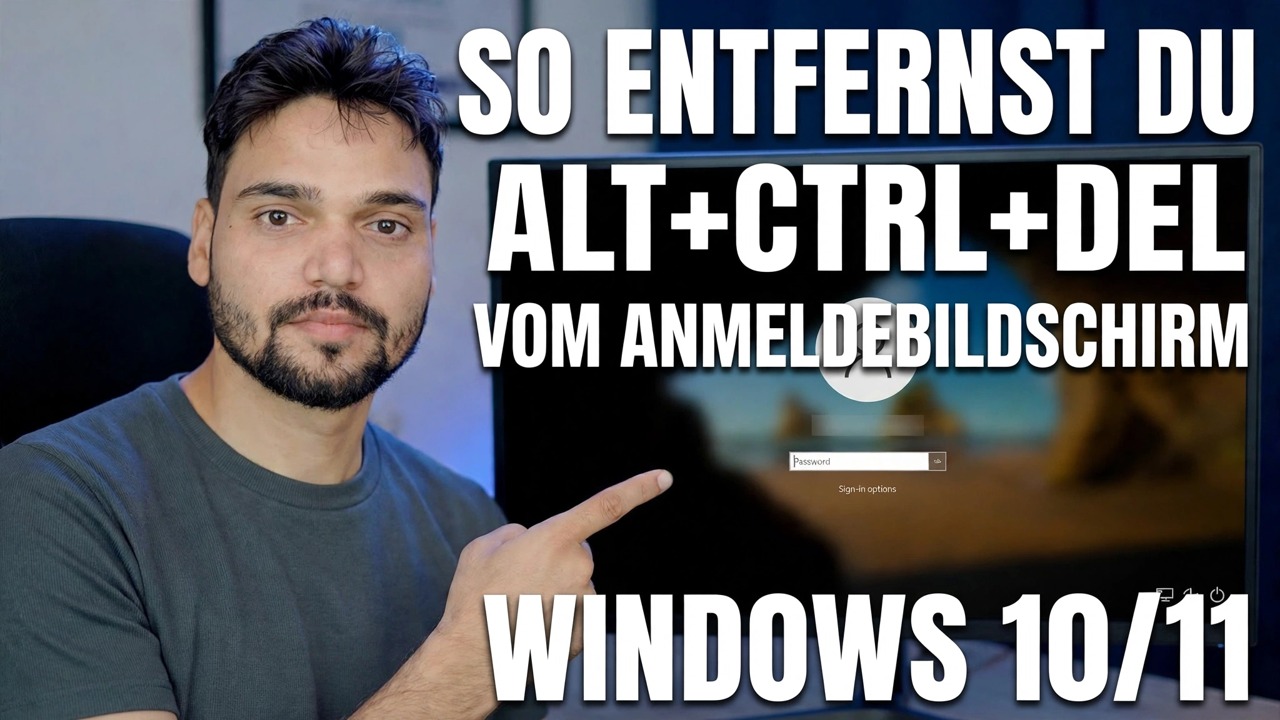
Ihr Windows 10- oder 11-PC fordert Sie auf, Strg+Alt+Entf zu drücken, bevor das Passwortfeld erscheint – und Sie möchten, dass dieser zusätzliche Schritt erledigt ist. Hier sind die drei Arbeitsmethoden (netplwiz, Sicherheitsrichtlinie und die Registrierung), wovor Sie dieser Tastendruck tatsächlich schützt und wie Sie ihn wieder einschalten.
📑Kapitel
- Was die Eingabeaufforderung „Drücken Sie Strg+Alt+Entf“ ist – und welchen Schutz sie Ihnen bietet
- Methode 1 – netplwiz (Benutzerkonten, Registerkarte „Erweitert“)
- Methode 2 – Lokale Sicherheitsrichtlinie (secpol.msc)
- Methode 3 – der Registrierungswert DisableCAD unter Winlogon
- Starten Sie neu und überprüfen Sie den Anmeldebildschirm
- Rückgängig machen – die sichere Eingabeaufforderung wieder aktivieren
📋 Übersicht und Schritt-für-Schritt-Anleitung
Erfahren Sie, was diese Eingabeaufforderung schützt, bevor Sie sie entfernen
Auf einigen PCs – sehr häufig auf Büro- und Domänencomputern sowie auf Windows Server – wird auf dem Anmeldebildschirm zunächst „Drücken Sie Strg+Alt+Entf zum Anmelden“ angezeigt und erst dann das Kennwortfeld angezeigt. Diese Tastenkombination ist keine Dekoration. Strg+Alt+Entf ist die sichere Aufmerksamkeitssequenz von Windows: Sie wird von Windows selbst (Winlogon) verwaltet und kein gewöhnliches Programm kann sie abfangen oder den folgenden Bildschirm fälschen.
Die Anforderung garantiert daher eines: Die Passwort-Eingabeaufforderung, die Sie nach dem Drücken sehen, ist der echte Windows-Anmeldebildschirm und kein ähnlicher Anmeldebildschirm, der von Malware erstellt wurde, um Ihr Passwort stillschweigend aufzuzeichnen. Durch Deaktivieren der Anforderung wird diese Garantie aufgehoben und im Gegenzug wird ein Tastendruck eingespart.
Methode 1 – Deaktivieren Sie es mit netplwiz
Drücken Sie Win + R, geben Sie den folgenden Befehl ein und drücken Sie die Eingabetaste, um das Fenster „Erweiterte Benutzerkonten“ zu öffnen:
netplwizOpen the Advanced tab. In the Secure sign-in section at the bottom, remove the tick from Require users to press Ctrl+Alt+Delete. Click Apply, then OK, and restart the PC once — from the next sign-in onwards the password box appears directly, with no key press first.
Methode 2 – Deaktivieren Sie es mit der lokalen Sicherheitsrichtlinie
Drücken Sie Win + R, geben Sie den folgenden Befehl ein und drücken Sie die Eingabetaste, um die Konsole für lokale Sicherheitsrichtlinien zu öffnen:
secpol.mscIn the left pane, go to Security Settings → Local Policies → Security Options. In the right pane, double-click the policy named Interactive logon: Do not require CTRL+ALT+DEL, select Enabled, and click OK. The name reads backwards on purpose: enabling "do not require" is exactly what removes the prompt. Restart once to see it take effect.
Methode 3 – Deaktivieren Sie es in der Registrierung (DisableCAD)
Drücken Sie Win + R, geben Sie den folgenden Befehl ein, drücken Sie die Eingabetaste und genehmigen Sie dann die Administrator-Eingabeaufforderung:
regeditNavigate to the Winlogon key — you can paste this path into the Registry Editor's address bar:
HKEY_LOCAL_MACHINE\SOFTWARE\Microsoft\Windows NT\CurrentVersion\WinlogonIn the right pane, look for a value named DisableCAD. If it is not there, right-click an empty area, choose New → DWORD (32-bit) Value and name it exactly DisableCAD. Double-click it, set Value data to 1 and click OK. Close the Registry Editor and restart the PC.
1 means "do not require Ctrl+Alt+Del", 0 means "require it".Starten Sie den Anmeldebildschirm neu und testen Sie ihn
Halten Sie nach dem Neustart beim Anmeldebildschirm an und prüfen Sie, wonach Sie gefragt werden. Wenn die Änderung funktioniert hat, wird das Passwort- oder PIN-Feld sofort angeboten – keine Meldung „Drücken Sie Strg+Alt+Entf“ und kein zusätzlicher Tastendruck. Melden Sie sich normal an und bestätigen Sie, dass sich alles andere wie zuvor verhält.
Wenn die Eingabeaufforderung immer noch angezeigt wird, hat die von Ihnen verwendete Methode nicht funktioniert: Probieren Sie eine der beiden anderen Methoden aus und lesen Sie auf einem Büro-PC den Hinweis in Schritt 6 – eine Domänenrichtlinie wendet die Anforderung wahrscheinlich erneut an.
Rückgängig machen – Sichere Eingabeaufforderung wieder aktivieren
Haben Sie Ihre Meinung geändert? Kehren Sie die von Ihnen verwendete Methode um: Aktivieren Sie Benutzer müssen Strg+Alt+Entf drücken erneut in netplwiz oder setzen Sie Interaktive Anmeldung: Strg+Alt+Entf nicht erforderlich in der Sicherheitsrichtlinie wieder auf Deaktiviert oder Nicht konfiguriert oder setzen Sie den Registrierungswert DisableCAD auf 0. Starten Sie einmal neu und die sichere Eingabeaufforderung wird wieder auf dem Anmeldebildschirm angezeigt.
🏷️Topic Search Variables & Keywords
🎙️ Vollständiges Transkript – zum Erweitern antippen
Schritt-für-Schritt-Anleitung und Lösungen zur Fehlerbehebung – SO ENTFERNEN SIE ALT+STRG+ENTF VOM ANMELDUNGSBILDSCHIRM WINDOWS 10 11. Demonstration auf dem Bildschirm durch Technical Anshu.
So entfernen Sie die Anforderung „Strg-Alt-Entf drücken“ auf dem Windows-Anmeldebildschirm mithilfe von netplwiz, der Sicherheitsrichtlinie oder der Registrierung, was der Kompromiss wirklich ist und wie Sie ihn rückgängig machen können.
(Das Transkript endet hier auf der Quellseite)
❓ Häufig gestellte Fragen
Ist dieses Tutorial zu 100 % kostenlos?
Ja! Alle von Technical Anshu demonstrierten Leitfäden und Methoden nutzen kostenlose, legale und pädagogische Ressourcen.
Können Anfänger dieser Anleitung folgen?
Absolut! Jeder Schritt wird auf dem Bildschirm mit detaillierten Anweisungen demonstriert, sodass jeder problemlos mitmachen kann.
Wo kann ich Fragen stellen, wenn ich nicht weiterkomme?
Hinterlassen Sie einen Kommentar direkt zum YouTube-Video und unsere Community und Technical Anshu helfen Ihnen weiter.
🚀 Sehen Sie sich das vollständige Tutorial auf YouTube an
🚀 Sehen Sie sich das vollständige Schritt-für-Schritt-Video-Tutorial auf YouTube an: https://www.youtube.com/watch?v=BbLlYuqe0sM
Abonnieren Sie Technical Anshu für IT-Support, Windows-Fehlerbehebung und Serververwaltung.
▶️ Vollständiges Video ansehen