लॉक स्क्रीन अक्षम करें Ctrl Alt Del 🔧 चरण-दर-चरण मार्गदर्शिका
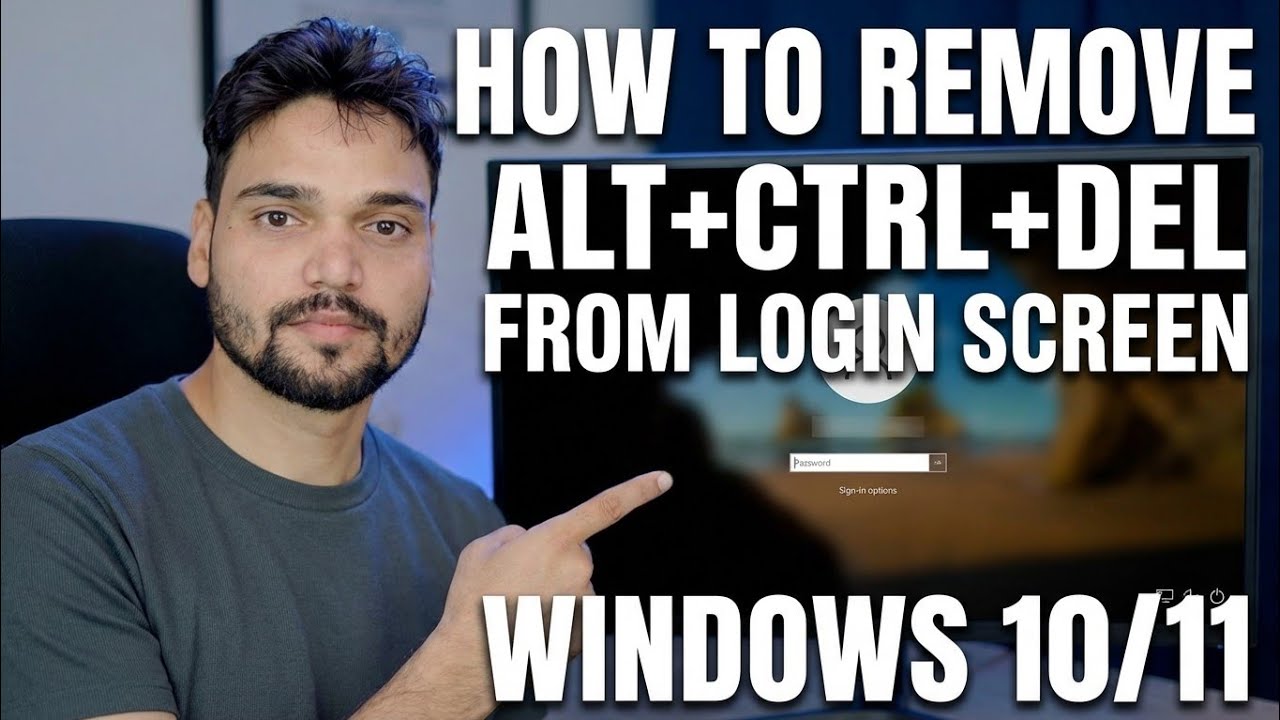
आपका विंडोज 10 या 11 पीसी आपको पासवर्ड बॉक्स प्रकट होने से पहले Ctrl+Alt+Del दबाने के लिए कहता है - और आप चाहते हैं कि वह अतिरिक्त चरण समाप्त हो जाए। यहां तीन कार्य विधियां (नेटप्लविज़, सुरक्षा नीति और रजिस्ट्री) हैं, वह कुंजी प्रेस वास्तव में आपको किससे बचा रही है, और इसे वापस कैसे चालू करें।
📑अध्याय
- "प्रेस Ctrl+Alt+Del" प्रॉम्प्ट क्या है — और यह आपको कौन सी सुरक्षा प्रदान करता है
- विधि 1 - नेटप्लविज़ (उपयोगकर्ता खाते, उन्नत टैब)
- विधि 2 - स्थानीय सुरक्षा नीति (secpol.msc)
- विधि 3 - Winlogon के अंतर्गत रजिस्ट्री DisableCAD मान
- पुनः प्रारंभ करें और साइन-इन स्क्रीन जांचें
- पूर्ववत करें - सुरक्षित प्रॉम्प्ट को वापस चालू करना
📋 अवलोकन और चरण-दर-चरण मार्गदर्शिका
हटाने से पहले जानें कि यह प्रॉम्प्ट क्या सुरक्षा प्रदान करता है
कुछ पीसी पर - ऑफिस और डोमेन से जुड़ी मशीनों पर और विंडोज सर्वर पर बहुत आम है - साइन-इन स्क्रीन पहले "साइन इन करने के लिए Ctrl+Alt+Del दबाएं" दिखाती है और उसके बाद ही पासवर्ड बॉक्स पेश करती है। वह कुंजी संयोजन सजावट नहीं है. Ctrl+Alt+Del विंडोज़ का सुरक्षित ध्यान अनुक्रम है: इसे विंडोज़ द्वारा ही नियंत्रित किया जाता है (Winlogon) और कोई भी सामान्य प्रोग्राम इसे रोक नहीं सकता है या इसके बाद आने वाली स्क्रीन को नकली नहीं बना सकता है।
इसलिए इसकी आवश्यकता एक बात की गारंटी देती है: इसे दबाने के बाद आप जो पासवर्ड प्रॉम्प्ट देखते हैं वह वास्तविक विंडोज साइन-इन स्क्रीन है, न कि आपके पासवर्ड को चुपचाप रिकॉर्ड करने के लिए मैलवेयर द्वारा खींची गई एक जैसी दिखने वाली लॉगिन स्क्रीन। आवश्यकता को अक्षम करने से एक कुंजी दबाने के बदले में वह गारंटी समाप्त हो जाती है।
विधि 1 — नेटप्लविज़ से इसे बंद करें
Win + R दबाएँ, नीचे कमांड टाइप करें और उन्नत उपयोगकर्ता खाता विंडो खोलने के लिए Enter दबाएँ:
__फुलकोडब्लॉक0__विधि 2 - स्थानीय सुरक्षा नीति के साथ इसे बंद करें
Win + R दबाएँ, नीचे कमांड टाइप करें और स्थानीय सुरक्षा नीति कंसोल खोलने के लिए Enter दबाएँ:
__फुलकोडब्लॉक1__विधि 3 - इसे रजिस्ट्री में बंद करें (DisableCAD)
Win + R दबाएं, नीचे कमांड टाइप करें और Enter दबाएं, फिर एडमिनिस्ट्रेटर प्रॉम्प्ट को मंजूरी दें:
__फुलकोडब्लॉक2__साइन-इन स्क्रीन को पुनरारंभ करें और उसका परीक्षण करें
रीस्टार्ट होने के बाद, साइन-इन स्क्रीन पर रुकें और जांचें कि यह क्या मांगता है। यदि परिवर्तन काम करता है, तो पासवर्ड या पिन बॉक्स तुरंत पेश किया जाता है - कोई "प्रेस Ctrl+Alt+Del" संदेश नहीं और कोई अतिरिक्त कुंजी प्रेस नहीं। सामान्य रूप से साइन इन करें और पुष्टि करें कि बाकी सभी चीजें पहले की तरह व्यवहार करती हैं।
यदि संकेत अभी भी है, तो आपके द्वारा उपयोग की गई विधि चिपकी नहीं है: अन्य दो विधियों में से एक का प्रयास करें, और एक कार्यालय पीसी पर चरण 6 में नोट पढ़ें - एक डोमेन नीति संभवतः आवश्यकता को फिर से लागू कर रही है।
पूर्ववत करें - सिक्योर प्रॉम्प्ट को वापस चालू करें
आपका मन बदल गया? आपने जो भी विधि उपयोग की है उसे उलट दें: नेटप्लविज़ में उपयोगकर्ताओं को Ctrl+Alt+Delete दबाने की आवश्यकता है पर फिर से टिक करें, या इंटरएक्टिव लॉगऑन सेट करें: CTRL+ALT+DEL की आवश्यकता नहीं है को वापस अक्षम या कॉन्फ़िगर नहीं पर सुरक्षा नीति में सेट करें, या रजिस्ट्री मान DisableCAD को 0 पर सेट करें। एक बार पुनः आरंभ करें और सुरक्षित संकेत साइन-इन स्क्रीन पर वापस आ जाएगा।
🏷️Topic Search Variables & Keywords
चरण-दर-चरण समस्या निवारण मार्गदर्शिका और समाधान - लॉगिन स्क्रीन विंडोज़ 10 11 से ALT+CTRL+DEL कैसे हटाएं। तकनीकी अंशू द्वारा ऑन-स्क्रीन प्रदर्शन।
नेटप्लविज़, सुरक्षा नीति या रजिस्ट्री का उपयोग करके विंडोज साइन-इन स्क्रीन पर प्रेस Ctrl Alt Del आवश्यकता को कैसे हटाएं, ट्रेड-ऑफ वास्तव में क्या है, और इसे कैसे पूर्ववत करें।
(प्रतिलेख यहां स्रोत पृष्ठ पर समाप्त होता है)
❓ अक्सर पूछे जाने वाले प्रश्न
हाँ! टेक्निकल अंशु द्वारा प्रदर्शित सभी गाइड और विधियाँ मुफ़्त, कानूनी और शैक्षिक संसाधनों का उपयोग करती हैं।
बिल्कुल! प्रत्येक चरण को विस्तृत निर्देशों के साथ स्क्रीन पर प्रदर्शित किया जाता है ताकि कोई भी आसानी से अनुसरण कर सके।
सीधे YouTube वीडियो पर एक टिप्पणी छोड़ें, और हमारा समुदाय और तकनीकी अंशू आपकी सहायता करेंगे।
🚀 YouTube पर पूरा ट्यूटोरियल देखें
🚀 YouTube पर पूरा चरण-दर-चरण वीडियो ट्यूटोरियल देखें: https://www.youtube.com/watch?v=BbLlYuqe0sM
आईटी समर्थन, विंडोज समस्या निवारण और सर्वर प्रबंधन के लिए तकनीकी अंशू की सदस्यता लें।
▶️ पूरा वीडियो देखें