Desativar tela de bloqueio Ctrl Alt Del 🔧 Guia passo a passo
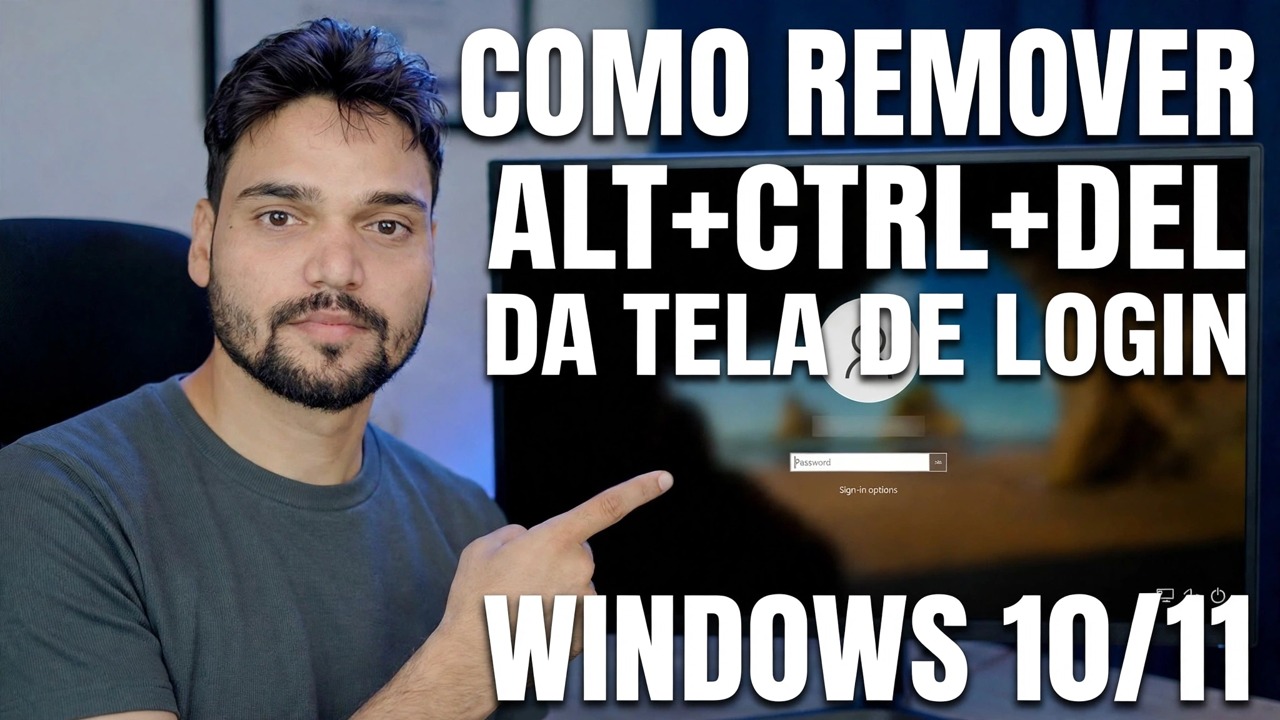
Seu PC com Windows 10 ou 11 pede que você pressione Ctrl+Alt+Del antes que a caixa de senha apareça – e você deseja que essa etapa extra seja concluída. Aqui estão os três métodos de trabalho (netplwiz, política de segurança e registro), contra o que o pressionamento de tecla está realmente protegendo você e como ativá-lo novamente.
📑Capítulos
- O que é o prompt "Pressione Ctrl+Alt+Del" e a proteção que ele oferece
- Método 1 — netplwiz (Contas de usuário, guia Avançado)
- Método 2 — Política de segurança local (secpol.msc)
- Método 3 — o valor DisableCAD do registro no Winlogon
- Reinicie e verifique a tela de login
- Desfazer — reativando o prompt seguro
📋 Visão geral e guia passo a passo
Saiba o que este prompt protege antes de removê-lo
Em alguns PCs — muito comum em máquinas de escritório e de domínio e no Windows Server — a tela de login mostra primeiro "Pressione Ctrl+Alt+Del para entrar" e só então oferece a caixa de senha. Essa combinação de teclas não é decoração. Ctrl+Alt+Del é a sequência de atenção segura do Windows: ela é gerenciada pelo próprio Windows (Winlogon) e nenhum programa comum pode interceptá-la ou falsificar a tela a seguir.
Exigi-lo, portanto, garante uma coisa: o prompt de senha que você vê depois de pressioná-lo é a tela de login real do Windows, e não uma tela de login semelhante desenhada por malware para registrar silenciosamente sua senha. Desativar o requisito remove essa garantia em troca de salvar um pressionamento de tecla.
Método 1 – Desligue com netplwiz
Pressione Win + R, digite o comando abaixo e pressione Enter para abrir a janela avançada de contas de usuário:
netplwizOpen the Advanced tab. In the Secure sign-in section at the bottom, remove the tick from Require users to press Ctrl+Alt+Delete. Click Apply, then OK, and restart the PC once — from the next sign-in onwards the password box appears directly, with no key press first.
Método 2 — Desligue com política de segurança local
Pressione Win + R, digite o comando abaixo e pressione Enter para abrir o console da Política de Segurança Local:
secpol.mscIn the left pane, go to Security Settings → Local Policies → Security Options. In the right pane, double-click the policy named Interactive logon: Do not require CTRL+ALT+DEL, select Enabled, and click OK. The name reads backwards on purpose: enabling "do not require" is exactly what removes the prompt. Restart once to see it take effect.
Método 3 – Desativar no registro (DisableCAD)
Pressione Win + R, digite o comando abaixo e pressione Enter, depois aprove o prompt do administrador:
regeditNavigate to the Winlogon key — you can paste this path into the Registry Editor's address bar:
HKEY_LOCAL_MACHINE\SOFTWARE\Microsoft\Windows NT\CurrentVersion\WinlogonIn the right pane, look for a value named DisableCAD. If it is not there, right-click an empty area, choose New → DWORD (32-bit) Value and name it exactly DisableCAD. Double-click it, set Value data to 1 and click OK. Close the Registry Editor and restart the PC.
1 means "do not require Ctrl+Alt+Del", 0 means "require it".Reinicie e teste a tela de login
Após reiniciar, pare na tela de login e verifique o que ela pede. Se a alteração funcionou, a caixa de senha ou PIN será oferecida imediatamente - nenhuma mensagem "Pressione Ctrl + Alt + Del" e nenhum pressionamento extra de tecla. Faça login normalmente e confirme se todo o resto se comporta como antes.
Se o prompt ainda estiver lá, o método usado não funcionou: tente um dos outros dois métodos e, em um PC de escritório, leia a observação na Etapa 6. Provavelmente, uma política de domínio está aplicando novamente o requisito.
Desfazer — Ative novamente o prompt seguro
Mudou de ideia? Inverta o método usado: marque Exigir que os usuários pressionem Ctrl+Alt+Delete novamente no netplwiz ou defina Logon interativo: Não requer CTRL+ALT+DEL de volta para Desativado ou Não configurado na política de segurança ou defina o valor de registro DisableCAD como 0. Reinicie uma vez e a solicitação segura retornará à tela de login.
🏷️Topic Search Variables & Keywords
🎙️ Transcrição completa — toque para expandir
Guia passo a passo para solução de problemas e soluções - COMO REMOVER ALT+CTRL+DEL DA TELA DE LOGIN DO WINDOWS 10 11. Demonstração na tela pelo técnico Anshu.
Como remover o requisito Press Ctrl Alt Del na tela de login do Windows usando netplwiz, política de segurança ou registro, qual é realmente a compensação e como desfazê-la.
(a transcrição termina aqui na página de origem)
❓ Perguntas frequentes
Este tutorial é 100% gratuito para seguir?
Sim! Todos os guias e métodos demonstrados pela Technical Anshu usam recursos gratuitos, legais e educacionais.
Os iniciantes podem seguir este guia?
Com certeza! Cada etapa é demonstrada na tela com instruções detalhadas para que qualquer pessoa possa acompanhar facilmente.
Onde posso fazer perguntas se tiver dúvidas?
Deixe um comentário diretamente no vídeo do YouTube e nossa comunidade e o Técnico Anshu irão ajudá-lo.
🚀 Assista ao tutorial completo no YouTube
🚀 Assista ao tutorial em vídeo passo a passo completo no YouTube: https://www.youtube.com/watch?v=BbLlYuqe0sM
Assine o Technical Anshu para obter suporte de TI, solução de problemas do Windows e gerenciamento de servidores.
▶️ Assistir ao vídeo completo