ロック画面を無効にする Ctrl Alt Del 🔧 ステップバイステップガイド
Windows 10 または 11 PC では、パスワード ボックスが表示される前に Ctrl+Alt+Del を押すように求められますが、その余分な手順を省略したいと考えています。ここでは、3 つの作業方法 (netplwiz、セキュリティ ポリシー、レジストリ)、そのキー押下が実際に何から保護しているのか、またスイッチをオンに戻す方法を示します。
📑章
- 「Ctrl+Alt+Del を押してください」プロンプトとは何か、そしてそれによって得られる保護
- 方法 1 — netplwiz ([ユーザー アカウント]、[詳細設定] タブ)
- 方法 2 — ローカル セキュリティ ポリシー (secpol.msc)
- 方法 3 — Winlogon のレジストリ DisableCAD 値
- 再起動してサインイン画面を確認する
- 元に戻す — セキュアプロンプトをオンに戻す
📋 概要とステップバイステップガイド
削除する前に、このプロンプトが何を保護するのかを理解してください
一部の PC (オフィスやドメインに参加しているマシン、および Windows Server では非常に一般的) では、サインイン画面に最初に「Ctrl+Alt+Del を押してサインインしてください」と表示され、その後でパスワード ボックスが表示されます。そのキーの組み合わせは飾りではありません。 Ctrl+Alt+Del は Windows のセキュア アテンション シーケンスです。これは Windows 自体 (Winlogon) によって処理され、通常のプログラムはこれを傍受したり、その後の画面を偽装したりすることはできません。
したがって、これを要求することで、1 つのことが保証されます。それは、パスワードを押した後に表示されるパスワード プロンプトが、パスワードをこっそり記録するためにマルウェアによって描画された類似したログイン画面ではなく、本物の Windows サインイン画面であるということです。この要件を無効にすると、キーを 1 回押す手間が省ける代わりに、その保証が削除されます。
方法 1 — netplwiz を使用してオフにする
Win + R を押し、以下のコマンドを入力して Enter を押し、詳細なユーザー アカウント ウィンドウを開きます。
__フルコードブロック0__方法 2 — ローカル セキュリティ ポリシーを使用してオフにする
Win + R を押し、以下のコマンドを入力して Enter を押し、ローカル セキュリティ ポリシー コンソールを開きます。
__フルコードブロック1__方法 3 — レジストリでオフにする (DisableCAD)
Win + R を押し、以下のコマンドを入力して Enter を押し、管理者プロンプトを承認します。
__フルコードブロック2__サインイン画面を再起動してテストする
再起動後、サインイン画面で停止し、要求される内容を確認します。変更が成功した場合は、パスワードまたは PIN ボックスがすぐに表示されます。「Ctrl+Alt+Del を押してください」というメッセージや余分なキーを押す必要はありません。通常どおりサインインし、他のすべてが以前と同様に動作することを確認します。
プロンプトがまだ表示される場合は、使用した方法が適切ではありません。他の 2 つの方法のいずれかを試し、オフィスの PC でステップ 6 の注意を読んでください。ドメイン ポリシーによって要件が再適用されている可能性があります。
元に戻す - 安全なプロンプトをオンに戻す
気が変わりましたか?使用した方法を元に戻します。netplwiz でユーザーに Ctrl+Alt+Del を再度押すよう要求する にチェックを入れるか、セキュリティ ポリシーで対話型ログオン: CTRL+ALT+DEL を要求しない を 無効 または 未構成 に戻すか、レジストリ値 DisableCAD を 0 に設定します。一度再起動すると、サインイン画面に安全なプロンプトが戻ります。
🏷️Topic Search Variables & Keywords
🎙️ 完全なトランスクリプト — タップして展開します
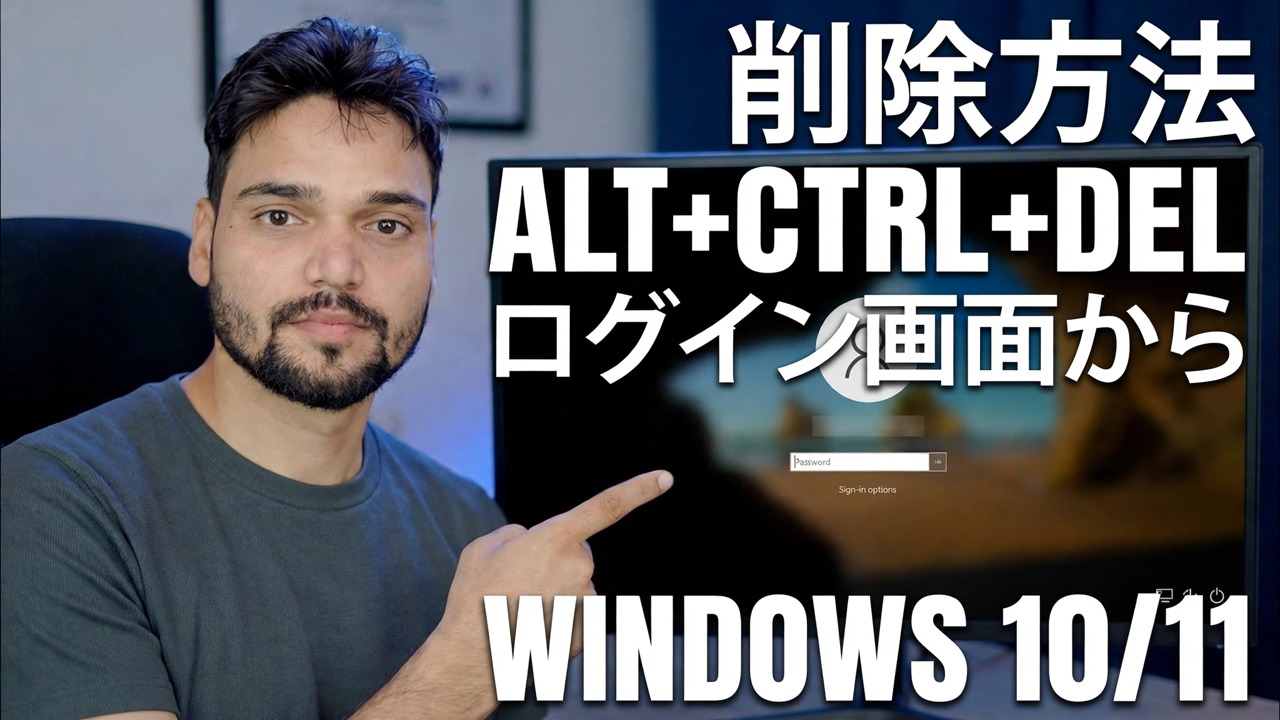
ステップバイステップのトラブルシューティング ガイドと解決策 - ログイン画面から ALT+CTRL+DEL を削除する方法 WINDOWS 10 11. Technical Anshu による画面上のデモンストレーション。
netplwiz、セキュリティ ポリシー、またはレジストリを使用して Windows サインイン画面で Ctrl Alt Del キーを押す要件を削除する方法、トレードオフの実際の内容、およびそれを元に戻す方法。
(ソース ページの転写はここで終わります)
❓ よくある質問
このチュートリアルは完全に無料で実行できますか?
はい! Technical Anshu によって実証されているすべてのガイドとメソッドは、無料の合法的な教育リソースを使用しています。
初心者でもこのガイドに従うことができますか?
もちろんです!すべてのステップは詳細な手順とともに画面上に表示されるので、誰でも簡単に進めることができます。
行き詰まった場合はどこに質問すればよいですか?
YouTube 動画に直接コメントを残してください。コミュニティとテクニカル アンシュがお手伝いします。
🚀 YouTube でチュートリアル全体をご覧ください
🚀 YouTube で完全なステップバイステップのビデオチュートリアルをご覧ください: https://www.youtube.com/watch?v=BbLlYuqe0sM
IT サポート、Windows のトラブルシューティング、サーバー管理については、Technical Anshu を購読してください。
▶️ 動画全体を見る