قم بتثبيت Docker على Synology NAS
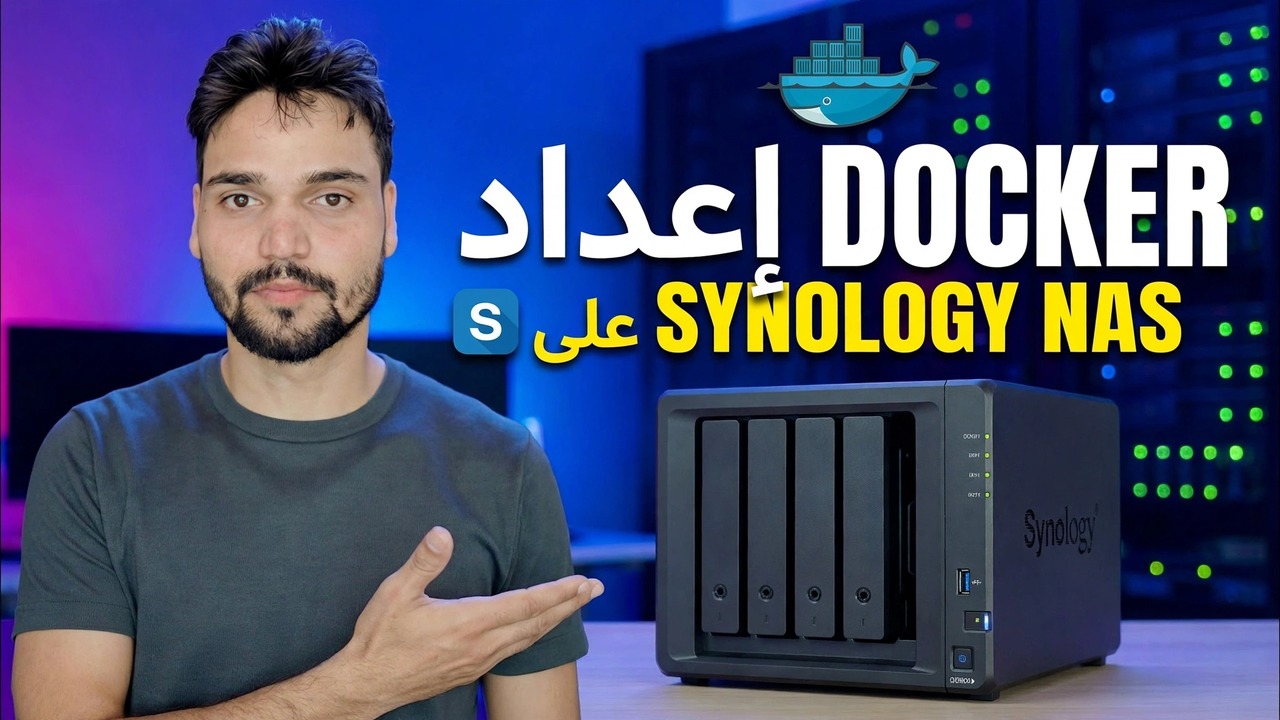
قم بتثبيت Docker على Synology NAS بالطريقة الحالية - تسمى الحزمة الآن Container Manager. النماذج المدعومة، وتثبيت Package Center، ومجلد إرساء لبياناتك، والحاوية الأولى الخاصة بك، مع تحذيرات صادقة من ذاكرة الوصول العشوائي والبيانات.
📑Chapters
- Docker on Synology today — the package is now called Container Manager
- Check first — does your NAS model support the package at all
- Install Container Manager from Package Center
- Create the docker shared folder before any container
- Download a first image from the Registry
- Run the test container — name, port and volume mapping
- Read the log and open the container in your browser
- The deletion test — proving your data lives outside the container
- Real apps next (Portainer and more), with honest RAM and backup notes
📋 نظرة عامة ودليل خطوة بخطوة
تحقق من أن النموذج الخاص بك يدعمه أولاً
لا يتوفر برنامج إدارة الحاوية في كل طراز من نماذج Synology - يقرر Synology كل نموذج على حدة، ولا يوجد أي إعداد يفتحه على نموذج غير موجود في القائمة. تدعمها نماذج سلسلة Plus (تلك التي تحتوي على + في الاسم، مثل DS220+ أو DS920+)، كما تسرد Synology أيضًا نماذج القيمة المحددة - DS124 وDS223 وDS423 من بينها، بالإضافة إلى DS420j من DSM 7.2. معظم نماذج اللعب الصغيرة الأخرى من سلسلة j ونماذج اللعب الأقدم لا يتم تقديمها على الإطلاق.
يقوم الفحص الذي يستغرق دقيقتين بتسوية الأمر بالنسبة إلى NAS بالضبط: افتح مركز الحزم وابحث عن Container Manager (في DSM 7.1 أو الإصدارات الأقدم، ابحث عن Docker). إذا ظهر، فهذا يعني أن النموذج الخاص بك مدعوم. إذا لم تظهر، فهذا يعني ببساطة أن الحزمة غير متوفرة لطرازك — ولا يوجد مفتاح مخفي للعثور عليه.
قم بتثبيت الحزمة من مركز الحزم
التثبيت في حد ذاته هو الجزء الأسهل - فهو عبارة عن حزمة DSM عادية ورسمية من متجر Synology الخاص. افتح مركز الحزم، وابحث عن Container Manager (أو Docker في DSM 7.1 والإصدارات الأقدم) وانقر على تثبيت. إذا سألك DSM عن وحدة التخزين التي يجب أن تعيش عليها الحزمة، فاختر وحدة التخزين الرئيسية الأكثر اتساعًا.
انتظر حتى انتهاء التثبيت، ثم افتح الحزمة مرة واحدة حتى يقوم DSM بإنشاء مجلدات العمل الخاصة به. بدءًا من الإصدار 7.2 من DSM وما بعده، ستشاهد علامات التبويب المسماة نظرة عامة، والمشروع، والحاوية، والصورة، والتسجيل، والشبكة والسجل. تبدو شاشات حزمة Docker الأقدم أكثر وضوحًا بعض الشيء ولكنها تعمل بنفس الطريقة. المشاريع هي كيفية تشغيل العديد من الحاويات التي تنتمي إلى تطبيق واحد معًا من ملف إنشاء واحد، ولا تحتاج إلى ذلك في الحاوية الأولى.
قم بإنشاء مجلد Docker المشترك قبل أي شيء آخر
هذه هي الخطوة التي يتخطاها المبتدئون ويندمون عليها. الحاوية الداخلية مؤقتة - احذف الحاوية وسيذهب معها كل ما تم تخزينه بداخلها. يجب أن تكون البيانات الحقيقية موجودة في مجلد مشترك عادي يتم الإشارة إليه في الحاوية.
افتح لوحة التحكم ← المجلد المشترك ← إنشاء وقم بتسمية المجلد docker. داخله، أنشئ مجلدًا فرعيًا واحدًا لكل تطبيق - على سبيل المثال docker/portainer وdocker/jellyfin. تطبيق واحد، مجلد واحد: تظل عمليات النسخ الاحتياطي وعمليات التنظيف بسيطة. عندما تقوم بإنشاء حاوية لاحقًا، يمكنك تعيين مسار بياناتها إلى المجلد الخاص بها هنا. يسمى هذا التعيين الحجم، وهو الفكرة الأكثر أهمية في هذه الصفحة.
قم بتشغيل الحاوية الأولى كاختبار
لا تبدأ بالتطبيق الذي يهمك بالفعل. ابدأ بحاوية صغيرة يمكن التخلص منها وأثبت أن السلسلة بأكملها — تنزيل الصور، والمنفذ، والحجم، والسجلات — تعمل. في مدير الحاوية، افتح التسجيل، وابحث عن صورة اختبار صغيرة (يعد خادم الويب الثابت الصغير مثاليًا) وقم بتنزيلها. تفضل الصور التي ينشرها المشروع الرسمي أو المشرف المعروف؛ تشكل عمليات إعادة التحميل العشوائية التي يقوم بها الغرباء خطرًا. تقع الصورة التي تم تنزيلها ضمن الصورة.
حدد الصورة واختر تشغيل. أعط الحاوية اسمًا واضحًا ستتعرف عليه خلال ستة أشهر. بالنسبة للمنفذ: يتم إصلاح المنفذ الخاص بالحاوية بواسطة التطبيق، ومهمتك هي المنفذ المحلي (المضيف). يستخدم DSM نفسه بالفعل 5000 و5001 لواجهة الويب الخاصة به، لذا اختر شيئًا واضحًا مثل 8080 أو أعلى واكتبه. إذا قام التطبيق بتخزين أي شيء، فقم بتعيين مسار البيانات الخاص به إلى مجلد داخل مجلد عامل الإرساء المشترك الخاص بك - بالنسبة لتطبيق اختباري، يعد المجلد الفرعي للاختبار أمرًا جيدًا. اترك إعادة التشغيل التلقائي معطلة لحاوية الاختبار: فأنت تريد أن تراها تفشل إذا فشلت، وليس أن تشاهدها وهي تعيد التشغيل في حلقة إلى الأبد.
اقرأ السجل، ثم افتحه في متصفحك
ابدأ الحاوية، ثم افتح علامة التبويب السجل قبل أن تلمس متصفحك. السجل هو التطبيق الذي يتحدث إليك. يطبع التطبيق الصحي خطه الجاهز - غالبًا ما يكون العنوان والمنفذ الذي يستمع عليه. تخبرك الحاوية التي تبدأ وتتوقف في حلقة ما بوجود شيء مفقود: مجلد لا يمكنها الكتابة إليه، أو إعداد تحتاجه، أو منفذ مأخوذ بالفعل. عادةً ما تشير أسطر السجل القليلة الأخيرة إلى المشكلة بكلمات واضحة.
الآن فقط افتح متصفحك على عنوان NAS الخاص بك باستخدام المنفذ الذي اخترته (على سبيل المثال، المنفذ 8080). رؤية الصفحة الخاصة بالتطبيق تعني أن السلسلة تعمل: الصورة التي تم تنزيلها، والحاوية تعمل، ويمكنك الوصول إليها.
قم بإجراء اختبار الحذف — الدرس الحقيقي
الآن الخطوة التي لا أحد يرغب في القيام بها ويجب على الجميع القيام بها. ضع ملفًا أو إعدادًا واحدًا في تطبيق الاختبار، ثم أوقف الحاوية واحذفه بالكامل. افتح مجلد docker المشترك في File Station: البيانات التي قمت بتعيينها لا تزال موجودة - لأنها لم تكن موجودة داخل الحاوية على الإطلاق. أعد إنشاء الحاوية بنفس تعيين الحجم وسيظهر نفس الإعداد مرة أخرى.
كان التطبيق قابلاً للاستخدام مرة واحدة؛ لم تكن البيانات. إذا اختفت البيانات بدلاً من ذلك، فقد تعلمت الدرس الأكثر قيمة للحاويات بأرخص سعر ممكن: كان هذا التطبيق يخزن البيانات في الطبقة المؤقتة الخاصة بالحاوية، ويحتاج إلى تعيين حجم قبل أن يمكن الوثوق به في أي شيء حقيقي.
docker/portainer، مثل أي تطبيق آخر.حدود صادقة قبل التطبيقات الحقيقية
docker (باستخدام Hyper Backup، إلى محرك أقراص آخر أو خارج NAS) مثل أي مجلد مهم آخر، بحيث لا يمكن للقرص الميت أو التحديث السيئ أن يأخذ بيانات تطبيقاتك معه. وفكر مرتين قبل تعريض أي حاوية للإنترنت: الحاوية التي يمكن الوصول إليها من الخارج هي باب إلى NAS الخاص بك، لذا استمر في الوصول إلى شبكة منزلك/مكتبك أو خلف وسائل الحماية الخاصة بـ NAS.🏷️Topic Search Variables & Keywords
🎙️ النص الكامل — انقر للتوسيع
دليل استكشاف الأخطاء وإصلاحها خطوة بخطوة والحلول - إعداد DOCKER على SYNOLOGY NAS. عرض توضيحي على الشاشة بواسطة الفني Anshu.
قم بتثبيت Docker على Synology NAS بالطريقة الحالية - تسمى الحزمة الآن Container Manager. النماذج المدعومة، وتثبيت Package Center، ومجلد الإرساء، والحاوية الأولى، مع تحذيرات صادقة من ذاكرة الوصول العشوائي والبيانات.
(ينتهي النص هنا في الصفحة المصدر)
❓ الأسئلة الشائعة (باللغة الإنجليزية)
هل هذا البرنامج التعليمي مجاني للمتابعة بنسبة 100%؟
نعم! تستخدم جميع الأدلة والأساليب التي أوضحتها شركة Technical Anshu موارد مجانية وقانونية وتعليمية.
هل يمكن للمبتدئين اتباع هذا الدليل؟
بالتأكيد! يتم عرض كل خطوة على الشاشة مع تعليمات تفصيلية حتى يتمكن أي شخص من متابعتها بسهولة.
أين يمكنني طرح الأسئلة إذا واجهت مشكلة؟
اترك تعليقًا مباشرة على مقطع فيديو YouTube، وسيقوم مجتمعنا وفريق Anshu الفني بمساعدتك.
🚀 شاهد البرنامج التعليمي الكامل على اليوتيوب
🚀 شاهد الفيديو التعليمي الكامل خطوة بخطوة على YouTube: https://www.youtube.com/watch?v=C0pDf9djRSw
اشترك في Technical Anshu للحصول على دعم تكنولوجيا المعلومات واستكشاف أخطاء Windows وإصلاحها وإدارة الخادم.
▶️ شاهد الفيديو كاملاً