Установите Docker на Synology NAS
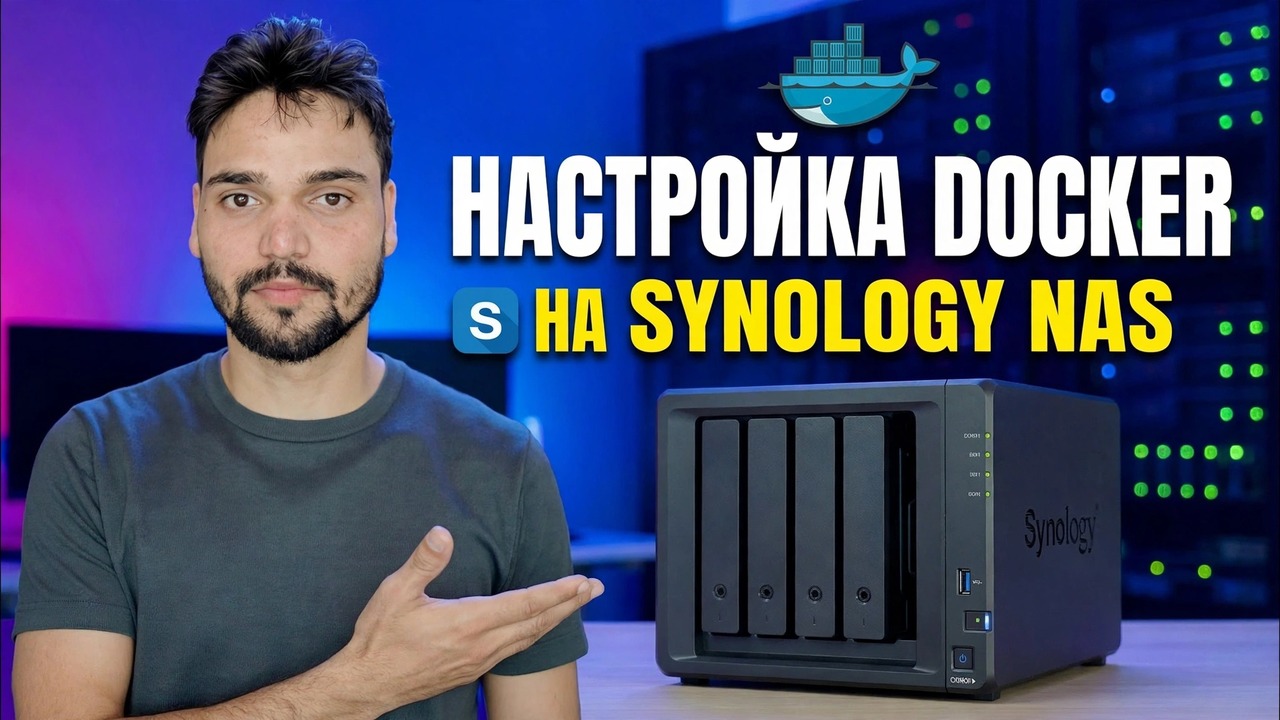
Установите Docker на Synology NAS текущим способом — пакет теперь называется Container Manager. Поддерживаемые модели, установка Центра пакетов, папка Docker для ваших данных и ваш первый контейнер с честной оперативной памятью и предупреждениями о данных.
📑Главы
<ол класс="главы">📋 Обзор и пошаговое руководство
Сначала убедитесь, что ваша модель поддерживает это
Диспетчер контейнеров предлагается не для каждой модели Synology — Synology выбирает модель за моделью, и никакие настройки не разблокируют его для модели, которой нет в списке. Модели серии Plus (те, которые имеют + в названии, например DS220+ или DS920+) поддерживают его, и Synology также перечисляет избранные модели по доступной цене — среди них DS124, DS223 и DS423, а также DS420j из DSM 7.2. Большинству других небольших моделей J-серии и более старых игровых моделей данный пакет вообще не предлагается.
Двухминутная проверка позволяет определить именно ваш NAS: откройте Центр пакетов и найдите Container Manager (в DSM 7.1 или более ранней версии найдите Docker). Если он появляется, ваша модель поддерживается. Если он не отображается, значит пакет просто недоступен для вашей модели — скрытого переключателя не найти.
Установить пакет из Центра пакетов
Сама установка — самая простая часть — это обычный официальный пакет DSM из собственного магазина Synology. Откройте Центр пакетов, найдите Container Manager (или Docker в DSM 7.1 и более ранних версиях) и нажмите Установить. Если DSM спросит, на каком томе должен находиться пакет, выберите основной, самый просторный том.
Дождитесь завершения установки, затем откройте пакет один раз, чтобы DSM создал свои рабочие папки. Начиная с DSM 7.2, вы увидите вкладки с названиями Обзор, Проект, Контейнер, Изображение, Реестр, Сеть и Журнал. Экраны старых пакетов Docker выглядят немного проще, но работают так же. Проекты – это способ запуска нескольких контейнеров, принадлежащих одному приложению, из одного файла Compose. Для первого контейнера это не требуется.
Прежде всего создайте общую папку Docker
Этот шаг новички пропускают и сожалеют. Внутренняя часть контейнера является временной — удалите контейнер, и все, что в нем хранится, уйдет вместе с ним. Реальные данные должны находиться в обычной общей папке, на которую указывает контейнер.
Откройте Панель управления → Общая папка → Создать и назовите папку docker. Внутри него создайте по одной подпапке для каждого приложения — например, docker/porttainer и docker/jellyfin. Одно приложение, одна папка: резервное копирование и очистка остаются простыми. Когда вы позже создадите контейнер, вы сопоставите его путь к данным с его папкой здесь. Это сопоставление называется объемом, и это самая важная идея на этой странице.
Запустите первый контейнер в качестве теста
Не начинайте с приложения, которое вам действительно интересно. Начните с небольшого одноразового контейнера и докажите, что вся цепочка — загрузка образа, порт, том, журналы — работает. В диспетчере контейнеров откройте Реестр, найдите небольшой тестовый образ (идеально подойдет крошечный статический веб-сервер) и загрузите его. Предпочитайте изображения, опубликованные официальным проектом или известным разработчиком; случайные повторные загрузки незнакомцами представляют собой риск. Загруженное изображение появится в разделе Изображение.
Выберите изображение и нажмите Выполнить. Дайте контейнеру понятное имя, которое вы узнаете через шесть месяцев. Что касается порта: собственный порт контейнера фиксируется приложением — ваша задача — локальный (хостовый) порт. Сам DSM уже использует 5000 и 5001 для своего собственного веб-интерфейса, поэтому выберите что-нибудь понятное, например 8080 или выше, и запишите его. Если приложение что-либо хранит, сопоставьте его путь к данным с папкой внутри общей папки Docker — для тестового приложения подойдет тестовая подпапка. Оставьте автоматический перезапуск для тестового контейнера выключенным: вы хотите видеть его сбой в случае сбоя, а не смотреть, как он перезапускается в цикле навсегда.
Прочитайте журнал, затем откройте его в браузере
Запустите контейнер, затем откройте его вкладку Журнал, прежде чем касаться браузера. Журнал — это приложение, которое разговаривает с вами. Здоровое приложение печатает строку готовности — часто это адрес и порт, которые оно прослушивает. Контейнер, который запускается и останавливается в цикле, сообщает вам, что чего-то не хватает: папки, в которую он не может выполнять запись, необходимых настроек или уже занятого порта. Последние несколько строк журнала обычно описывают проблему простыми словами.
Только теперь откройте в браузере адрес вашего NAS с выбранным вами портом (например, порт 8080). Если вы видите собственную страницу приложения, это означает, что цепочка работает: изображение загружено, контейнер запускается, и вы можете получить к нему доступ.
Проведите тест на удаление — настоящий урок
Теперь шаг, который никто не хочет делать, но каждый должен сделать. Поместите один одноразовый файл или настройку в тестовое приложение, затем остановите контейнер и полностью удалите его. Откройте общую папку docker в File Station: сопоставленные вами данные все еще находятся там, поскольку их вообще никогда не было внутри контейнера. Воссоздайте контейнер с тем же сопоставлением томов и снова появятся те же настройки.
Приложение было одноразовым; данных не было. Если вместо этого данные исчезли, вы усвоили самый ценный урок контейнера по самой низкой цене: это приложение хранило данные на собственном временном слое контейнера, и ему необходимо сопоставление томов, прежде чем ему можно будет доверять что-то реальное.
docker/porttainer, как и любое другое приложение.Честные ограничения перед реальными приложениями
docker (с помощью Hyper Backup, на другом диске или за пределами NAS), как и любой другой важной папки, чтобы неработающий диск или плохое обновление не могли забрать с собой данные ваших приложений. И подумайте дважды, прежде чем предоставлять какой-либо контейнер доступу в Интернет: контейнер, доступный снаружи, является дверью в ваш NAS, поэтому сохраняйте доступ к своей домашней/офисной сети или с помощью собственной защиты вашего NAS.🏷️Topic Search Variables & Keywords
🎙️ Полная расшифровка — нажмите, чтобы развернуть
Пошаговое руководство по устранению неполадок и решениям — НАСТРОЙКА DOCKER НА SYNOLOGY NAS. Экранная демонстрация от Технического Аншу.
Установите Docker на Synology NAS текущим способом — пакет теперь называется Container Manager. Поддерживаемые модели, установка Центра пакетов, папка Docker и ваш первый контейнер с честными предупреждениями об оперативной памяти и данных.
(расшифровка заканчивается здесь, на исходной странице)
❓ Часто задаваемые вопросы (на английском языке)
Является ли это руководство абсолютно бесплатным?
Да! Во всех руководствах и методах, продемонстрированных Tech Anshu, используются бесплатные легальные и образовательные ресурсы.
Могут ли новички следовать этому руководству?
Абсолютно! Каждый шаг демонстрируется на экране с подробными инструкциями, поэтому каждый может легко следовать им.
Где я могу задать вопросы, если застряну?
Оставьте комментарий прямо под видео на YouTube, и наше сообщество и технический специалист Anshu помогут вам.
🚀 Посмотрите полное руководство на YouTube
🚀 Посмотрите полное пошаговое видеоруководство на YouTube: https://www.youtube.com/watch?v=C0pDf9djRSw
Подпишитесь на техническую поддержку Anshu для ИТ-поддержки, устранения неполадок Windows и управления сервером.
▶️ Посмотреть полное видео