Installieren Sie Docker auf dem Synology NAS
Installieren Sie Docker wie bisher auf einem Synology NAS – das Paket heißt jetzt Container Manager. Unterstützte Modelle, die Paketcenter-Installation, ein Docker-Ordner für Ihre Daten und Ihr erster Container mit ehrlichen RAM- und Datenwarnungen.
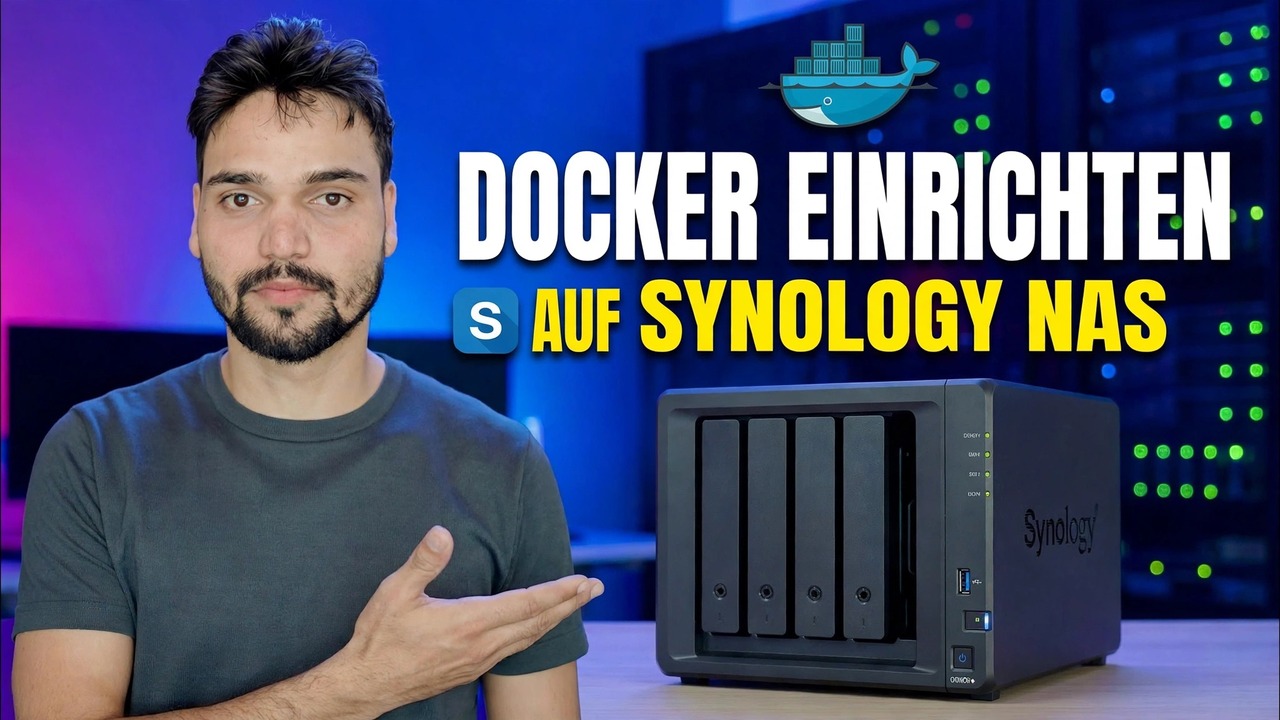
📑Kapitel
- Docker heute auf Synology – das Paket heißt jetzt Container Manager
- Überprüfen Sie zuerst, ob Ihr NAS-Modell das Paket überhaupt unterstützt
- Container Manager vom Paketzentrum installieren
- Erstellen Sie den freigegebenen Docker-Ordner vor jedem Container
- Laden Sie ein erstes Bild aus der Registry herunter
- Führen Sie den Testcontainer aus – Namens-, Port- und Volume-Zuordnung
- Lesen Sie das Protokoll und öffnen Sie den Container in Ihrem Browser
- Der Löschtest – beweist, dass Ihre Daten außerhalb des Containers leben
- Als nächstes echte Apps (Portainer und mehr), mit ehrlichem RAM und Backup-Notizen
📋 Übersicht und Schritt-für-Schritt-Anleitung
Überprüfen Sie zuerst, ob Ihr Modell es unterstützt
Container Manager wird nicht auf jedem Synology-Modell angeboten – Synology entscheidet Modell für Modell und keine Einstellung entsperrt ihn für ein Modell, das nicht auf der Liste steht. Die Modelle der Plus-Serie (die mit einem + im Namen, wie die DS220+ oder DS920+) unterstützen es, und Synology listet auch ausgewählte Value-Modelle auf – darunter die DS124, DS223 und DS423 sowie die DS420j ab DSM 7.2. Bei den meisten anderen kleinen J-Serien und älteren Play-Modellen wird das Paket überhaupt nicht angeboten.
Die zweiminütige Überprüfung erledigt das für Ihr genaues NAS: Öffnen Sie Package Center und suchen Sie nach Container Manager (suchen Sie bei DSM 7.1 oder älter nach Docker). Wenn es erscheint, wird Ihr Modell unterstützt. Wenn es nicht angezeigt wird, ist das Paket einfach nicht für Ihr Modell verfügbar – es gibt keinen versteckten Schalter, den Sie finden können.
Installieren Sie das Paket aus dem Paketzentrum
Die Installation selbst ist der einfachste Teil – es handelt sich um ein normales, offizielles DSM-Paket aus dem Synology-eigenen Store. Öffnen Sie das Paketcenter, suchen Sie nach Container Manager (oder Docker bei DSM 7.1 und älter) und klicken Sie auf Installieren. Wenn DSM fragt, auf welchem Datenträger das Paket gespeichert werden soll, wählen Sie den geräumigsten Hauptdatenträger aus.
Warten Sie, bis die Installation abgeschlossen ist, und öffnen Sie dann das Paket einmal, damit DSM seine Arbeitsordner erstellt. Ab DSM 7.2 sehen Sie Registerkarten mit den Namen Übersicht, Projekt, Container, Bild, Registrierung, Netzwerk und Protokoll. Die Bildschirme des älteren Docker-Pakets sehen etwas schlichter aus, funktionieren aber auf die gleiche Weise. Bei Projekten handelt es sich um die Art und Weise, wie mehrere Container, die zu einer App gehören, gemeinsam von einer einzigen Compose-Datei ausgeführt werden – das ist für Ihren ersten Container nicht erforderlich.
Erstellen Sie vor allem anderen den freigegebenen Docker-Ordner
Das ist der Schritt, den Anfänger überspringen und bereuen. Das Innere eines Containers ist temporär – löschen Sie den Container und alles, was darin gespeichert ist, gehört dazu. Echte Daten müssen sich in einem normalen freigegebenen Ordner befinden, auf den der Container zeigt.
Öffnen Sie Systemsteuerung → Freigegebener Ordner → Erstellen und nennen Sie den Ordner docker. Erstellen Sie darin einen Unterordner pro App – zum Beispiel docker/portainer und docker/jellyfin. Eine App, ein Ordner: Backups und Bereinigungen bleiben einfach. Wenn Sie später einen Container erstellen, ordnen Sie hier seinen Datenpfad seinem Ordner zu. Diese Zuordnung wird als Volume bezeichnet und ist die wichtigste Idee auf dieser Seite.
Führen Sie einen ersten Container als Test aus
Beginnen Sie nicht mit der App, die Sie wirklich interessiert. Beginnen Sie mit einem kleinen Wegwerfbehälter und beweisen Sie, dass die gesamte Kette – Image-Download, Port, Volume, Protokolle – funktioniert. Öffnen Sie im Container Manager die Registrierung, suchen Sie nach einem kleinen Testbild (ein kleiner statischer Webserver ist ideal) und laden Sie es herunter. Bevorzugen Sie Bilder, die vom offiziellen Projekt oder einem bekannten Betreuer veröffentlicht wurden; Zufällige erneute Uploads durch Fremde stellen ein Risiko dar. Das heruntergeladene Bild landet unter Bild.
Wählen Sie das Bild aus und wählen Sie Ausführen. Geben Sie dem Behälter einen klaren Namen, den Sie in sechs Monaten wiedererkennen werden. Für den Port: Der eigene Port des Containers wird von der App festgelegt – Ihre Aufgabe ist der lokale (Host-)Port. DSM selbst verwendet bereits 5000 und 5001 für seine eigene Weboberfläche. Wählen Sie also etwas Klares wie 8080 oder höher und notieren Sie es. Wenn die App etwas speichert, ordnen Sie ihren Datenpfad einem Ordner in Ihrem Docker-Freigabeordner zu – für eine Test-App ist ein Test-Unterordner in Ordnung. Lassen Sie den automatischen Neustart für einen Testcontainer deaktiviert: Sie möchten sehen, dass er fehlschlägt, wenn er fehlschlägt, und nicht zusehen, wie er für immer in einer Schleife neu startet.
Lesen Sie das Protokoll und öffnen Sie es dann in Ihrem Browser
Starten Sie den Container und öffnen Sie dann die Registerkarte Protokoll, bevor Sie Ihren Browser berühren. Das Protokoll ist die App, die mit Ihnen spricht. Eine fehlerfreie App gibt ihre Bereitschaftszeile aus – häufig die Adresse und den Port, auf dem sie lauscht. Ein Container, der in einer Schleife startet und stoppt, teilt Ihnen mit, dass etwas fehlt: ein Ordner, in den er nicht schreiben kann, eine benötigte Einstellung oder ein bereits belegter Port. Die letzten Protokollzeilen benennen das Problem normalerweise in einfachen Worten.
Öffnen Sie erst jetzt Ihren Browser für Ihre NAS-Adresse mit dem von Ihnen gewählten Port (z. B. Port 8080). Wenn Sie die eigene Seite der App sehen, funktioniert die Kette: Das Bild wird heruntergeladen, der Container wird ausgeführt und Sie können darauf zugreifen.
Machen Sie den Löschtest – die wahre Lektion
Das ist der Schritt, den niemand tun möchte und der jeder tun sollte. Fügen Sie eine Wegwerfdatei oder Einstellung in die Test-App ein, stoppen Sie dann den Container und löschen Sie ihn vollständig. Öffnen Sie Ihren freigegebenen Ordner docker in File Station: Die von Ihnen zugeordneten Daten sind immer noch vorhanden – da sie sich nie im Container befanden. Erstellen Sie den Container mit derselben Volume-Zuordnung neu und dieselbe Einstellung wird wieder angezeigt.
Die App war wegwerfbar; die Daten waren es nicht. Wenn stattdessen die Daten verschwunden sind, haben Sie die wertvollste Container-Lektion zum günstigsten Preis gelernt: Diese App speicherte Daten in der eigenen temporären Ebene des Containers und benötigt eine Volume-Zuordnung, bevor ihr etwas Reales anvertraut werden kann.
docker/portainer.Ehrliche Grenzen vor echten Apps
docker (mit Hyper Backup, auf einem anderen Laufwerk oder vom NAS) wie jeden anderen wichtigen Ordner, sodass eine tote Festplatte oder ein fehlerhaftes Update die Daten Ihrer Apps nicht mitnehmen kann. Und denken Sie zweimal darüber nach, bevor Sie einen Container dem Internet aussetzen: Ein von außen erreichbarer Container ist eine Tür zu Ihrem NAS, also behalten Sie den Zugriff über Ihr Heim-/Büronetzwerk oder hinter den eigenen Schutzvorrichtungen Ihres NAS.🏷️Topic Search Variables & Keywords
🎙️ Vollständiges Transkript – zum Erweitern antippen
Schritt-für-Schritt-Anleitung und Lösungen zur Fehlerbehebung – DOCKER AUF SYNOLOGY NAS EINRICHTEN. Bildschirmdemonstration durch Technical Anshu.
Installieren Sie Docker wie bisher auf einem Synology NAS – das Paket heißt jetzt Container Manager. Unterstützte Modelle, Paketcenter-Installation, ein Docker-Ordner und Ihr erster Container, mit ehrlichen RAM- und Datenwarnungen.
(Das Transkript endet hier auf der Quellseite)
❓ Häufig gestellte Fragen
Ist dieses Tutorial zu 100 % kostenlos?
Ja! Alle von Technical Anshu demonstrierten Leitfäden und Methoden nutzen kostenlose, legale und pädagogische Ressourcen.
Können Anfänger dieser Anleitung folgen?
Absolut! Jeder Schritt wird auf dem Bildschirm mit detaillierten Anweisungen demonstriert, sodass jeder problemlos mitmachen kann.
Wo kann ich Fragen stellen, wenn ich nicht weiterkomme?
Hinterlassen Sie einen Kommentar direkt zum YouTube-Video und unsere Community und Technical Anshu helfen Ihnen weiter.
🚀 Sehen Sie sich das vollständige Tutorial auf YouTube an
🚀 Sehen Sie sich das vollständige Schritt-für-Schritt-Video-Tutorial auf YouTube an: https://www.youtube.com/watch?v=C0pDf9djRSw
Abonnieren Sie Technical Anshu für IT-Support, Windows-Fehlerbehebung und Serververwaltung.
▶️ Vollständiges Video ansehen