Installer Docker sur le Synology NAS
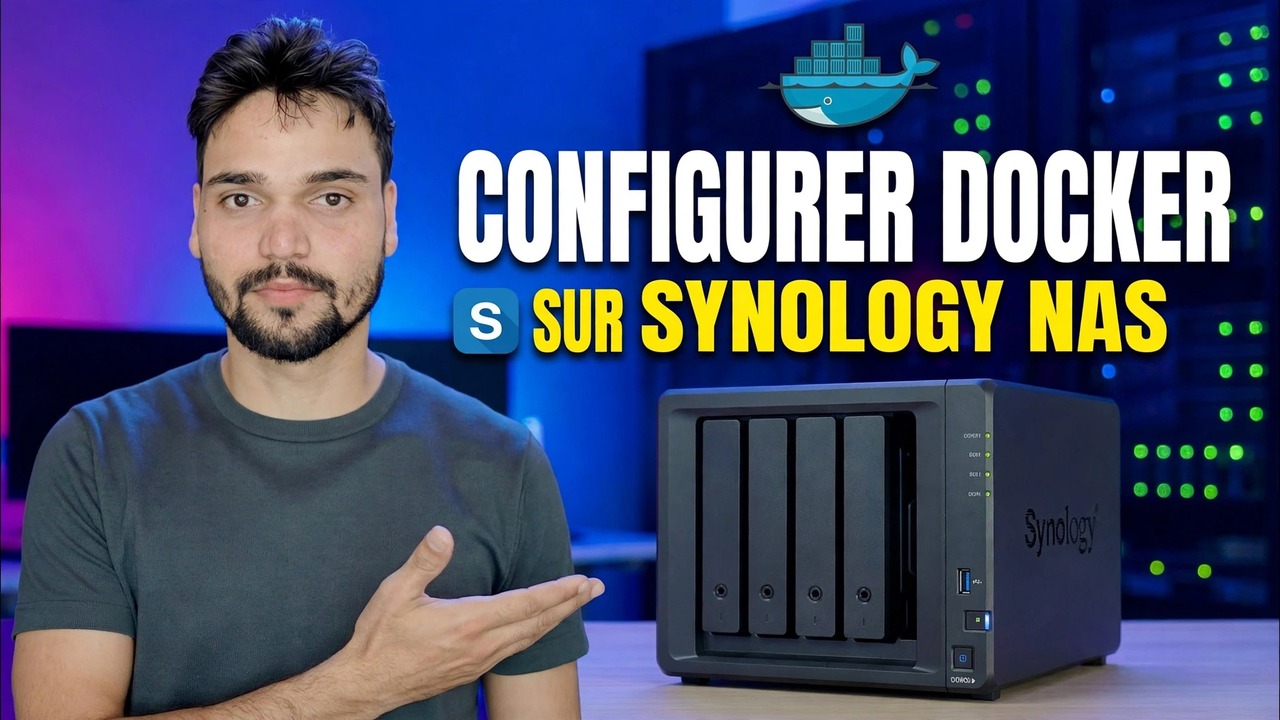
Installez Docker sur un Synology NAS de la manière actuelle : le package s'appelle désormais Container Manager. Modèles pris en charge, installation du Package Center, un dossier Docker pour vos données et votre premier conteneur, avec des avertissements honnêtes en matière de RAM et de données.
📑Chapitres
- Docker sur Synology aujourd'hui : le package s'appelle désormais Container Manager
- Vérifiez d'abord : votre modèle de NAS prend-il en charge le package ?
- Installer Container Manager à partir du Centre de packages
- Créez le dossier partagé Docker avant tout conteneur
- Télécharger une première image depuis le Registre
- Exécuter le conteneur de test : mappage de nom, de port et de volume
- Lisez le journal et ouvrez le conteneur dans votre navigateur
- Le test de suppression : prouver que vos données se trouvent en dehors du conteneur
- De vraies applications ensuite (Portainer et plus), avec une RAM honnête et des notes de sauvegarde
📋 Présentation et guide étape par étape
Vérifiez d'abord que votre modèle le prend en charge
Container Manager n'est pas proposé sur tous les modèles Synology : Synology décide modèle par modèle, et aucun paramètre ne le déverrouille sur un modèle qui ne figure pas dans la liste. Les modèles de la série Plus (ceux avec un + dans le nom, comme le DS220+ ou le DS920+) le prennent en charge, et Synology répertorie également certains modèles économiques – parmi eux les DS124, DS223 et DS423, ainsi que le DS420j de DSM 7.2. La plupart des autres petits modèles de la série J et les anciens modèles Play ne sont pas du tout proposés dans ce package.
La vérification de deux minutes règle le problème pour votre NAS exact : ouvrez le Package Center et recherchez Container Manager (sur DSM 7.1 ou version antérieure, recherchez Docker). S'il apparaît, votre modèle est pris en charge. S'il n'apparaît pas, le package n'est tout simplement pas disponible pour votre modèle : il n'y a aucun commutateur caché à trouver.
Installer le package à partir du Centre de packages
L'installation elle-même est la partie la plus simple : il s'agit d'un package DSM officiel normal provenant de la propre boutique de Synology. Ouvrez le Package Center, recherchez Container Manager (ou Docker sur DSM 7.1 et versions antérieures) et cliquez sur Installer. Si DSM vous demande sur quel volume le package doit être hébergé, choisissez votre volume principal et le plus spacieux.
Attendez la fin de l'installation, puis ouvrez le package une fois pour que DSM crée ses dossiers de travail. À partir de DSM 7.2, vous verrez des onglets nommés Vue d'ensemble, Projet, Conteneur, Image, Registre, Réseau et Journal. Les anciens écrans du package Docker semblent légèrement plus simples mais fonctionnent de la même manière. Les projets permettent d'exécuter plusieurs conteneurs appartenant à une même application à partir d'un seul fichier Compose ; vous n'en avez pas besoin pour votre premier conteneur.
Créez le dossier partagé Docker avant toute autre chose
C'est l'étape que les débutants sautent et regrettent. L'intérieur d'un conteneur est temporaire : supprimez le conteneur et tout ce qui y est stocké l'accompagne. Les données réelles doivent résider dans un dossier partagé normal sur lequel le conteneur est pointé.
Ouvrez Panneau de configuration → Dossier partagé → Créer et nommez le dossier docker. À l'intérieur, créez un sous-dossier par application — par exemple docker/portainer et docker/jellyfin. Une application, un dossier : les sauvegardes et les nettoyages restent simples. Lorsque vous créez un conteneur ultérieurement, vous mappez ici son chemin de données vers son dossier. Ce mappage s'appelle un volume et constitue l'idée la plus importante de cette page.
Exécuter un premier conteneur en tant que test
Ne commencez pas par l'application qui vous intéresse réellement. Commencez avec un petit conteneur jetable et prouvez que toute la chaîne – téléchargement d’images, port, volume, journaux – fonctionne. Dans Container Manager, ouvrez Registry, recherchez une petite image de test (un petit serveur Web statique est idéal) et téléchargez-la. Préférez les images publiées par le projet officiel ou un mainteneur connu ; les re-téléchargements aléatoires par des inconnus constituent un risque. L'image téléchargée atterrit sous Image.
Sélectionnez l'image et choisissez Exécuter. Donnez au conteneur un nom clair que vous reconnaîtrez dans six mois. Pour le port : le port du conteneur est fixé par l'application – votre travail est le port local (hôte). DSM lui-même utilise déjà 5000 et 5001 pour sa propre interface Web, alors choisissez quelque chose de clair comme 8080 ou supérieur et notez-le. Si l'application stocke quelque chose, mappez son chemin de données vers un dossier dans votre dossier partagé Docker. Pour une application de test, un sous-dossier de test convient. Laissez le redémarrage automatique désactivé pour un conteneur de test : vous voulez le voir échouer s'il échoue, pas le regarder redémarrer en boucle pour toujours.
Lisez le journal, puis ouvrez-le dans votre navigateur
Démarrez le conteneur, puis ouvrez son onglet Journal avant de toucher votre navigateur. Le journal est l'application qui vous parle. Une application saine imprime sa ligne prête – souvent l’adresse et le port sur lesquels elle écoute. Un conteneur qui démarre et s'arrête en boucle vous indique qu'il manque quelque chose : un dossier dans lequel il ne peut pas écrire, un paramètre dont il a besoin ou un port déjà utilisé. Les dernières lignes du journal nomment généralement le problème en termes simples.
Ouvrez maintenant seulement votre navigateur sur l'adresse de votre NAS avec le port que vous avez choisi (par exemple, le port 8080). Voir la propre page de l'application signifie que la chaîne fonctionne : l'image téléchargée, le conteneur s'exécute et vous pouvez y accéder.
Faites le test de suppression : la vraie leçon
Maintenant, c'est l'étape que personne ne veut faire et que tout le monde devrait faire. Placez un fichier ou un paramètre jetable dans l'application de test, puis arrêtez le conteneur et supprimez-le complètement. Ouvrez votre dossier partagé docker dans File Station : les données que vous avez mappées sont toujours là, car elles n'ont jamais été du tout à l'intérieur du conteneur. Recréez le conteneur avec le même mappage de volume et le même paramètre réapparaît.
L'application était jetable ; les données ne l'étaient pas. Si, au contraire, les données ont disparu, vous avez appris la leçon la plus précieuse du conteneur au prix le plus bas possible : cette application stockait des données dans la propre couche temporaire du conteneur, et elle a besoin d'un mappage de volume avant de pouvoir lui faire confiance avec quoi que ce soit de réel.
docker/portainer, comme toutes les autres applications.Des limites honnêtes avant les vraies applications
docker (avec Hyper Backup, sur un autre lecteur ou hors du NAS) comme tout autre dossier important, afin qu'un disque mort ou une mauvaise mise à jour ne puisse pas emporter les données de vos applications avec lui. Et réfléchissez-y à deux fois avant d'exposer un conteneur à Internet : un conteneur accessible de l'extérieur est une porte d'accès à votre NAS, alors gardez l'accès sur votre réseau domestique/de bureau ou derrière les propres protections de votre NAS.🏷️Topic Search Variables & Keywords
🎙️ Transcription complète — appuyez pour développer
Guide de dépannage et solutions étape par étape - CONFIGURATION DE DOCKER SUR LE NAS SYNOLOGY. Démonstration à l'écran par Technical Anshu.
Installez Docker sur un Synology NAS de la manière actuelle : le package s'appelle désormais Container Manager. Modèles pris en charge, installation du Centre de paquets, un dossier Docker et votre premier conteneur, avec des avertissements honnêtes en matière de RAM et de données.
(la transcription se termine ici sur la page source)
❓ Foire aux questions
Ce tutoriel est-il 100 % gratuit ?
Oui ! Tous les guides et méthodes présentés par Technical Anshu utilisent des ressources gratuites, légales et éducatives.
Les débutants peuvent-ils suivre ce guide ?
Absolument ! Chaque étape est affichée à l'écran avec des instructions détaillées afin que tout le monde puisse suivre facilement.
Où puis-je poser des questions si je suis bloqué ?
Laissez un commentaire directement sur la vidéo YouTube, et notre communauté et Technical Anshu vous aideront.
🚀 Regardez le didacticiel complet sur YouTube
🚀 Regardez le didacticiel vidéo complet étape par étape sur YouTube : https://www.youtube.com/watch?v=C0pDf9djRSw
Abonnez-vous à Technical Anshu pour l'assistance informatique, le dépannage Windows et la gestion des serveurs.
▶️ Regarder la vidéo complète