Instalar Docker en Synology NAS
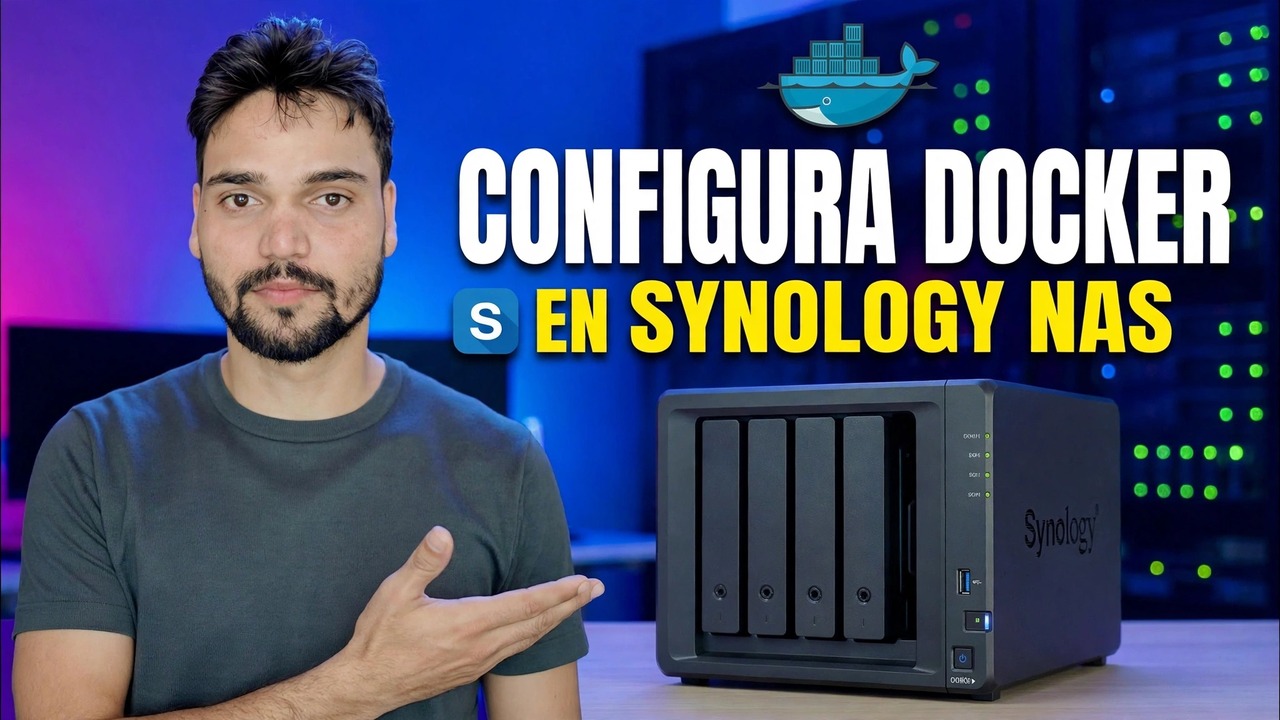
Instale Docker en un Synology NAS de la forma actual: el paquete ahora se llama Container Manager. Modelos compatibles, instalación del Centro de paquetes, una carpeta acoplable para sus datos y su primer contenedor, con RAM honesta y advertencias de datos.
📑Chapters
- Docker on Synology today — the package is now called Container Manager
- Check first — does your NAS model support the package at all
- Install Container Manager from Package Center
- Create the docker shared folder before any container
- Download a first image from the Registry
- Run the test container — name, port and volume mapping
- Read the log and open the container in your browser
- The deletion test — proving your data lives outside the container
- Real apps next (Portainer and more), with honest RAM and backup notes
📋 Descripción general y guía paso a paso
Primero verifique que su modelo sea compatible
Container Manager no se ofrece en todos los modelos de Synology: Synology decide modelo por modelo y ninguna configuración lo desbloquea en un modelo que no está en la lista. Los modelos de la serie Plus (los que tienen un + en el nombre, como DS220+ o DS920+) lo admiten, y Synology también enumera modelos de valor seleccionados, entre ellos DS124, DS223 y DS423, además del DS420j de DSM 7.2. La mayoría de los demás modelos pequeños de la serie J y de juegos más antiguos no se ofrecen en ningún paquete.
La verificación de dos minutos lo determina para su NAS exacto: abra el Centro de paquetes y busque Container Manager (en DSM 7.1 o anterior, busque Docker). Si aparece, su modelo es compatible. Si no aparece, el paquete simplemente no está disponible para su modelo; no hay ningún interruptor oculto que pueda encontrar.
Instalar el paquete desde el Centro de paquetes
La instalación en sí es la parte más sencilla: es un paquete DSM oficial normal de la propia tienda de Synology. Abra el Centro de paquetes, busque Container Manager (o Docker en DSM 7.1 y versiones anteriores) y haga clic en Instalar. Si DSM pregunta en qué volumen debe alojarse el paquete, elija el volumen principal y más espacioso.
Espere a que finalice la instalación y luego abra el paquete una vez para que DSM cree sus carpetas de trabajo. A partir de DSM 7.2, verá pestañas denominadas Descripción general, Proyecto, Contenedor, Imagen, Registro, Red y Registro. Las pantallas del paquete Docker más antiguo parecen un poco más sencillas pero funcionan de la misma manera. Los proyectos son la forma en que varios contenedores que pertenecen a una aplicación se ejecutan juntos desde un único archivo de redacción; no lo necesita para su primer contenedor.
Crear la carpeta compartida de Docker antes que nada
Este es el paso que los principiantes omiten y lamentan. El interior de un contenedor es temporal: elimine el contenedor y todo lo almacenado en su interior desaparecerá con él. Los datos reales deben vivir en una carpeta compartida normal a la que apunta el contenedor.
Abra el Panel de control → Carpeta compartida → Crear y asigne a la carpeta el nombre docker. Dentro de él, cree una subcarpeta por aplicación, por ejemplo docker/portainer y docker/jellyfin. Una aplicación, una carpeta: las copias de seguridad y las limpiezas siguen siendo sencillas. Cuando cree un contenedor más adelante, asigne su ruta de datos a su carpeta aquí. Esa asignación se llama volumen y es la idea más importante de esta página.
Ejecutar un primer contenedor como prueba
No empieces con la aplicación que realmente te interesa. Comience con un pequeño contenedor desechable y demuestre que toda la cadena (descarga de imágenes, puerto, volumen, registros) funciona. En Container Manager, abra Registro, busque una pequeña imagen de prueba (un pequeño servidor web estático es ideal) y descárguela. Prefiere imágenes publicadas por el proyecto oficial o por un mantenedor conocido; las recargas aleatorias por parte de extraños son un riesgo. La imagen descargada se encuentra en Imagen.
Seleccione la imagen y elija Ejecutar. Dale al contenedor un nombre claro que reconocerás en seis meses. Para el puerto: la aplicación fija el propio puerto del contenedor; su trabajo es el puerto local (host). El propio DSM ya utiliza 5000 y 5001 para su propia interfaz web, así que elija algo claro como 8080 o superior y anótelo. Si la aplicación almacena algo, asigne su ruta de datos a una carpeta dentro de la carpeta compartida de su ventana acoplable; para una aplicación de prueba, una subcarpeta de prueba está bien. Deje desactivado el reinicio automático para un contenedor de prueba: desea verlo fallar si falla, no verlo reiniciarse en un bucle para siempre.
Lea el registro y luego ábralo en su navegador
Inicie el contenedor, luego abra la pestaña Registro antes de tocar su navegador. El registro es la aplicación que te habla. Una aplicación en buen estado imprime su línea lista, a menudo la dirección y el puerto en el que está escuchando. Un contenedor que comienza y se detiene en un bucle le indica que falta algo: una carpeta en la que no puede escribir, una configuración que necesita o un puerto que ya está ocupado. Las últimas líneas del registro suelen nombrar el problema en palabras sencillas.
Solo ahora abra su navegador en su dirección NAS con el puerto que eligió (por ejemplo, puerto 8080). Ver la propia página de la aplicación significa que la cadena funciona: la imagen se descarga, el contenedor se ejecuta y puedes acceder a él.
Realice la prueba de eliminación: la verdadera lección
Ahora el paso que nadie quiere dar y todo el mundo debería hacerlo. Coloque un archivo o configuración desechable en la aplicación de prueba, luego detenga el contenedor y elimínelo por completo. Abra su carpeta compartida docker en File Station: los datos que mapeó todavía están allí, porque nunca estuvieron dentro del contenedor. Vuelva a crear el contenedor con la misma asignación de volumen y volverá a aparecer la misma configuración.
La aplicación era desechable; los datos no lo eran. Si, en cambio, los datos desaparecieron, habrá aprendido la lección más valiosa sobre el contenedor al precio más barato posible: esa aplicación estaba almacenando datos en la propia capa temporal del contenedor y necesita un mapeo de volumen antes de que se le pueda confiar algo real.
docker/portainer, como cualquier otra aplicación.Límites honestos antes que las aplicaciones reales
docker (con Hyper Backup, en otra unidad o fuera del NAS) como cualquier otra carpeta importante, de modo que un disco inactivo o una mala actualización no puedan llevarse los datos de sus aplicaciones. Y piénselo dos veces antes de exponer cualquier contenedor a Internet: un contenedor accesible desde el exterior es una puerta a su NAS, así que mantenga el acceso en la red de su hogar/oficina o detrás de las propias protecciones de su NAS.🏷️Topic Search Variables & Keywords
🎙️ Transcripción completa: toca para ampliar
Guía y soluciones de solución de problemas paso a paso: CONFIGURACIÓN DE DOCKER EN SYNOLOGY NAS. Demostración en pantalla realizada por el técnico Anshu.
Instale Docker en un Synology NAS de la forma actual: el paquete ahora se llama Container Manager. Modelos compatibles, instalación del Centro de paquetes, una carpeta acoplable y su primer contenedor, con advertencias honestas sobre RAM y datos.
(la transcripción termina aquí en la página fuente)
❓ Preguntas frecuentes
¿Este tutorial es 100 % gratuito?
¡Sí! Todas las guías y métodos demostrados por Technical Anshu utilizan recursos educativos, legales y gratuitos.
¿Pueden los principiantes seguir esta guía?
¡Absolutamente! Cada paso se demuestra en pantalla con instrucciones detalladas para que cualquiera pueda seguirlos fácilmente.
¿Dónde puedo hacer preguntas si me quedo atascado?
Deja un comentario directamente en el vídeo de YouTube y nuestra comunidad y Technical Anshu te ayudarán.
🚀 Mira el tutorial completo en YouTube
🚀 Mira el vídeo tutorial completo paso a paso en YouTube: https://www.youtube.com/watch?v=C0pDf9djRSw
Suscríbase a Technical Anshu para obtener soporte de TI, solución de problemas de Windows y administración de servidores.
▶️ Ver vídeo completo