Synology NAS पर डॉकर स्थापित करें
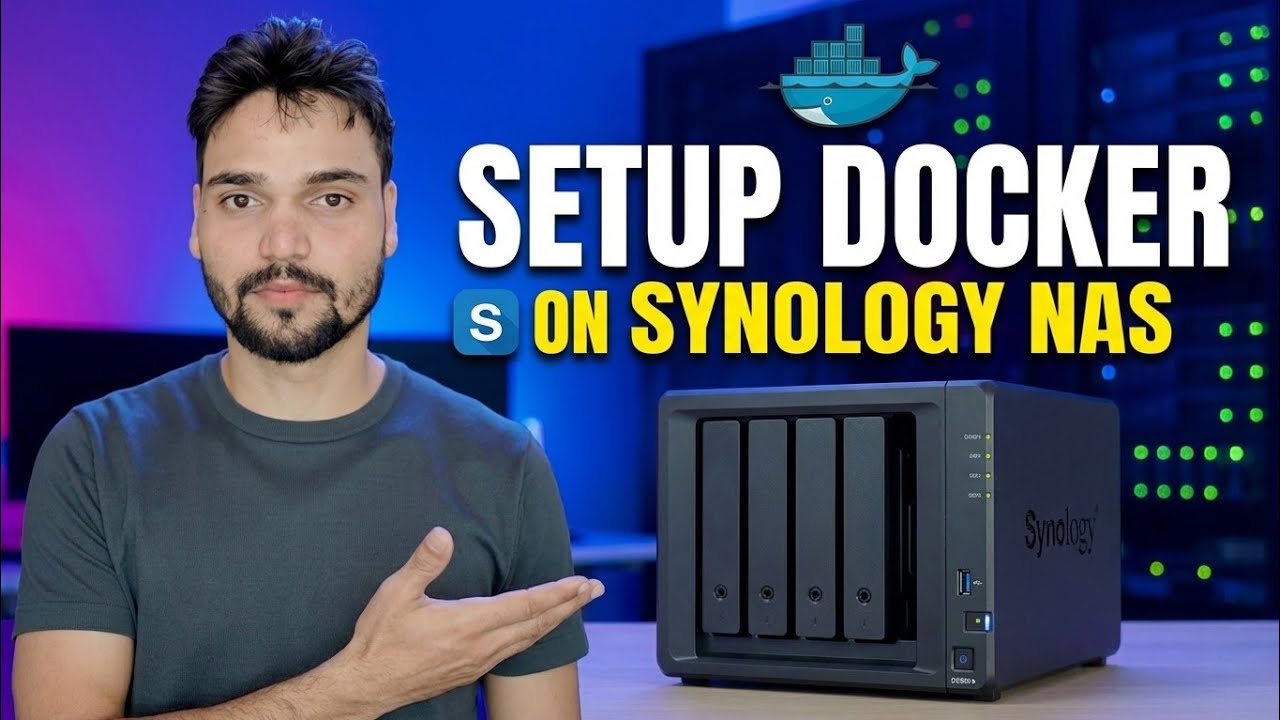
वर्तमान तरीके से Synology NAS पर डॉकर स्थापित करें - पैकेज को अब कंटेनर मैनेजर कहा जाता है। समर्थित मॉडल, पैकेज सेंटर इंस्टाल, आपके डेटा के लिए एक डॉकर फ़ोल्डर, और आपका पहला कंटेनर, ईमानदार रैम और डेटा चेतावनियों के साथ।
📑Chapters
- Docker on Synology today — the package is now called Container Manager
- Check first — does your NAS model support the package at all
- Install Container Manager from Package Center
- Create the docker shared folder before any container
- Download a first image from the Registry
- Run the test container — name, port and volume mapping
- Read the log and open the container in your browser
- The deletion test — proving your data lives outside the container
- Real apps next (Portainer and more), with honest RAM and backup notes
📋 अवलोकन और चरण-दर-चरण मार्गदर्शिका
पहले जांचें कि आपका मॉडल इसका समर्थन करता है
प्रत्येक Synology मॉडल पर कंटेनर प्रबंधक की पेशकश नहीं की जाती है - Synology मॉडल दर मॉडल तय करती है, और कोई भी सेटिंग इसे उस मॉडल पर अनलॉक नहीं करती है जो सूची में नहीं है। प्लस श्रृंखला मॉडल (जिनके नाम में + है, जैसे DS220+ या DS920+) इसका समर्थन करते हैं, और Synology चयनित मूल्य मॉडल को भी सूचीबद्ध करता है - उनमें से DS124, DS223 और DS423, साथ ही DSM 7.2 से DS420j। अधिकांश अन्य छोटे जे-सीरीज़ और पुराने प्ले मॉडल को पैकेज की पेशकश नहीं की जाती है।
दो मिनट की जांच इसे आपके सटीक NAS के लिए तय करती है: पैकेज सेंटर खोलें और कंटेनर मैनेजर खोजें (DSM 7.1 या पुराने पर, Docker खोजें)। यदि ऐसा प्रतीत होता है, तो आपका मॉडल समर्थित है। यदि यह प्रकट नहीं होता है, तो पैकेज आपके मॉडल के लिए उपलब्ध नहीं है - खोजने के लिए कोई छिपा हुआ स्विच नहीं है।
पैकेज केंद्र से पैकेज स्थापित करें
इंस्टॉल करना अपने आप में सबसे आसान हिस्सा है - यह Synology के अपने स्टोर से एक सामान्य, आधिकारिक DSM पैकेज है। पैकेज सेंटर खोलें, कंटेनर मैनेजर खोजें (या DSM 7.1 और पुराने पर डॉकर) और इंस्टॉल करें पर क्लिक करें। यदि डीएसएम पूछता है कि पैकेज किस वॉल्यूम पर रहना चाहिए, तो अपना मुख्य, सबसे अधिक जगह वाला वॉल्यूम चुनें।
इंस्टॉल समाप्त होने तक प्रतीक्षा करें, फिर पैकेज को एक बार खोलें ताकि DSM अपने कार्यशील फ़ोल्डर बना सके। DSM 7.2 के बाद से आपको अवलोकन, प्रोजेक्ट, कंटेनर, छवि, रजिस्ट्री, नेटवर्क और लॉग नामक टैब दिखाई देंगे। पुराने डॉकर पैकेज स्क्रीन थोड़े सादे दिखते हैं लेकिन उसी तरह काम करते हैं। प्रोजेक्ट यह कहते हैं कि एक ऐप से संबंधित कई कंटेनर एक ही कंपोज़ फ़ाइल से एक साथ कैसे चलाए जाते हैं - आपको अपने पहले कंटेनर के लिए इसकी आवश्यकता नहीं है।
कुछ भी करने से पहले डॉकर साझा फ़ोल्डर बनाएं
यह वह कदम है जिसे शुरुआती लोग छोड़ देते हैं और पछताते हैं। एक कंटेनर के अंदर का हिस्सा अस्थायी होता है - कंटेनर को हटा दें और उसके अंदर संग्रहीत सभी चीजें उसके साथ चली जाती हैं। वास्तविक डेटा को सामान्य साझा फ़ोल्डर में रहना चाहिए जिस पर कंटेनर इंगित किया गया है।
खोलें नियंत्रण कक्ष → साझा फ़ोल्डर → बनाएं और फ़ोल्डर को नाम दें docker. इसके अंदर, प्रति ऐप एक सबफ़ोल्डर बनाएं - उदाहरण के लिए <कोड>डॉकर/पोर्टेनर और <कोड>डॉकर/जेलीफिन। एक ऐप, एक फ़ोल्डर: बैकअप और क्लीनअप सरल रहते हैं। जब आप बाद में कोई कंटेनर बनाते हैं, तो आप उसके डेटा पथ को उसके फ़ोल्डर में मैप करते हैं। उस मैपिंग को वॉल्यूम कहा जाता है, और यह इस पृष्ठ पर सबसे महत्वपूर्ण विचार है।
पहले कंटेनर को परीक्षण के रूप में चलाएँ
उस ऐप से शुरुआत न करें जिसकी आप वास्तव में परवाह करते हैं। एक छोटे थ्रोअवे कंटेनर से शुरुआत करें और साबित करें कि पूरी श्रृंखला - छवि डाउनलोड, पोर्ट, वॉल्यूम, लॉग - काम करती है। कंटेनर प्रबंधक में, रजिस्ट्री खोलें, एक छोटी परीक्षण छवि खोजें (एक छोटा स्थिर वेब सर्वर आदर्श है) और इसे डाउनलोड करें। आधिकारिक प्रोजेक्ट या किसी जाने-माने अनुरक्षक द्वारा प्रकाशित छवियों को प्राथमिकता दें; अजनबियों द्वारा यादृच्छिक पुनः अपलोड एक जोखिम है। डाउनलोड की गई छवि छवि
के अंतर्गत आती हैछवि का चयन करें और चलाएँ चुनें। कंटेनर को एक स्पष्ट नाम दें जिसे आप छह महीने में पहचान लेंगे। पोर्ट के लिए: कंटेनर का अपना पोर्ट ऐप द्वारा तय किया जाता है - आपका काम स्थानीय (होस्ट) पोर्ट है। DSM स्वयं अपने वेब इंटरफ़ेस के लिए पहले से ही 5000 और 5001 का उपयोग करता है, इसलिए 8080 या उच्चतर जैसा कुछ स्पष्ट चुनें और इसे लिख लें। यदि ऐप कुछ भी संग्रहीत करता है, तो उसके डेटा पथ को अपने डॉकर साझा फ़ोल्डर के अंदर एक फ़ोल्डर में मैप करें - एक परीक्षण ऐप के लिए, एक परीक्षण सबफ़ोल्डर ठीक है। परीक्षण कंटेनर के लिए स्वचालित पुनरारंभ को बंद छोड़ दें: यदि यह विफल हो जाता है तो आप इसे विफल होते देखना चाहते हैं, न कि इसे हमेशा के लिए लूप में पुनरारंभ होते देखना चाहते हैं।
लॉग पढ़ें, फिर इसे अपने ब्राउज़र में खोलें
कंटेनर प्रारंभ करें, फिर अपने ब्राउज़र को छूने से पहले उसका लॉग टैब खोलें। लॉग वह ऐप है जो आपसे बात कर रहा है। एक स्वस्थ ऐप अपनी तैयार लाइन प्रिंट करता है - अक्सर वह पता और पोर्ट जिस पर वह सुन रहा है। एक कंटेनर जो एक लूप में शुरू और बंद होता है, आपको बता रहा है कि कुछ गायब है: एक फ़ोल्डर जिसमें वह लिख नहीं सकता है, एक सेटिंग जिसकी उसे आवश्यकता है, या एक पोर्ट पहले ही ले लिया गया है। अंतिम कुछ लॉग पंक्तियाँ आमतौर पर समस्या को स्पष्ट शब्दों में बताती हैं।
अब अपने ब्राउज़र को अपने NAS पते पर अपने द्वारा चुने गए पोर्ट (उदाहरण के लिए, पोर्ट 8080) से खोलें। ऐप का अपना पेज देखने का मतलब है कि श्रृंखला काम करती है: डाउनलोड की गई छवि, कंटेनर चलता है, और आप उस तक पहुंच सकते हैं।
विलोपन परीक्षण करें - वास्तविक सबक
अब यह कदम कोई भी नहीं उठाना चाहता और हर किसी को करना चाहिए। परीक्षण ऐप में एक थ्रोअवे फ़ाइल या सेटिंग डालें, फिर कंटेनर को रोकें और इसे पूरी तरह से हटा दें। फ़ाइल स्टेशन में अपना docker साझा फ़ोल्डर खोलें: आपके द्वारा मैप किया गया डेटा अभी भी वहीं है - क्योंकि यह कभी भी कंटेनर के अंदर नहीं था। समान वॉल्यूम मैपिंग के साथ कंटेनर को दोबारा बनाएं और वही सेटिंग फिर से दिखाई देगी।
ऐप डिस्पोजेबल था; डेटा नहीं था. यदि इसके बजाय डेटा गायब हो जाता है, तो आपने सबसे सस्ती संभव कीमत पर सबसे मूल्यवान कंटेनर सबक सीखा है: वह ऐप कंटेनर की अपनी अस्थायी परत में डेटा संग्रहीत कर रहा था, और किसी भी वास्तविक चीज़ पर भरोसा करने से पहले उसे वॉल्यूम मैपिंग की आवश्यकता होती है।
असली ऐप्स से पहले ईमानदार सीमाएं
🏷️Topic Search Variables & Keywords
चरण-दर-चरण समस्या निवारण मार्गदर्शिका और समाधान - Synology NAS पर सेटअप डॉकर। टेक्निकल अंशू द्वारा ऑन-स्क्रीन प्रदर्शन।
डॉकर को वर्तमान तरीके से Synology NAS पर स्थापित करें - पैकेज को अब कंटेनर मैनेजर कहा जाता है। समर्थित मॉडल, पैकेज सेंटर इंस्टाल, एक डॉकर फ़ोल्डर, और आपका पहला कंटेनर, ईमानदार रैम और डेटा चेतावनियों के साथ।
(प्रतिलेख यहां स्रोत पृष्ठ पर समाप्त होता है)
❓ अक्सर पूछे जाने वाले प्रश्न
हाँ! टेक्निकल अंशु द्वारा प्रदर्शित सभी गाइड और विधियाँ मुफ़्त, कानूनी और शैक्षिक संसाधनों का उपयोग करती हैं।
बिल्कुल! प्रत्येक चरण को विस्तृत निर्देशों के साथ स्क्रीन पर प्रदर्शित किया जाता है ताकि कोई भी आसानी से अनुसरण कर सके।
सीधे YouTube वीडियो पर एक टिप्पणी छोड़ें, और हमारा समुदाय और तकनीकी अंशू आपकी सहायता करेंगे।
🚀 YouTube पर पूरा ट्यूटोरियल देखें
🚀 YouTube पर पूरा चरण-दर-चरण वीडियो ट्यूटोरियल देखें: https://www.youtube.com/watch?v=C0pDf9djRSw
आईटी समर्थन, विंडोज समस्या निवारण और सर्वर प्रबंधन के लिए तकनीकी अंशू की सदस्यता लें।
▶️ पूरा वीडियो देखें