Instale o Docker no Synology NAS
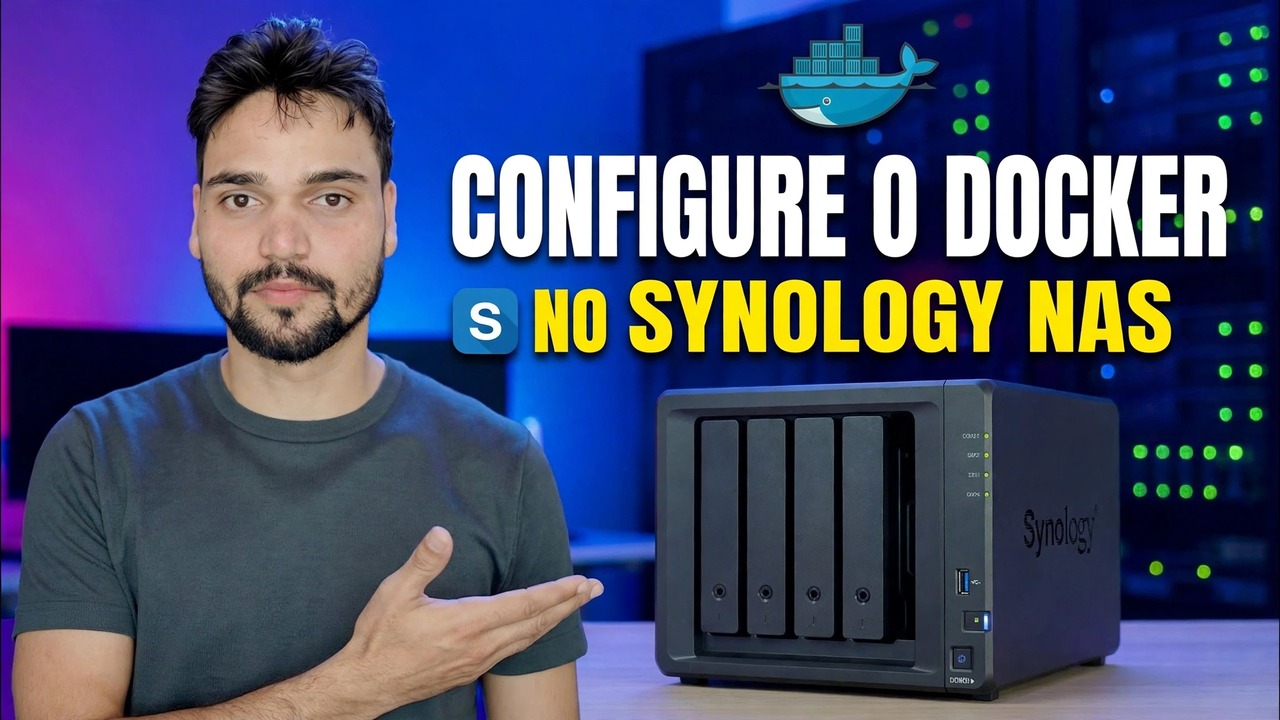
Instale o Docker em um Synology NAS da maneira atual – o pacote agora é chamado Container Manager. Modelos suportados, instalação do Package Center, uma pasta docker para seus dados e seu primeiro contêiner, com RAM honesta e avisos de dados.
📑Capítulos
- Docker na Synology hoje — o pacote agora se chama Container Manager
- Verifique primeiro: o seu modelo NAS suporta o pacote?
- Instalar o Container Manager do Package Center
- Crie a pasta compartilhada do docker antes de qualquer contêiner
- Baixe uma primeira imagem do Registro
- Execute o contêiner de teste — mapeamento de nome, porta e volume
- Leia o log e abra o contêiner no seu navegador
- O teste de exclusão: comprovando que seus dados estão fora do contêiner
- Próximos aplicativos reais (Portainer e mais), com RAM honesta e notas de backup
📋 Visão geral e guia passo a passo
Primeiro verifique se o seu modelo é compatível
O Container Manager não é oferecido em todos os modelos Synology — a Synology decide modelo por modelo e nenhuma configuração o desbloqueia em um modelo que não esteja na lista. Os modelos da série Plus (aqueles com + no nome, como o DS220+ ou DS920+) suportam, e a Synology também lista modelos de valor selecionados – o DS124, DS223 e DS423 entre eles, além do DS420j do DSM 7.2. A maioria dos outros modelos pequenos da série J e modelos de jogos mais antigos não recebem o pacote.
A verificação de dois minutos determina o seu NAS exato: abra o Package Center e procure por Container Manager (no DSM 7.1 ou anterior, procure por Docker). Se aparecer, seu modelo é compatível. Se não aparecer, o pacote simplesmente não está disponível para o seu modelo – não há nenhuma opção oculta para encontrar.
Instale o pacote do Package Center
A instalação em si é a parte mais fácil — é um pacote DSM normal e oficial da própria loja da Synology. Abra o Package Center, procure por Container Manager (ou Docker no DSM 7.1 e versões anteriores) e clique em Instalar. Se o DSM perguntar em qual volume o pacote deve ficar, escolha o volume principal e mais espaçoso.
Aguarde a conclusão da instalação e abra o pacote uma vez para que o DSM crie suas pastas de trabalho. A partir do DSM 7.2 você verá guias denominadas Overview, Project, Container, Image, Registry, Network e Log. As telas mais antigas dos pacotes Docker parecem um pouco mais simples, mas funcionam da mesma maneira. Projetos são como vários contêineres que pertencem a um aplicativo são executados juntos a partir de um único arquivo do Compose. Você não precisa disso para seu primeiro contêiner.
Crie a pasta compartilhada do Docker antes de qualquer coisa
Esta é a etapa que os iniciantes pulam e se arrependem. O interior de um contêiner é temporário – exclua o contêiner e tudo o que estiver armazenado dentro dele irá junto com ele. Os dados reais devem estar em uma pasta compartilhada normal para a qual o contêiner está apontado.
Abra o Painel de Controle → Pasta Compartilhada → Criar e nomeie a pasta como docker. Dentro dela, crie uma subpasta por aplicativo — por exemplo docker/portainer e docker/jellyfin. Um aplicativo, uma pasta: backups e limpezas permanecem simples. Ao criar um contêiner posteriormente, você mapeia seu caminho de dados para sua pasta aqui. Esse mapeamento é chamado de volume e é a ideia mais importante nesta página.
Executar um primeiro contêiner como teste
Não comece com o aplicativo que realmente lhe interessa. Comece com um pequeno contêiner descartável e prove que toda a cadeia – download de imagens, porta, volume, logs – funciona. No Container Manager, abra o Registro, procure uma pequena imagem de teste (um pequeno servidor web estático é o ideal) e faça o download. Prefira imagens publicadas pelo projeto oficial ou por um mantenedor conhecido; reenvios aleatórios feitos por estranhos são um risco. A imagem baixada vai para Imagem.
Selecione a imagem e escolha Executar. Dê ao contêiner um nome claro que você reconhecerá em seis meses. Para a porta: a porta do próprio contêiner é fixada pelo aplicativo — seu trabalho é a porta local (host). O próprio DSM já usa 5000 e 5001 para sua própria interface web, então escolha algo claro como 8080 ou superior e anote. Se o aplicativo armazenar alguma coisa, mapeie seu caminho de dados para uma pasta dentro da pasta compartilhada do docker – para um aplicativo de teste, uma subpasta de teste é adequada. Deixe a reinicialização automática desativada para um contêiner de teste: você deseja vê-lo falhar se falhar, e não vê-lo reiniciar em um loop para sempre.
Leia o registro e abra-o no seu navegador
Inicie o contêiner e abra a guia Log antes de tocar no navegador. O log é o aplicativo falando com você. Um aplicativo íntegro imprime sua linha pronta – geralmente o endereço e a porta em que está escutando. Um contêiner que inicia e para em loop indica que algo está faltando: uma pasta na qual ele não pode gravar, uma configuração necessária ou uma porta já ocupada. As últimas linhas de registro geralmente nomeiam o problema em palavras simples.
Só agora abra seu navegador no endereço NAS com a porta que você escolheu (por exemplo, porta 8080). Ver a própria página do aplicativo significa que a cadeia funciona: a imagem foi baixada, o contêiner é executado e você pode acessá-lo.
Faça o teste de exclusão – a verdadeira lição
Agora, o passo que ninguém quer dar e todos deveriam dar. Coloque um arquivo ou configuração descartável no aplicativo de teste, interrompa o contêiner e exclua-o completamente. Abra sua pasta compartilhada docker no File Station: os dados que você mapeou ainda estão lá — porque nunca estiveram dentro do contêiner. Recrie o contêiner com o mesmo mapeamento de volume e a mesma configuração reaparecerá.
O aplicativo era descartável; os dados não eram. Se, em vez disso, os dados desaparecerem, você aprendeu a lição mais valiosa sobre contêineres pelo preço mais barato possível: esse aplicativo estava armazenando dados na própria camada temporária do contêiner e precisa de um mapeamento de volume antes de poder confiar em algo real.
docker/portainer, como qualquer outro aplicativo.Limites honestos antes dos aplicativos reais
docker (com Hyper Backup, em outra unidade ou fora do NAS) como qualquer outra pasta importante, para que um disco morto ou uma atualização incorreta não possa levar os dados de seus aplicativos com ele. E pense duas vezes antes de expor qualquer contêiner à Internet: um contêiner acessível de fora é uma porta para o seu NAS, portanto, mantenha o acesso na rede de sua casa/escritório ou atrás das próprias proteções do seu NAS.🏷️Topic Search Variables & Keywords
🎙️ Transcrição completa — toque para expandir
Guia passo a passo para solução de problemas e soluções - CONFIGURAÇÃO DO DOCKER NO SYNOLOGY NAS. Demonstração na tela por Technical Anshu.
Instale o Docker em um Synology NAS da maneira atual — o pacote agora se chama Container Manager. Modelos suportados, instalação do Package Center, uma pasta docker e seu primeiro contêiner, com RAM honesta e avisos de dados.
(a transcrição termina aqui na página de origem)
❓ Perguntas frequentes
Este tutorial é 100% gratuito para seguir?
Sim! Todos os guias e métodos demonstrados pela Technical Anshu usam recursos gratuitos, legais e educacionais.
Os iniciantes podem seguir este guia?
Com certeza! Cada etapa é demonstrada na tela com instruções detalhadas para que qualquer pessoa possa acompanhar facilmente.
Onde posso fazer perguntas se tiver dúvidas?
Deixe um comentário diretamente no vídeo do YouTube e nossa comunidade e o Técnico Anshu irão ajudá-lo.
🚀 Assista ao tutorial completo no YouTube
🚀 Assista ao tutorial em vídeo passo a passo completo no YouTube: https://www.youtube.com/watch?v=C0pDf9djRSw
Assine o Technical Anshu para obter suporte de TI, solução de problemas do Windows e gerenciamento de servidores.
▶️ Assistir ao vídeo completo