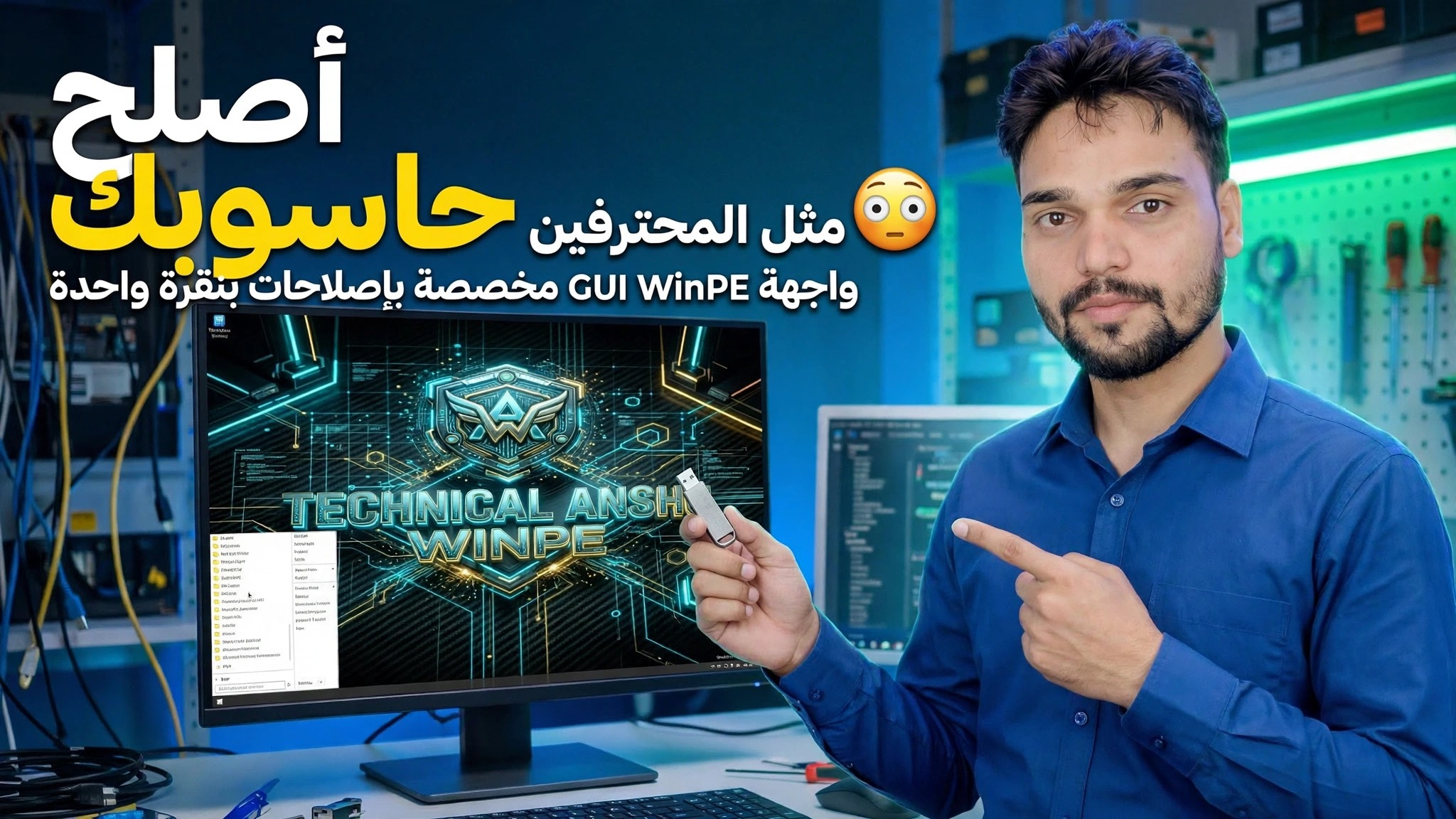
قم بإصلاح جهاز الكمبيوتر الخاص بك مثل المحترفين 😳 واجهة المستخدم الرسومية المخصصة WinPE مع إصلاحات بنقرة واحدة
عندما لا يبدأ تشغيل جهاز الكمبيوتر على الإطلاق، لا يمكنك إصلاحه من داخل Windows. يقوم هذا الفيديو بتشغيل الجهاز في واجهة المستخدم الرسومية WinPE المخصصة - مكتب إصلاح سهل الاستخدام بدلاً من نافذة أوامر سوداء - وتشغيل جلسة إصلاح احترافية كاملة بالترتيب، مع إصلاحات بنقرة واحدة.
📑الفصول
- لماذا يحتاج جهاز الكمبيوتر الذي لا يبدأ التشغيل إلى بيئة إصلاح دون اتصال بالإنترنت
- تشغيل جهاز الكمبيوتر الذي به مشكلة في واجهة المستخدم الرسومية WinPE المخصصة
- مكتب إصلاح واجهة المستخدم الرسومية — سطح مكتب سهل الاستخدام لجلسة الإصلاح
- العثور على محرك أقراص Windows — التحقق من أحرف محركات الأقراص باستخدام dir
- تشغيل chkdsk لفحص قرص Windows بحثًا عن الأخطاء
- تطبيق الإصلاحات بنقرة واحدة، ثم إعادة التشغيل في Windows للتحقق
📋 نظرة عامة ودليل خطوة بخطوة
قم بتشغيل الكمبيوتر في واجهة المستخدم الرسومية المخصصة WinPE
ابدأ بجهاز الكمبيوتر الذي لن يتم تشغيله على نظام التشغيل Windows. أعد تشغيله وافتح قائمة التمهيد لمرة واحدة باستخدام مفتاح تمهيد الجهاز، ثم حدد USB القابل للتمهيد الذي يحمل WinPE المخصص. بدلاً من تحميل تثبيت Windows المعطل، يقوم الكمبيوتر بتشغيل نظام الإصلاح الصغير من USB - وهذا ما يتيح لك العمل على جهاز لن يبدأ تشغيل نظامه على الإطلاق.
انتقل إلى مكتب إصلاح واجهة المستخدم الرسومية
يتم فتح WinPE المخصص كسطح مكتب رسومي سهل الاستخدام - مكتب إصلاح يمكنك القيادة باستخدام الماوس، بدلاً من نافذة أوامر سوداء عادية. يتم تشغيل كل شيء للجلسة من هنا، وبنفس الترتيب الذي يتم فيه إجراء الإصلاح الاحترافي: حدد أولاً محرك أقراص Windows، ثم افحص القرص، ثم قم بتطبيق الإصلاحات.
ابحث عن محرك Windows باستخدام dir
داخل WinPE، يتم تعيين أحرف محركات الأقراص حديثًا، وبالتالي فإن محرك الأقراص الذي يكون عادةً C: في Windows قد يظهر تحت حرف مختلف. قبل إجراء أي إصلاح، تأكد من الحرف الذي يحتوي فعليًا على مجلد Windows عن طريق فحص محركات الأقراص واحدًا تلو الآخر من موجه الأوامر:
dir C:\Windows
dir D:\Windows
الحرف الذي يسرد محتويات مجلد Windows - بدلاً من الخطأ "لم يتم العثور على الملف" - هو محرك أقراص Windows الخاص بهذا الجهاز لبقية الجلسة. استخدم هذا الحرف في الخطوة التالية.
dir عشر ثوانٍ ويسويه.قم بتشغيل chkdsk على محرك Windows
بعد تحديد محرك أقراص Windows، قم بإجراء فحص القرص عليه. يقوم chkdsk بفحص نظام ملفات القرص بحثًا عن الأخطاء — وهو سبب شائع جدًا لتوقف جهاز الكمبيوتر عن التشغيل — والإبلاغ عن حالة محرك الأقراص قبل تطبيق الإصلاحات بنقرة واحدة:
chkdskقم بتوجيه الأمر إلى حرف محرك أقراص Windows الذي قمت بتأكيده في الخطوة 3 واترك عملية الفحص تنتهي؛ تخبرك النتيجة ما إذا كان القرص نفسه جزءًا من المشكلة.
تطبيق الإصلاحات بنقرة واحدة
استخدم الآن إصلاحات مكتب الإصلاح بنقرة واحدة للمشكلات التي عثرت عليها الجلسة. هذا هو الهدف من إنشاء واجهة المستخدم الرسومية المخصصة: الإصلاحات التي تعني عادةً كتابة تسلسلات أوامر طويلة يتم تشغيلها من المكتب الرسومي بنقرة واحدة لكل منها، بالترتيب الموضح في الفيديو، بحيث يمكن تكرار نفس الروتين الاحترافي على أي جهاز كمبيوتر معيب.
أعد تشغيل Windows واختبره
قم بإزالة USB، وأعد تشغيل الكمبيوتر واتركه يعمل بشكل طبيعي. تنتهي الجلسة الناجحة ببدء تشغيل Windows من محرك الأقراص الخاص به مرة أخرى. إذا لم يبدأ تشغيله مرة أخرى، فقم بالتمهيد مرة أخرى إلى مكتب WinPE واعمل خلال جلسة الفيديو مرة أخرى - يتم تشغيل كل خطوة دون الاتصال بالإنترنت، لذلك لا يوجد شيء بخصوص التثبيت المعطل يمنعك.
🏷️Topic Search Variables & Keywords
🎙️ النص الكامل — انقر للتوسيع
دليل استكشاف الأخطاء وإصلاحها خطوة بخطوة والحلول - قم بإصلاح جهاز الكمبيوتر الخاص بك مثل PRO Custom GUI WinPE مع إصلاحات بنقرة واحدة. عرض توضيحي على الشاشة بواسطة الفني Anshu....
قم بتشغيل جهاز كمبيوتر لا يبدأ تشغيله في مكتب إصلاح واجهة المستخدم الرسومية (GUI) السهل الاستخدام. WinPE مخصص مع إصلاحات بنقرة واحدة - كيفية تشغيل جلسة إصلاح احترافية كاملة، بالترتيب.
(ينتهي النص هنا في الصفحة المصدر)
❓ الأسئلة الشائعة (باللغة الإنجليزية)
هل هذا البرنامج التعليمي مجاني للمتابعة بنسبة 100%؟
نعم! تستخدم جميع الأدلة والأساليب التي أوضحتها شركة Technical Anshu موارد مجانية وقانونية وتعليمية.
هل يمكن للمبتدئين اتباع هذا الدليل؟
بالتأكيد! يتم عرض كل خطوة على الشاشة مع تعليمات تفصيلية حتى يتمكن أي شخص من متابعتها بسهولة.
أين يمكنني طرح الأسئلة إذا واجهت مشكلة؟
اترك تعليقًا مباشرة على مقطع فيديو YouTube، وسيقوم مجتمعنا وفريق Anshu الفني بمساعدتك.
🚀 شاهد البرنامج التعليمي الكامل على اليوتيوب
🚀 شاهد الفيديو التعليمي الكامل خطوة بخطوة على YouTube: https://www.youtube.com/watch?v=RMiJKwsDwoQ
اشترك في Technical Anshu للحصول على دعم تكنولوجيا المعلومات واستكشاف أخطاء Windows وإصلاحها وإدارة الخادم.
▶️ شاهد الفيديو كاملاً