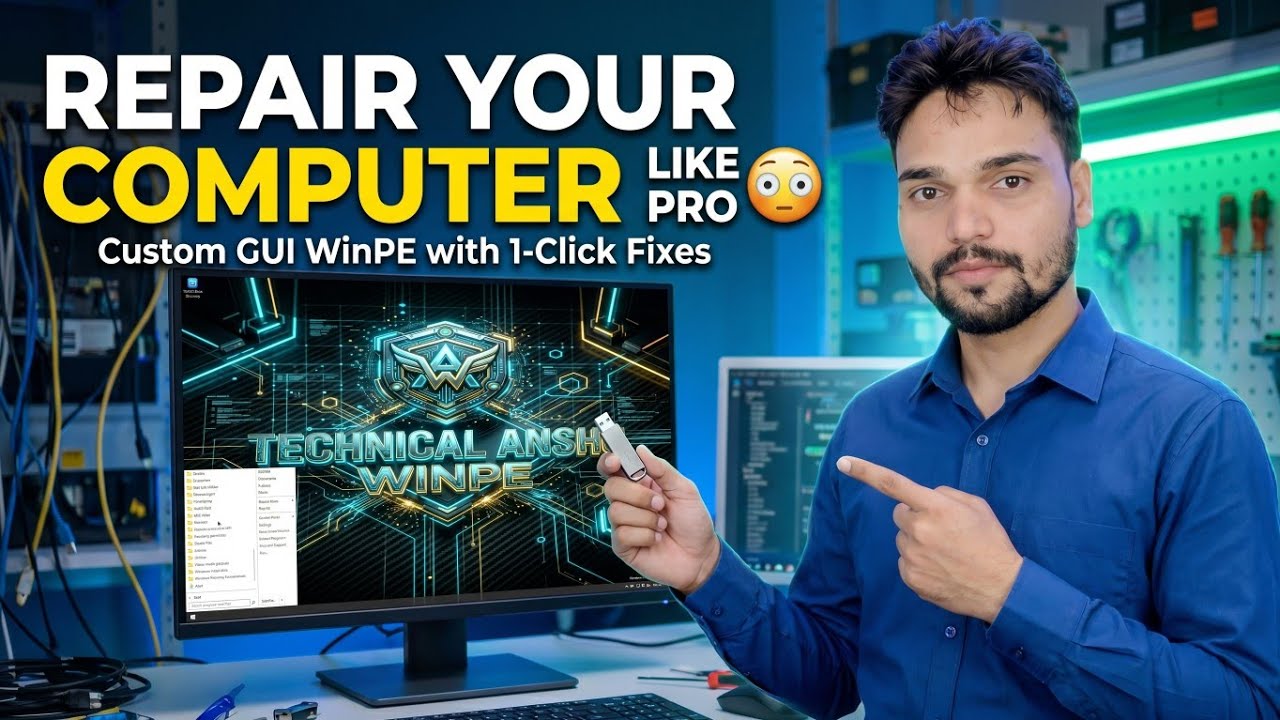
एक पेशेवर की तरह अपने कंप्यूटर की मरम्मत करें 😳 1-क्लिक सुधार के साथ कस्टम जीयूआई WinPE
जब कोई पीसी बिल्कुल भी चालू नहीं होगा, तो आप उसे विंडोज़ के अंदर से ठीक नहीं कर सकते। यह वीडियो मशीन को एक कस्टम GUI WinPE में बूट करता है - ब्लैक कमांड विंडो के बजाय एक अनुकूल मरम्मत डेस्क - और 1-क्लिक फिक्स के साथ क्रम में एक पूर्ण पेशेवर मरम्मत सत्र चलाता है।
📑अध्याय
- जो पीसी प्रारंभ नहीं होगा उसे ऑफ़लाइन मरम्मत परिवेश की आवश्यकता क्यों है
- समस्याग्रस्त पीसी को कस्टम GUI WinPE में बूट करना
- जीयूआई मरम्मत डेस्क - मरम्मत सत्र के लिए एक अनुकूल डेस्कटॉप
- Windows ड्राइव ढूँढना - dir के साथ ड्राइव अक्षरों की जाँच करना
- त्रुटियों के लिए Windows डिस्क की जाँच करने के लिए chkdsk चला रहा हूँ
- 1-क्लिक सुधारों को लागू करना, फिर सत्यापित करने के लिए विंडोज़ में पुनरारंभ करना
📋 अवलोकन और चरण-दर-चरण मार्गदर्शिका
पीसी को कस्टम GUI WinPE में बूट करें
उस पीसी से शुरू करें जो विंडोज़ में बूट नहीं होगा। इसे पुनः प्रारंभ करें और मशीन की बूट कुंजी के साथ वन-टाइम बूट मेनू खोलें, फिर बूट करने योग्य USB का चयन करें जो कस्टम WinPE को वहन करता है। टूटे हुए विंडोज इंस्टॉलेशन को लोड करने के बजाय, पीसी यूएसबी से छोटी मरम्मत प्रणाली शुरू करता है - यह वह है जो आपको ऐसी मशीन पर काम करने देता है जिसका अपना सिस्टम बिल्कुल भी शुरू नहीं होगा।
GUI रिपेयर डेस्क पर उतरें
कस्टम WinPE एक अनुकूल ग्राफ़िकल डेस्कटॉप के रूप में खुलता है - एक मरम्मत डेस्क जिसे आप सादे ब्लैक कमांड विंडो के बजाय माउस से चला सकते हैं। सत्र के लिए सब कुछ यहां से लॉन्च किया जाता है, उसी क्रम में एक पेशेवर मरम्मत चलती है: पहले विंडोज ड्राइव की पहचान करें, फिर डिस्क की जांच करें, फिर सुधार लागू करें।
dir के साथ विंडोज ड्राइव ढूंढें
WinPE के अंदर, ड्राइव अक्षर नए सिरे से निर्दिष्ट किए गए हैं, इसलिए विंडोज़ में जो ड्राइव सामान्य रूप से C: है वह एक अलग अक्षर के अंतर्गत दिखाई दे सकती है। किसी भी मरम्मत को चलाने से पहले, कमांड प्रॉम्प्ट से एक-एक करके ड्राइव की जांच करके पुष्टि करें कि वास्तव में कौन सा अक्षर विंडोज फ़ोल्डर रखता है:
dir C:\Windows
dir D:\Windows
वह अक्षर जो विंडोज़ फ़ोल्डर की सामग्री को सूचीबद्ध करता है - "फ़ाइल नहीं मिली" त्रुटि के बजाय - शेष सत्र के लिए इस मशीन की विंडोज़ ड्राइव है। अगले चरण में उस अक्षर का उपयोग करें।
dir जांच में दस सेकंड लगते हैं और यह ठीक हो जाता है।विंडोज़ ड्राइव पर chkdsk चलाएँ
विंडोज़ ड्राइव की पहचान होने पर, उसके विरुद्ध डिस्क जांच चलाएँ। chkdsk त्रुटियों के लिए डिस्क के फ़ाइल सिस्टम को स्कैन करता है - एक बहुत ही सामान्य कारण जो पीसी बूट करना बंद कर देता है - और 1-क्लिक फिक्स लागू होने से पहले ड्राइव के स्वास्थ्य की रिपोर्ट करता है:
chkdskचरण 3 में आपके द्वारा पुष्टि की गई विंडोज ड्राइव अक्षर पर कमांड को इंगित करें और स्कैन समाप्त होने दें; परिणाम आपको बताता है कि क्या डिस्क स्वयं समस्या का हिस्सा है।
1-क्लिक सुधार लागू करें
अब सत्र में मिली समस्याओं के लिए रिपेयर डेस्क के 1-क्लिक समाधान का उपयोग करें। यह कस्टम जीयूआई बिल्ड का बिंदु है: मरम्मत का मतलब है कि आम तौर पर लंबे कमांड अनुक्रमों को टाइप करना वीडियो में दिखाए गए क्रम में ग्राफिकल डेस्क से प्रत्येक एक क्लिक के साथ चलाया जाता है, इसलिए किसी भी दोषपूर्ण पीसी पर वही पेशेवर दिनचर्या दोहराई जा सकती है।
विंडोज़ को पुनरारंभ करें और परीक्षण करें
यूएसबी निकालें, पीसी को पुनरारंभ करें और इसे सामान्य रूप से बूट होने दें। एक सफल सत्र विंडोज़ के फिर से अपनी ड्राइव से शुरू होने के साथ समाप्त होता है। यदि यह अभी भी प्रारंभ नहीं होता है, तो WinPE डेस्क में वापस बूट करें और वीडियो के सत्र के माध्यम से एक बार फिर काम करें - प्रत्येक चरण ऑफ़लाइन चलता है, इसलिए टूटे हुए इंस्टॉलेशन के बारे में कुछ भी आपको अवरुद्ध नहीं करता है।
🏷️Topic Search Variables & Keywords
चरण-दर-चरण समस्या निवारण मार्गदर्शिका और समाधान - 1-क्लिक सुधार के साथ प्रो कस्टम जीयूआई विनपीई की तरह अपने कंप्यूटर की मरम्मत करें। टेक्निकल अंशू द्वारा ऑन-स्क्रीन प्रदर्शन....
एक ऐसे पीसी को बूट करें जो एक अनुकूल जीयूआई मरम्मत डेस्क में शुरू नहीं होगा। 1-क्लिक सुधार के साथ कस्टम WinPE - एक पूर्ण पेशेवर मरम्मत सत्र क्रम में कैसे चलता है।
(प्रतिलेख यहां स्रोत पृष्ठ पर समाप्त होता है)
❓ अक्सर पूछे जाने वाले प्रश्न
हाँ! टेक्निकल अंशु द्वारा प्रदर्शित सभी गाइड और विधियाँ मुफ़्त, कानूनी और शैक्षिक संसाधनों का उपयोग करती हैं।
बिल्कुल! प्रत्येक चरण को विस्तृत निर्देशों के साथ स्क्रीन पर प्रदर्शित किया जाता है ताकि कोई भी आसानी से अनुसरण कर सके।
सीधे YouTube वीडियो पर एक टिप्पणी छोड़ें, और हमारा समुदाय और तकनीकी अंशू आपकी सहायता करेंगे।
🚀 YouTube पर पूरा ट्यूटोरियल देखें
🚀 YouTube पर पूरा चरण-दर-चरण वीडियो ट्यूटोरियल देखें: https://www.youtube.com/watch?v=RMiJKwsDwoQ
आईटी समर्थन, विंडोज समस्या निवारण और सर्वर प्रबंधन के लिए तकनीकी अंशू की सदस्यता लें।
▶️ पूरा वीडियो देखें