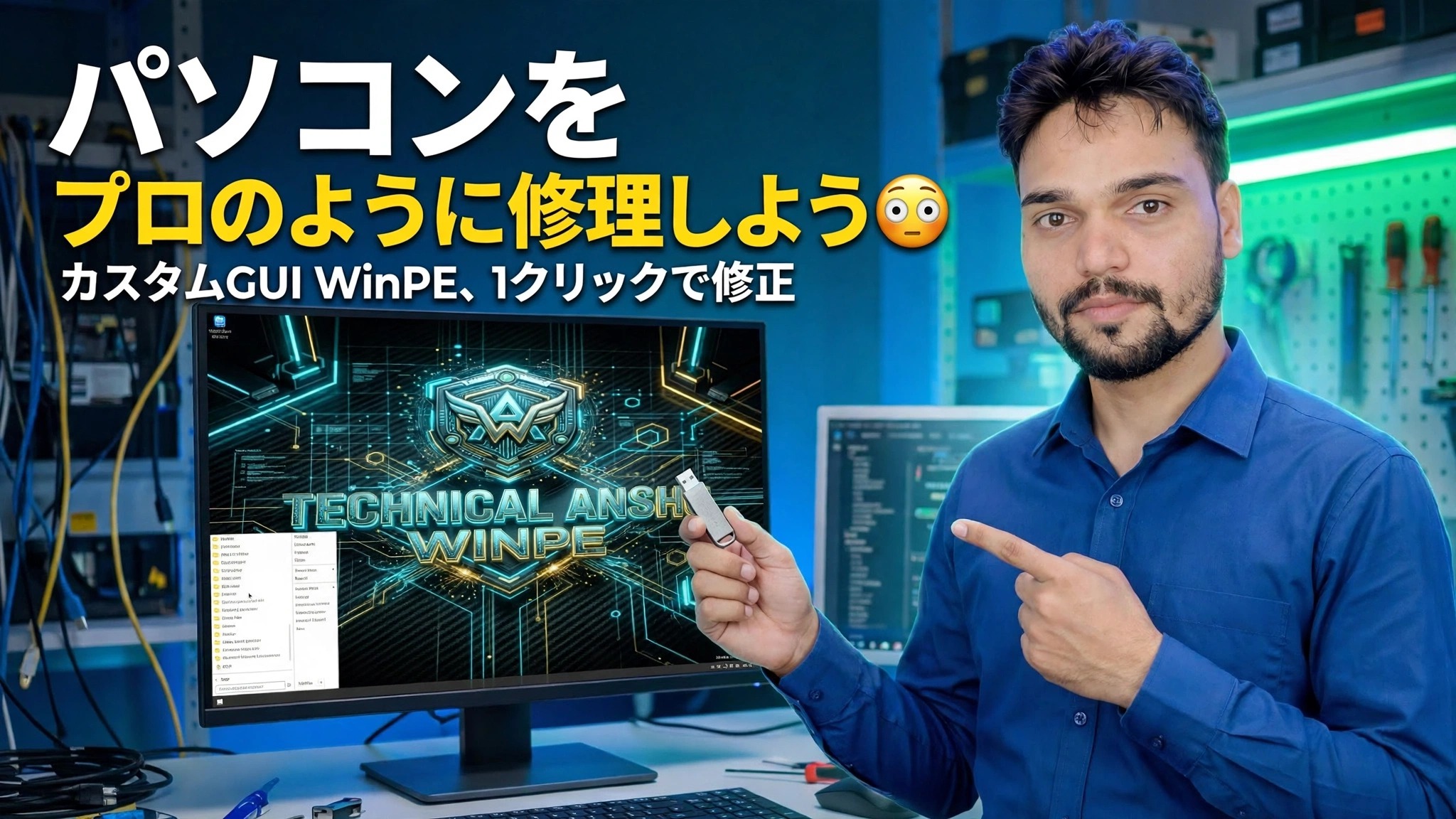
プロのようにコンピューターを修復 😳 1 クリックで修正できるカスタム GUI WinPE
PC がまったく起動しなくなった場合、Windows 内から修復することはできません。このビデオでは、マシンをカスタム GUI WinPE (黒いコマンド ウィンドウの代わりに使いやすい修復デスク) で起動し、完全な専門的な修復セッションを順番に実行し、ワンクリックで修正します。
📑章
- 起動しない PC にオフライン修復環境が必要な理由
- 問題のある PC をカスタム GUI WinPE で起動する
- GUI リペア デスク — 修復セッション用の使いやすいデスクトップ
- Windows ドライブの検索 — dir でドライブ文字を確認する
- chkdsk を実行して Windows ディスクのエラーをチェックします
- ワンクリック修正を適用し、Windows を再起動して確認する
📋 概要とステップバイステップガイド
PC をブートしてカスタム GUI WinPE を起動します
Windows が起動しない PC から始めます。再起動し、マシンのブート キーを使用してワンタイム ブート メニューを開き、カスタム WinPE を搭載した起動可能な USB を選択します。壊れた Windows インストールをロードする代わりに、PC は USB から小さな修復システムを起動します。これにより、システム自体がまったく起動しないマシンでも作業できるようになります。
GUI 修理デスクに到着します
カスタム WinPE は、単純な黒いコマンド ウィンドウではなく、使いやすいグラフィカル デスクトップ、つまりマウスで操作できるリペア デスクとして開きます。セッションのすべてがここから開始され、プロによる修復の実行と同じ順序で開始されます。まず Windows ドライブを特定し、次にディスクを確認し、次に修正を適用します。
dir で Windows ドライブを検索
WinPE 内ではドライブ文字が新たに割り当てられるため、Windows では通常 C: であるドライブが別の文字で表示される場合があります。修復を実行する前に、コマンド プロンプトからドライブを 1 つずつチェックして、実際に Windows フォルダがどの文字に格納されているかを確認してください。
dir C:\Windows
dir D:\Windows
「ファイルが見つかりません」エラーの代わりに、Windows フォルダーの内容をリストする文字が、残りのセッションではこのマシンの Windows ドライブになります。次のステップでその文字を使用します。
dir チェックには 10 秒かかり、問題が解決されます。Windows ドライブで chkdsk を実行します
Windows ドライブを特定したら、それに対してディスク チェックを実行します。 chkdsk は、ディスクのファイル システムでエラー (PC が起動を停止する非常に一般的な理由) をスキャンし、1 クリック修正が適用される前にドライブの状態を報告します。
chkdsk手順 3 で確認した Windows ドライブ文字をコマンドに指定し、スキャンを終了します。結果により、ディスク自体が問題の一部であるかどうかがわかります。
1-Click 修正を適用する
次に、セッションで見つかった問題に対して、リペア デスクの 1 クリック修正を使用します。これがカスタム GUI ビルドのポイントです。通常は長いコマンド シーケンスを入力する必要がある修復が、ビデオに示されている順序でグラフィカル デスクから 1 回クリックするだけで実行されるため、障害のある PC 上でも同じ専門的なルーチンを繰り返すことができます。
Windows を再起動してテストする
USB を取り外し、PC を再起動して通常どおり起動します。セッションが成功すると、Windows が独自のドライブから再度起動して終了します。それでも開始しない場合は、WinPE デスクに再起動し、ビデオのセッションをもう一度実行します。すべての手順がオフラインで実行されるため、壊れたインストールによって妨げられるものは何もありません。
🏷️Topic Search Variables & Keywords
🎙️ 完全なトランスクリプト — タップして展開します
ステップバイステップのトラブルシューティング ガイドと解決策 - 1 クリック修正で PRO カスタム GUI WinPE のようにコンピューターを修復します。 Technical Anshu による画面上のデモンストレーション....
起動しない PC を起動して、フレンドリーな GUI リペア デスクを起動します。ワンクリック修正を備えたカスタム WinPE - 完全な専門家による修復セッションを順番に実行する方法。
(ソース ページの転写はここで終わります)
❓ よくある質問
このチュートリアルは完全に無料で実行できますか?
はい! Technical Anshu によって実証されているすべてのガイドとメソッドは、無料の合法的な教育リソースを使用しています。
初心者でもこのガイドに従うことができますか?
もちろんです!すべてのステップは詳細な手順とともに画面上に表示されるので、誰でも簡単に進めることができます。
行き詰まった場合はどこに質問すればよいですか?
YouTube 動画に直接コメントを残してください。コミュニティとテクニカル アンシュがお手伝いします。
🚀 YouTube でチュートリアル全体をご覧ください
🚀 YouTube で完全なステップバイステップのビデオチュートリアルをご覧ください: https://www.youtube.com/watch?v=RMiJKwsDwoQ
IT サポート、Windows のトラブルシューティング、サーバー管理については、Technical Anshu を購読してください。
▶️ 動画全体を見る