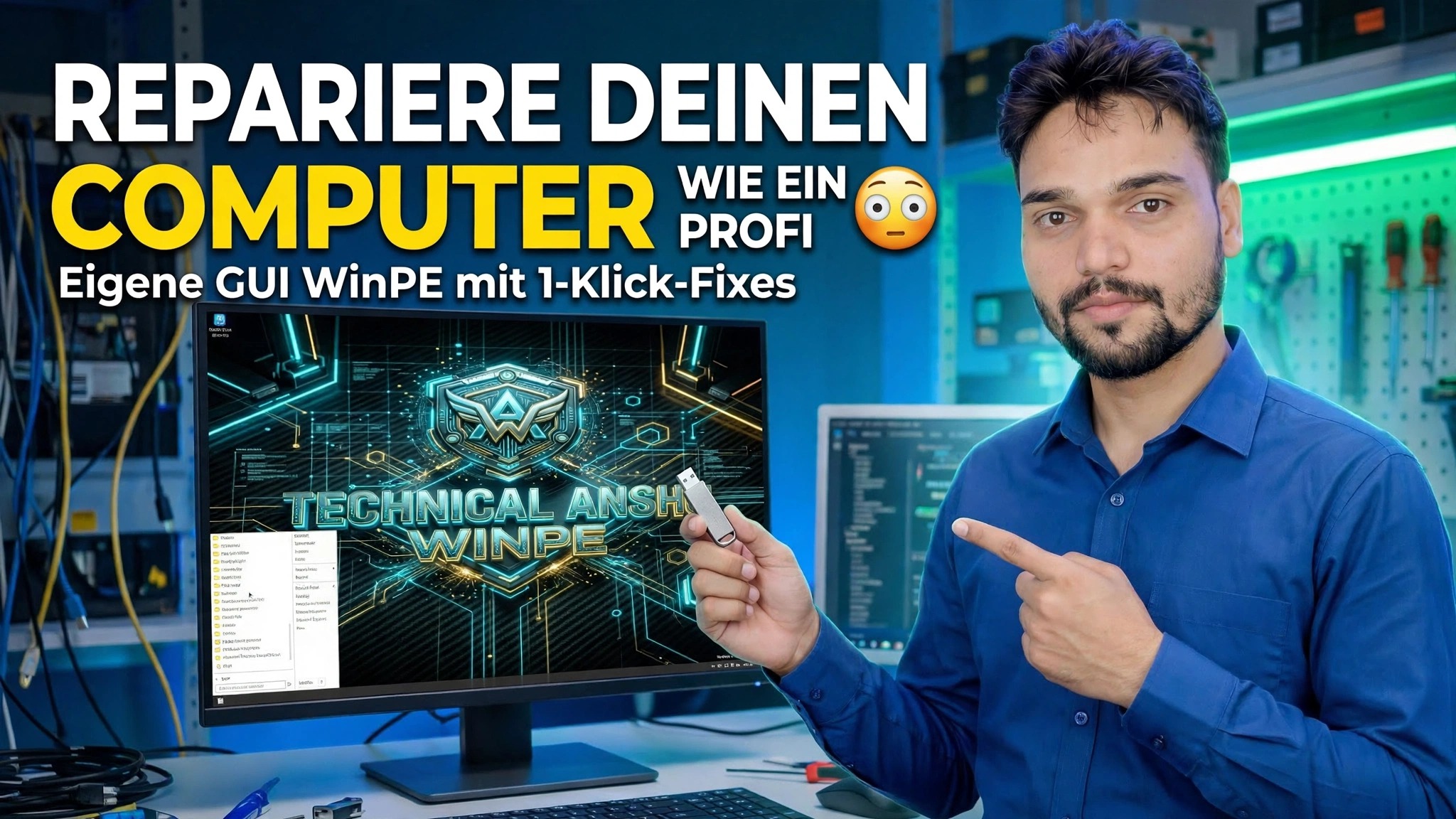
Reparieren Sie Ihren Computer wie ein Profi 😳 Benutzerdefinierte WinPE-GUI mit 1-Klick-Korrekturen
Wenn ein PC überhaupt nicht startet, können Sie ihn nicht von Windows aus reparieren. Dieses Video startet die Maschine in einer benutzerdefinierten WinPE-GUI – einem benutzerfreundlichen Reparaturdesk anstelle eines schwarzen Befehlsfensters – und führt eine vollständige professionelle Reparatursitzung mit 1-Klick-Reparaturen durch.
📑Kapitel
- Warum ein PC, der nicht startet, eine Offline-Reparaturumgebung benötigt
- Booten des Problem-PCs in der benutzerdefinierten GUI WinPE
- Der GUI-Reparaturdesk – ein benutzerfreundlicher Desktop für die Reparatursitzung
- Suchen des Windows-Laufwerks – Überprüfen der Laufwerksbuchstaben mit dir
- Führen Sie chkdsk aus, um die Windows-Festplatte auf Fehler zu überprüfen
- Anwenden der 1-Klick-Korrekturen und dann Neustart von Windows zur Überprüfung
📋 Übersicht und Schritt-für-Schritt-Anleitung
Booten Sie den PC mit der benutzerdefinierten GUI WinPE
Beginnen Sie mit dem PC, der Windows nicht starten kann. Starten Sie es neu und öffnen Sie das einmalige Startmenü mit dem Startschlüssel der Maschine. Wählen Sie dann den bootfähigen USB-Stick aus, der das benutzerdefinierte WinPE enthält. Anstatt die kaputte Windows-Installation zu laden, startet der PC das kleine Reparatursystem über den USB-Stick – so können Sie auf einem Rechner arbeiten, dessen eigenes System überhaupt nicht startet.
Landen Sie auf dem GUI-Reparaturschalter
Das benutzerdefinierte WinPE wird als benutzerfreundlicher grafischer Desktop geöffnet – ein Reparaturpult, das Sie mit der Maus steuern können, anstelle eines einfachen schwarzen Befehlsfensters. Von hier aus wird alles für die Sitzung gestartet, und zwar in der gleichen Reihenfolge, in der eine professionelle Reparatur ausgeführt wird: Zuerst das Windows-Laufwerk identifizieren, dann die Festplatte überprüfen und dann die Korrekturen anwenden.
Suchen Sie das Windows-Laufwerk mit dir
In WinPE werden Laufwerksbuchstaben neu zugewiesen, sodass das Laufwerk, das in Windows normalerweise C: ist, möglicherweise unter einem anderen Buchstaben angezeigt wird. Bevor Sie eine Reparatur durchführen, bestätigen Sie, welcher Buchstabe tatsächlich den Windows-Ordner enthält, indem Sie die Laufwerke nacheinander über eine Eingabeaufforderung überprüfen:
dir C:\Windows
dir D:\Windows
Der Buchstabe, der den Inhalt des Windows-Ordners auflistet – anstelle der Fehlermeldung „Datei nicht gefunden“ – ist für den Rest der Sitzung das Windows-Laufwerk dieses Computers. Verwenden Sie diesen Buchstaben im nächsten Schritt.
dir-Prüfung dauert zehn Sekunden und behebt das Problem.Führen Sie chkdsk auf dem Windows-Laufwerk aus
Wenn das Windows-Laufwerk identifiziert ist, führen Sie die Festplattenprüfung durch. chkdsk scannt das Dateisystem der Festplatte auf Fehler – ein sehr häufiger Grund, warum ein PC nicht mehr startet – und meldet den Zustand des Laufwerks, bevor die 1-Klick-Korrekturen angewendet werden:
chkdskRichten Sie den Befehl auf den Windows-Laufwerksbuchstaben, den Sie in Schritt 3 bestätigt haben, und lassen Sie den Scanvorgang abschließen. Das Ergebnis zeigt Ihnen, ob die Festplatte selbst Teil des Problems ist.
Wenden Sie die 1-Klick-Korrekturen an
Nutzen Sie nun die 1-Klick-Korrekturen des Repair Desks für die in der Sitzung gefundenen Probleme. Das ist der Sinn des benutzerdefinierten GUI-Builds: Reparaturen, die normalerweise das Eintippen langer Befehlssequenzen erfordern, werden vom grafischen Schreibtisch aus jeweils mit einem einzigen Klick ausgeführt, und zwar in der im Video gezeigten Reihenfolge, sodass die gleiche professionelle Routine auf jedem fehlerhaften PC wiederholt werden kann.
Windows neu starten und testen
Entfernen Sie den USB-Stick, starten Sie den PC neu und lassen Sie ihn normal booten. Eine erfolgreiche Sitzung endet damit, dass Windows wieder von seinem eigenen Laufwerk startet. Wenn es immer noch nicht startet, booten Sie erneut in den WinPE-Desk und arbeiten Sie die Videositzung noch einmal durch – jeder Schritt wird offline ausgeführt, sodass Sie nichts an der fehlerhaften Installation blockiert.
🏷️Topic Search Variables & Keywords
🎙️ Vollständiges Transkript – zum Erweitern antippen
Schritt-für-Schritt-Anleitung und Lösungen zur Fehlerbehebung – REPARIEREN SIE IHREN COMPUTER WIE PRO. Benutzerdefinierte WinPE-GUI mit 1-Klick-Korrekturen. Bildschirmdemonstration durch Technical Anshu....
Booten Sie einen PC, der nicht startet, in einem benutzerfreundlichen GUI-Reparaturdesk. Benutzerdefiniertes WinPE mit 1-Klick-Reparaturen – wie eine vollständige professionelle Reparatursitzung in der richtigen Reihenfolge abläuft.
(Das Transkript endet hier auf der Quellseite)
❓ Häufig gestellte Fragen
Ist dieses Tutorial zu 100 % kostenlos?
Ja! Alle von Technical Anshu demonstrierten Leitfäden und Methoden nutzen kostenlose, legale und pädagogische Ressourcen.
Können Anfänger dieser Anleitung folgen?
Absolut! Jeder Schritt wird auf dem Bildschirm mit detaillierten Anweisungen demonstriert, sodass jeder problemlos mitmachen kann.
Wo kann ich Fragen stellen, wenn ich nicht weiterkomme?
Hinterlassen Sie einen Kommentar direkt zum YouTube-Video und unsere Community und Technical Anshu helfen Ihnen weiter.
🚀 Sehen Sie sich das vollständige Tutorial auf YouTube an
🚀 Sehen Sie sich das vollständige Schritt-für-Schritt-Video-Tutorial auf YouTube an: https://www.youtube.com/watch?v=RMiJKwsDwoQ
Abonnieren Sie Technical Anshu für IT-Support, Windows-Fehlerbehebung und Serververwaltung.
▶️ Vollständiges Video ansehen