Repare su computadora como un profesional 😳 GUI personalizada WinPE con soluciones de 1 clic
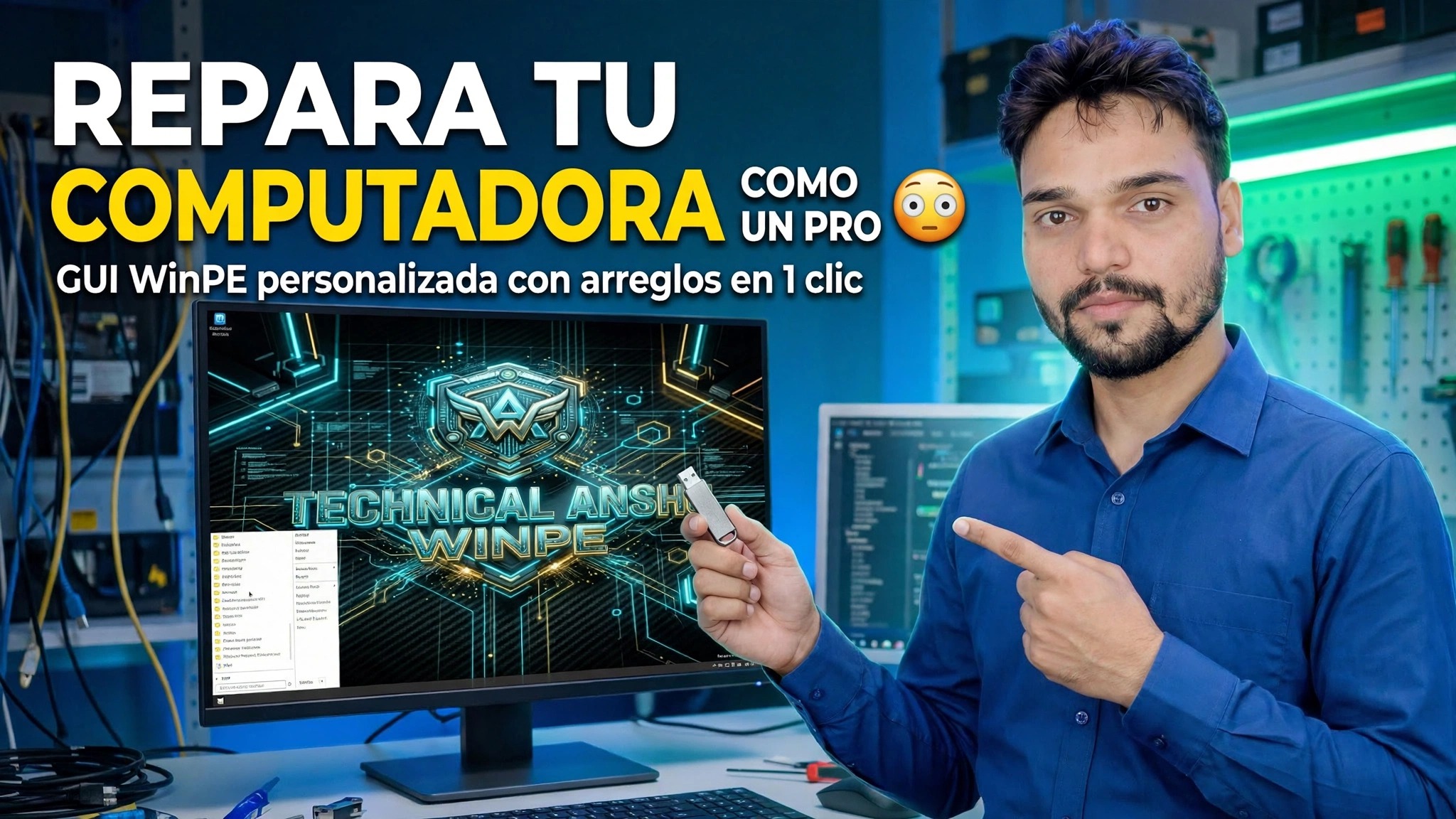
Cuando una PC no arranca en absoluto, no puedes repararla desde dentro de Windows. Este video inicia la máquina en una GUI personalizada WinPE (un escritorio de reparación amigable en lugar de una ventana de comando negra) y ejecuta una sesión de reparación profesional completa en orden, con correcciones con un solo clic.
📑Capítulos
- Por qué una PC que no arranca necesita un entorno de reparación fuera de línea
- Arrancar la PC con problemas en la GUI personalizada WinPE
- El escritorio de reparación GUI: un escritorio amigable para la sesión de reparación
- Encontrar la unidad de Windows: comprobar las letras de la unidad con dir
- Ejecutando chkdsk para comprobar si hay errores en el disco de Windows
- Aplicar las correcciones de 1 clic y luego reiniciar en Windows para verificar
📋 Descripción general y guía paso a paso
Inicie la PC en la GUI personalizada WinPE
Comience con la PC que no arranca en Windows. Reinícielo y abra el menú de inicio único con la clave de inicio de la máquina, luego seleccione el USB de inicio que lleva el WinPE personalizado. En lugar de cargar la instalación rota de Windows, la PC inicia el pequeño sistema de reparación desde el USB; esto es lo que le permite trabajar en una máquina cuyo propio sistema no se inicia en absoluto.
Aterriza en el escritorio de reparación de GUI
El WinPE personalizado se abre como un escritorio gráfico amigable: un escritorio de reparación que puede manejar con el mouse, en lugar de una simple ventana de comandos negra. Todo lo relacionado con la sesión se inicia desde aquí, en el mismo orden en que se ejecuta una reparación profesional: primero identifique la unidad de Windows, luego verifique el disco y luego aplique las correcciones.
Encuentre la unidad de Windows con directorio
Dentro de WinPE, las letras de unidad se asignan nuevas, por lo que la unidad que normalmente es C: en Windows puede aparecer con una letra diferente. Antes de ejecutar cualquier reparación, confirme qué letra contiene realmente la carpeta de Windows comprobando las unidades una por una desde el símbolo del sistema:
dir C:\Windows
dir D:\Windows
La letra que enumera el contenido de la carpeta de Windows (en lugar del error "Archivo no encontrado") es la unidad de Windows de esta máquina para el resto de la sesión. Utilice esa letra en el siguiente paso.
dir tarda diez segundos y la soluciona.Ejecute chkdsk en la unidad de Windows
Con la unidad de Windows identificada, ejecute la verificación del disco. chkdsk escanea el sistema de archivos del disco en busca de errores (una razón muy común por la que una PC deja de arrancar) e informa el estado de la unidad antes de que se apliquen las correcciones de 1 clic:
chkdskApunte el comando a la letra de la unidad de Windows que confirmó en el Paso 3 y deje que finalice el escaneo; el resultado le indica si el disco en sí es parte del problema.
Aplicar las correcciones de 1 clic
Ahora utilice las soluciones de 1 clic del servicio de reparación para los problemas que encontró la sesión. Este es el objetivo de la creación de GUI personalizada: las reparaciones que normalmente implican escribir largas secuencias de comandos se ejecutan desde el escritorio gráfico con un solo clic cada una, en el orden que se muestra en el vídeo, de modo que la misma rutina profesional se puede repetir en cualquier PC defectuosa.
Reiniciar y probar Windows
Retire el USB, reinicie la PC y déjela arrancar normalmente. Una sesión exitosa finaliza cuando Windows comienza nuevamente desde su propia unidad. Si aún no se inicia, reinicie el escritorio de WinPE y revise la sesión del video una vez más; cada paso se ejecuta sin conexión, por lo que nada relacionado con la instalación rota lo bloqueará.
🏷️Topic Search Variables & Keywords
🎙️ Transcripción completa: toca para ampliar
Guía y soluciones de solución de problemas paso a paso: REPARE SU COMPUTADORA COMO PRO GUI personalizada WinPE con soluciones de 1 clic. Demostración en pantalla realizada por el técnico Anshu....
Inicie una PC que no se inicia en un escritorio de reparación GUI amigable. WinPE personalizado con correcciones con 1 clic: cómo se ejecuta una sesión de reparación profesional completa, en orden.
(la transcripción termina aquí en la página fuente)
❓ Preguntas frecuentes
¿Este tutorial es 100 % gratuito?
¡Sí! Todas las guías y métodos demostrados por Technical Anshu utilizan recursos educativos, legales y gratuitos.
¿Pueden los principiantes seguir esta guía?
¡Absolutamente! Cada paso se demuestra en pantalla con instrucciones detalladas para que cualquiera pueda seguirlos fácilmente.
¿Dónde puedo hacer preguntas si me quedo atascado?
Deja un comentario directamente en el vídeo de YouTube y nuestra comunidad y Technical Anshu te ayudarán.
🚀 Mira el tutorial completo en YouTube
🚀 Mira el vídeo tutorial completo paso a paso en YouTube: https://www.youtube.com/watch?v=RMiJKwsDwoQ
Suscríbase a Technical Anshu para obtener soporte de TI, solución de problemas de Windows y administración de servidores.
▶️ Ver vídeo completo