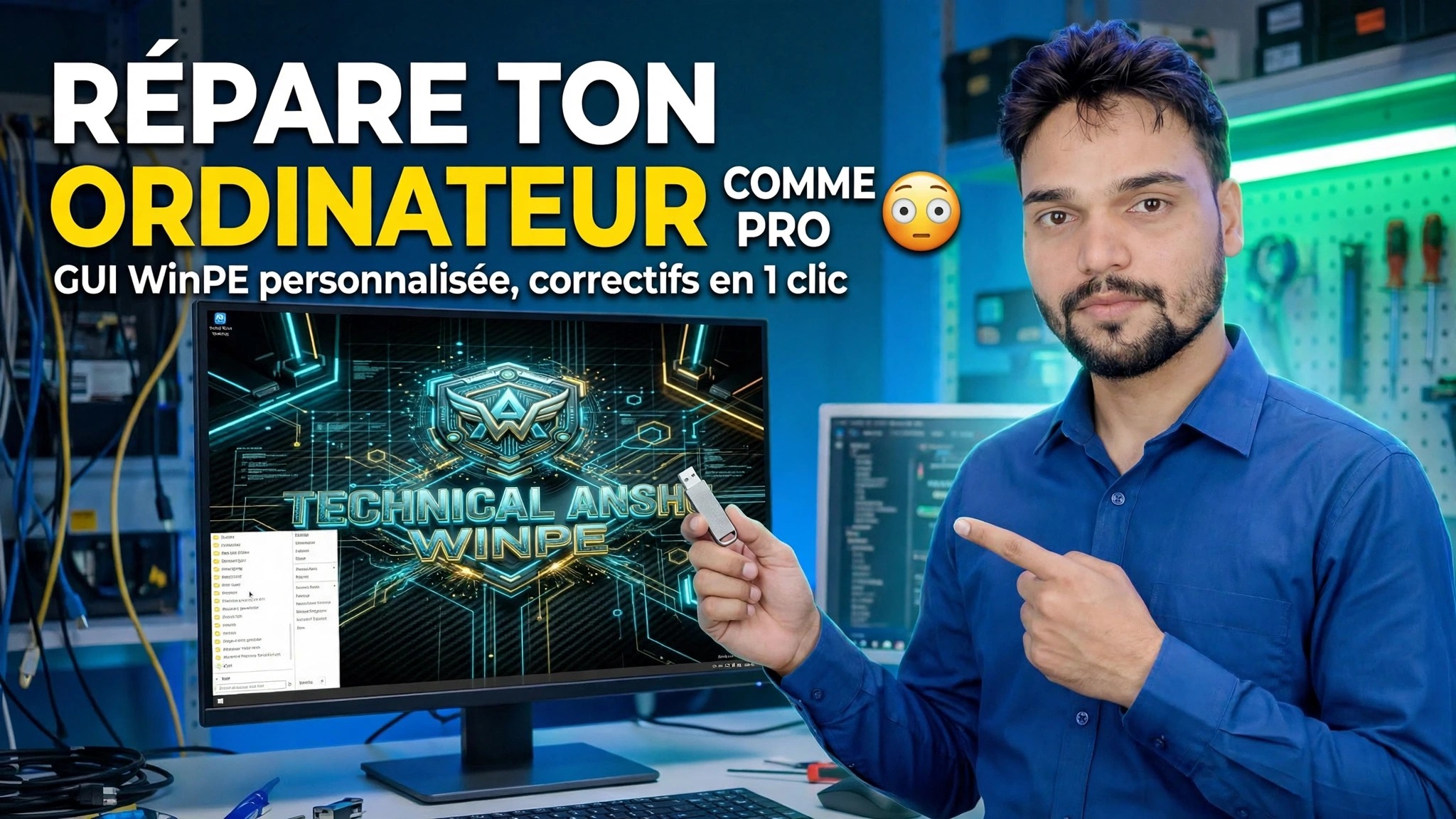
Réparez votre ordinateur comme un pro 😳 Interface graphique personnalisée WinPE avec correctifs en 1 clic
Lorsqu'un PC ne démarre pas du tout, vous ne pouvez pas le réparer depuis Windows. Cette vidéo démarre la machine dans une interface graphique WinPE personnalisée (un bureau de réparation convivial au lieu d'une fenêtre de commande noire) et exécute une session de réparation professionnelle complète dans l'ordre, avec des correctifs en 1 clic.
📑Chapitres
- Pourquoi un PC qui ne démarre pas a besoin d'un environnement de réparation hors ligne
- Démarrer le PC problématique dans l'interface graphique personnalisée WinPE
- Le bureau de réparation GUI : un bureau convivial pour la session de réparation
- Trouver le lecteur Windows : vérifier les lettres du lecteur avec dir
- Exécuter chkdsk pour rechercher des erreurs sur le disque Windows
- Appliquer les correctifs en 1 clic, puis redémarrer Windows pour vérifier
📋 Présentation et guide étape par étape
Démarrez le PC dans l'interface graphique personnalisée WinPE
Commencez avec le PC qui ne démarre pas sous Windows. Redémarrez-le et ouvrez le menu de démarrage unique avec la clé de démarrage de la machine, puis sélectionnez la clé USB amorçable qui transporte le WinPE personnalisé. Au lieu de charger l'installation cassée de Windows, le PC démarre le petit système de réparation depuis la clé USB — c'est ce qui vous permet de travailler sur une machine dont le propre système ne démarre pas du tout.
Atterrissez sur le bureau de réparation de l'interface graphique
Le WinPE personnalisé s'ouvre sous la forme d'un bureau graphique convivial : un bureau de réparation que vous pouvez piloter avec la souris, plutôt qu'une simple fenêtre de commande noire. Tout pour la session est lancé à partir d'ici, dans le même ordre qu'une réparation professionnelle : identifiez d'abord le lecteur Windows, puis vérifiez le disque, puis appliquez les correctifs.
Trouver le lecteur Windows avec le répertoire
Dans WinPE, les lettres de lecteur sont attribuées à nouveau, de sorte que le lecteur qui est normalement C: dans Windows peut apparaître sous une lettre différente. Avant d'effectuer une réparation, confirmez quelle lettre contient réellement le dossier Windows en vérifiant les lecteurs un par un à partir d'une invite de commande :
dir C:\Windows
dir D:\Windows
La lettre qui répertorie le contenu du dossier Windows — au lieu d'une erreur « Fichier introuvable » — correspond au lecteur Windows de cette machine pour le reste de la session. Utilisez cette lettre à l'étape suivante.
dir prend dix secondes et la règle.Exécutez chkdsk sur le lecteur Windows
Une fois le lecteur Windows identifié, exécutez la vérification du disque. chkdsk analyse le système de fichiers du disque à la recherche d'erreurs (une raison très courante pour laquelle un PC arrête de démarrer) et signale l'état du lecteur avant que les correctifs en 1 clic ne soient appliqués :
chkdskPointez la commande sur la lettre de lecteur Windows que vous avez confirmée à l'étape 3 et laissez l'analyse se terminer ; le résultat vous indique si le disque lui-même fait partie du problème.
Appliquer les correctifs en 1 clic
Utilisez maintenant les correctifs en 1 clic du service de réparation pour les problèmes détectés par la session. C'est le but de la construction d'une interface graphique personnalisée : les réparations qui nécessitent normalement de taper de longues séquences de commandes sont exécutées depuis le bureau graphique en un seul clic chacune, dans l'ordre indiqué dans la vidéo, afin que la même routine professionnelle puisse être répétée sur n'importe quel PC défectueux.
Redémarrer et tester Windows
Retirez la clé USB, redémarrez le PC et laissez-le démarrer normalement. Une session réussie se termine lorsque Windows redémarre à partir de son propre lecteur. S'il ne démarre toujours pas, redémarrez le bureau WinPE et parcourez à nouveau la session vidéo : chaque étape s'exécute hors ligne, donc rien de l'installation cassée ne vous bloque.
🏷️Topic Search Variables & Keywords
🎙️ Transcription complète — appuyez pour développer
Guide de dépannage et solutions étape par étape - RÉPAREZ VOTRE ORDINATEUR COMME UN PRO Interface graphique personnalisée WinPE avec correctifs en 1 clic. Démonstration à l'écran par Technical Anshu....
Démarrez un PC qui ne démarre pas dans un bureau de réparation à interface graphique conviviale. WinPE personnalisé avec correctifs en 1 clic : comment se déroule une session de réparation professionnelle complète, dans l'ordre.
(la transcription se termine ici sur la page source)
❓ Foire aux questions
Ce tutoriel est-il 100 % gratuit ?
Oui ! Tous les guides et méthodes présentés par Technical Anshu utilisent des ressources gratuites, légales et éducatives.
Les débutants peuvent-ils suivre ce guide ?
Absolument ! Chaque étape est affichée à l'écran avec des instructions détaillées afin que tout le monde puisse suivre facilement.
Où puis-je poser des questions si je suis bloqué ?
Laissez un commentaire directement sur la vidéo YouTube, et notre communauté et Technical Anshu vous aideront.
🚀 Regardez le didacticiel complet sur YouTube
🚀 Regardez le didacticiel vidéo complet étape par étape sur YouTube : https://www.youtube.com/watch?v=RMiJKwsDwoQ
Abonnez-vous à Technical Anshu pour l'assistance informatique, le dépannage Windows et la gestion des serveurs.
▶️ Regarder la vidéo complète