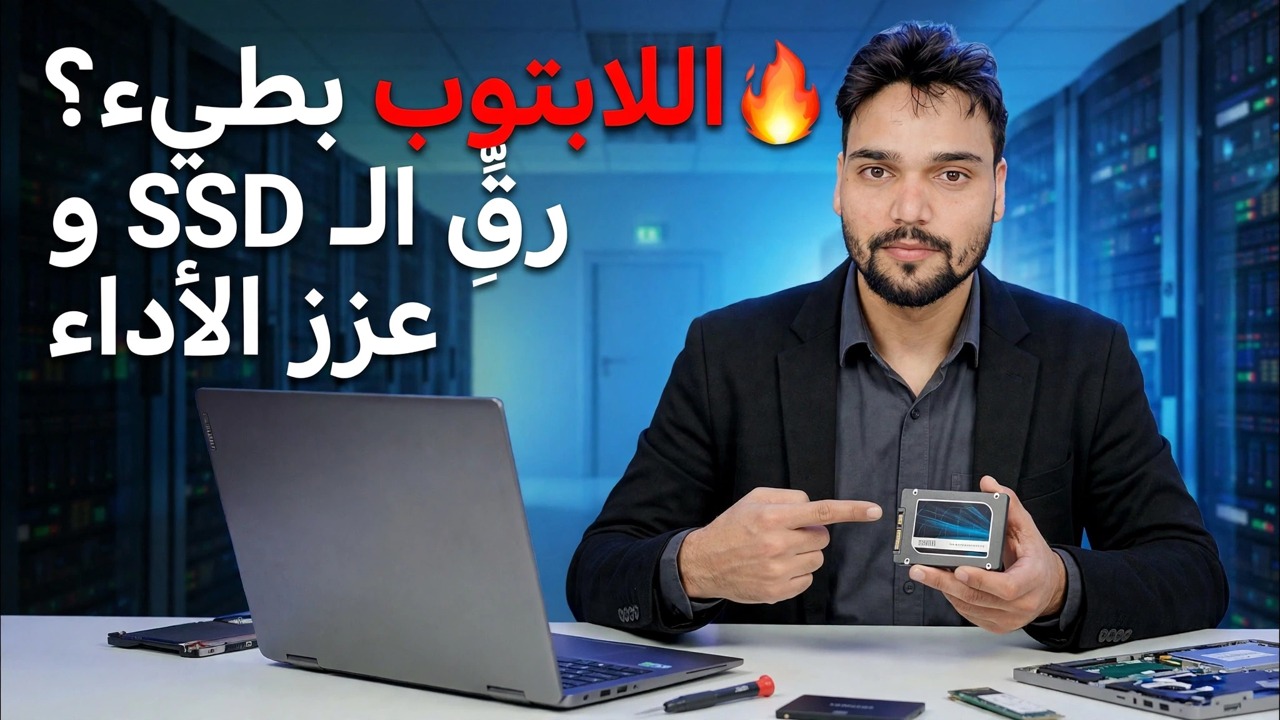
ترقية SSD للكمبيوتر المحمول 🔥 أداء أسرع في دقائق!
لا يلزم استبدال جهاز كمبيوتر محمول بطيء مزود بمحرك أقراص ثابت - فهو يحتاج إلى SSD. يقوم هذا الدليل بترقية جهاز كمبيوتر محمول من محرك أقراص ثابتة إلى SSD بالطريقة الصحيحة: تحقق من نوع SSD المناسب، واختر الحجم، أو النسخ أو التثبيت الجديد، وقم بالتبديل بأمان مع العناية بالبطارية، وتحقق من الإعدادات بعد التمهيد الأول.
📑الفصول
- لماذا يُعد SSD أكبر ترقية فردية للسرعة لجهاز كمبيوتر محمول بطيء
- التحقق من نوع SSD المناسب — SATA مقاس 2.5 بوصة، أو M.2 SATA، أو M.2 NVMe
- اختيار سعة SSD المناسبة
- قم باستنساخ محرك الأقراص القديم أو قم بإجراء تثبيت جديد لنظام التشغيل Windows — ما هو المسار الذي يجب اتباعه
- تحضير الكمبيوتر المحمول بشكل آمن - إيقاف التشغيل والشاحن والعناية بالبطارية
- تبديل محرك الأقراص القديم بمحرك SSD الجديد
- التشغيل الأول، والإعدادات المراد التحقق منها بعد ذلك (بما في ذلك TRIM)
📋 نظرة عامة ودليل خطوة بخطوة
تحقق من أي SSD يناسب جهاز الكمبيوتر المحمول الخاص بك
لا تشتري SSD قبل أن تعرف ما يقبله الكمبيوتر المحمول الخاص بك. تحتوي أجهزة الكمبيوتر المحمولة الأقدم على حاوية SATA مقاس 2.5 بوصة لمحرك الأقراص الثابتة - يسقط محرك SATA SSD مقاس 2.5 بوصة مباشرة في نفس الحاوية بنفس الموصل. تحتوي أجهزة الكمبيوتر المحمولة الأحدث على فتحة M.2، وهي عبارة عن محرك أقراص صغير على شكل عصا - ولكن M.2 يأتي في نوعين كهربائيين: M.2 SATA وM.2 NVMe (PCIe) الأسرع بكثير. تبدو متطابقة تقريبًا، والعديد من أجهزة الكمبيوتر المحمولة تقبل واحدًا فقط من الاثنين.
تحقق من دليل طراز الكمبيوتر المحمول الخاص بك أو صفحة المواصفات قبل الطلب: ستوضح ما إذا كانت الفتحة هي SATA أو NVMe أو تدعم كليهما، والطول الفعلي المدعوم (2280 هو الأكثر شيوعًا). إذا كان الكمبيوتر المحمول الخاص بك يحتوي على فتحة مقاس 2.5 بوصة وفتحة M.2، فيمكنك أيضًا الاحتفاظ بالقرص الصلب القديم للتخزين بالجملة ووضع Windows على SSD.
اختر حجم SSD المناسب
انظر إلى مقدار المساحة المستخدمة فعليًا على محرك الأقراص الحالي لديك - يجب أن يحتفظ محرك أقراص SSD بهذا القدر على الأقل، مع وجود مساحة للنمو. بالنسبة لمعظم المستخدمين، يعد 500 جيجابايت هو الحد الأدنى المعقول اليوم، و1 تيرابايت هو الخيار المريح إذا كانت الميزانية تسمح بذلك، لأن Windows والتحديثات والتطبيقات مستمرة في النمو. إن محرك الأقراص الذي يظل ممتلئًا تقريبًا يتباطأ أيضًا بمرور الوقت، لذا اترك لنفسك مساحة أعلى بدلاً من شراء الحجم الدقيق الذي تستخدمه اليوم.
قرر: استنساخ محرك الأقراص القديم أو التثبيت الجديد
هناك طريقتان للانتقال إلى محرك الأقراص الجديد. يقوم الاستنساخ بنسخ نظام التشغيل Windows والتطبيقات والملفات الموجودة لديك إلى SSD تمامًا كما هي — حيث تقوم بتبديل محرك الأقراص ويصبح كل شيء في مكانه الذي تركته فيه. للاستنساخ، يمكنك توصيل SSD الجديد بالكمبيوتر المحمول باستخدام كابل USB إلى SATA أو حاوية M.2 USB، وتشغيل برنامج استنساخ القرص، والسماح له بنسخ محرك الأقراص القديم.
التثبيت الجديد يعني تثبيت Windows نظيفًا على SSD من USB قابل للتمهيد، ثم تثبيت تطبيقاتك ونسخ ملفاتك مرة أخرى. يستغرق الأمر وقتًا أطول، لكنه يترك سنوات من النفايات المتراكمة خلفه، وهو الخيار الأفضل إذا كان نظام التشغيل Windows الحالي مليئًا بالأخطاء بالفعل.
تحضير الكمبيوتر المحمول – العناية بالطاقة والبطارية
قم بإيقاف تشغيل الكمبيوتر المحمول تمامًا (وليس وضع السكون)، وافصل الشاحن وأزل أي أجهزة وكابلات USB متصلة. إذا كان الكمبيوتر المحمول الخاص بك يحتوي على بطارية قابلة للإزالة، فقم بإخراجها. في الطرز التي تحتوي على بطارية داخلية، افتح اللوحة الخلفية بعناية وافصل موصل البطارية عن اللوحة الأم قبل لمس أي شيء آخر. ثم اضغط مع الاستمرار على زر الطاقة لمدة تتراوح بين 10 و15 ثانية تقريبًا لتصريف أي شحنة متبقية.
اعمل على سطح نظيف ومستوٍ، واحتفظ بالمسامير من كل قسم مجمعة معًا حتى تعود إلى الفتحات الصحيحة، ثم المس جسمًا معدنيًا أولًا لتفريغ الكهرباء الساكنة من يديك.
استبدل محرك الأقراص القديم بـ SSD
مع إيقاف تشغيل اللوحة الخلفية، حدد موقع محرك الأقراص القديم. عادةً ما يتم وضع محرك الأقراص مقاس 2.5 بوصة في علبة معدنية صغيرة مثبتة ببضعة براغي - قم بفك العلبة، ثم اسحب محرك الأقراص من موصل SATA الخاص به، ثم انقل العلبة إلى SSD الجديد ثم قم بتركيبها مرة أخرى. يتم تثبيت عصا M.2 بواسطة برغي صغير واحد في أحد طرفيها: قم بإزالة المسمار، واسحب العصا للخارج بزاوية طفيفة، وأدخل SSD الجديد بنفس الطريقة (الشق الموجود في الموصل يناسب اتجاهًا واحدًا فقط)، ثم ثبت المسمار مرة أخرى - بشكل محكم، وليس قسريًا.
أعد توصيل موصل البطارية إذا قمت بفصله، وأعد تركيب اللوحة الخلفية، وأعد توصيل الشاحن قبل أول تشغيل للطاقة.
التمهيد الأول وإعداد Windows
قم بتشغيل الكمبيوتر المحمول. إذا قمت باستنساخ محرك الأقراص، فيجب أن يقوم Windows بالتمهيد مباشرة من SSD - بشكل أسرع بشكل ملحوظ من ذي قبل. إذا اخترت تثبيتًا جديدًا، فقم بالتمهيد من USB الخاص بتثبيت Windows، وحدد SSD كهدف التثبيت، وأكمل الإعداد. افتح "إدارة الأقراص" بمجرد تشغيل Windows وتأكد من أن SSD يظهر سعته الكاملة؛ إذا أظهر محرك الأقراص المستنسخ مساحة غير مخصصة في النهاية، فيمكنك توسيع قسم Windows إليه من نفس الشاشة.
ثم قم بتشغيل Windows Update وتثبيت أحدث برامج التشغيل، وافتح عددًا قليلاً من تطبيقاتك العادية للتأكد من أن كل شيء يعمل كما هو متوقع.
التحقق من TRIM والشيكات النهائية
يظل SSD سريعًا طوال عمره بسبب TRIM، الذي يتيح لنظام التشغيل Windows إخبار محرك الأقراص بالكتل التي لم تعد قيد الاستخدام. يقوم Windows بتمكينه تلقائيًا لمحركات أقراص SSD، ولكن تحقق منه مرة واحدة. افتح موجه الأوامر كمسؤول وقم بتشغيل:
fsutil behavior query DisableDeleteNotifyإذا أظهرت النتيجة DisableDeleteNotify = 0، فسيتم تمكين TRIM ولن تكون هناك حاجة إلى أي شيء آخر. نتيجة 1 تعني أن TRIM معطل؛ يمكن تشغيله باستخدام مجموعة السلوك fsutil DisableDeleteNotify 0 في نفس موجه أوامر المسؤول. افتح أيضًا إلغاء التجزئة وتحسين محركات الأقراص مرة واحدة وتأكد من إدراج SSD كمحرك أقراص ذو حالة صلبة مع جدولة التحسين - يعمل Windows على تحسين محركات أقراص SSD بشكل صحيح من تلقاء نفسه ولا يقوم بإلغاء تجزئتها مثل محرك الأقراص الثابتة.
🏷️متغيرات البحث والكلمات الرئيسية للموضوع
🎙️ نص كامل - انقر للتوسيع
__TOK_31__
__TOK_32__
__TOK_33__
❓ الأسئلة المتداولة
هل هذا البرنامج التعليمي مجاني للمتابعة بنسبة 100%؟
__TOK_34__
هل يمكن للمبتدئين اتباع هذا الدليل؟
__TOK_35__
أين يمكنني طرح الأسئلة إذا واجهت مشكلة؟
__TOK_36__