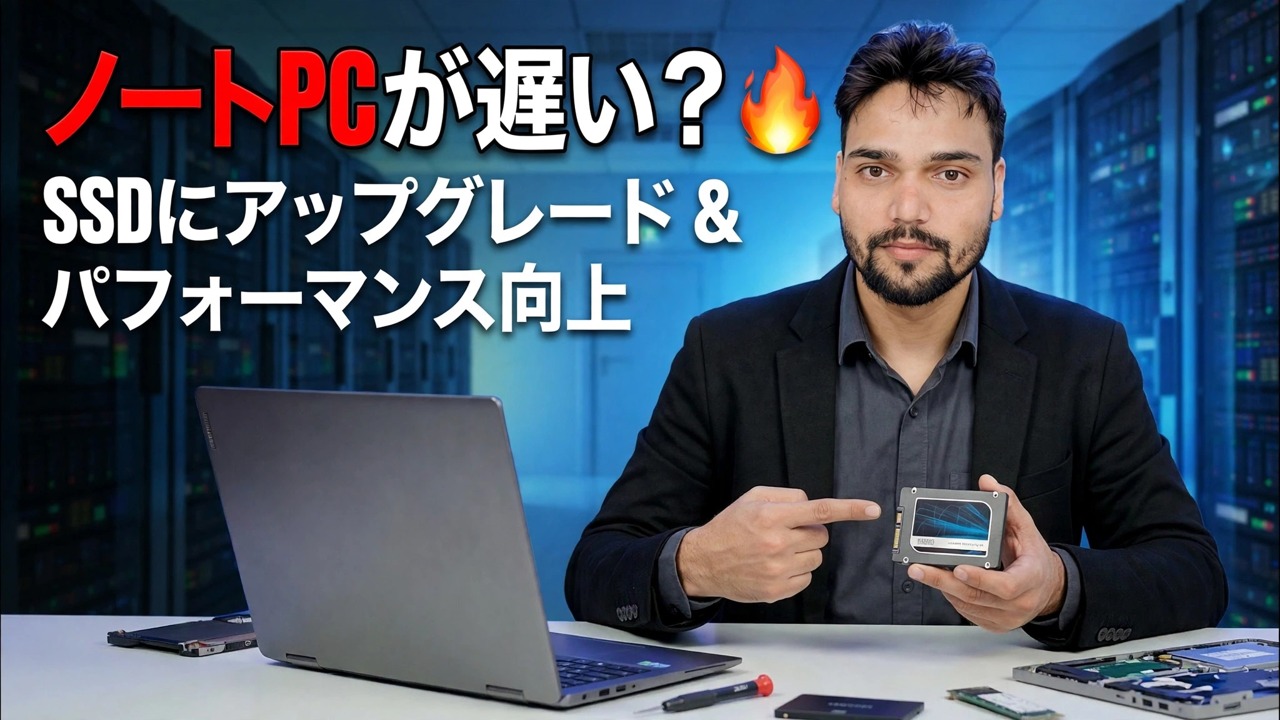
ノートパソコンの SSD アップグレード 🔥 数分でパフォーマンスが向上!
回転するハード ドライブを搭載した遅いラップトップは交換する必要はありません。SSD が必要です。このガイドでは、ラップトップをハード ドライブから SSD に正しい方法でアップグレードします。どの SSD が適合するかを確認し、サイズを選択し、クローンまたは新規インストールし、バッテリーに注意して安全に交換し、最初の起動後に設定を確認します。
📑章
- SSD が速度の遅いノートパソコンにとって最大の速度アップグレードである理由
- どの SSD が適合するかを確認する — 2.5 インチ SATA、M.2 SATA、または M.2 NVMe
- 適切な SSD 容量の選択
- 古いドライブのクローンを作成するか、Windows を新規インストールするか — どちらのルートを選択するか
- ラップトップを安全に準備する - シャットダウン、充電器、バッテリーのケア
- 古いドライブを新しい SSD に交換する
- 最初の起動と、その後に確認する設定 (TRIM を含む)
📋 概要とステップバイステップガイド
ラップトップに適合する SSD を確認する
ラップトップが何を受け入れるかを知る前に SSD を購入しないでください。古いラップトップにはハード ドライブ用の 2.5 インチ SATA ベイがあり、2.5 インチ SATA SSD は同じコネクタを備えた同じベイに直接接続されます。新しいラップトップには、小さなスティック型ドライブである M.2 スロットが搭載されていますが、M.2 には、M.2 SATA とより高速な M.2 NVMe (PCIe) という 2 つの電気タイプがあります。これらはほぼ同じに見えますが、多くのラップトップでは 2 つのうち 1 つしか使用できません。
注文する前に、ラップトップ モデルのマニュアルまたは仕様ページを確認してください。スロットが SATA、NVMe、または両方をサポートしているかどうか、およびサポートされている物理長 (2280 が最も一般的) が記載されています。ラップトップに 2.5 インチ ベイと M.2 スロットの両方がある場合は、古いハード ドライブを大容量ストレージとして保存し、SSD に Windows を配置することもできます。
適切な SSD サイズを選択する
現在のドライブで実際に使用されているスペースを確認してください。SSD には少なくともそのスペースを保持し、拡張する余地がある必要があります。ほとんどのユーザーにとって、現時点では 500 GB が賢明な最小値であり、Windows、アップデート、アプリケーションは成長し続けるため、予算が許せば 1 TB が快適な選択です。ほぼフル状態のドライブも時間の経過とともに速度が低下するため、現在使用しているのとまったく同じサイズを購入するのではなく、余裕を持たせてください。
決定: 古いドライブのクローンを作成するか、新規インストールするか
新しいドライブに移動するには 2 つの方法があります。 クローン作成 では、既存の Windows、アプリケーション、ファイルをそのまま SSD にコピーします。ドライブを交換すれば、すべてが元の場所に残ります。クローンを作成するには、USB-to-SATA ケーブルまたは M.2 USB エンクロージャを使用して新しい SSD をラップトップに接続し、ディスク クローン作成ソフトウェアを実行して、古いドライブをコピーします。
新規インストール とは、起動可能な USB から SSD に Windows をクリーン インストールし、アプリケーションをインストールしてファイルをコピーして戻すことを意味します。時間はかかりますが、何年にもわたって蓄積されたジャンクが残るため、現在の Windows がすでにエラーでいっぱいである場合には、この方法がより良い選択です。
ラップトップの準備 – 電源とバッテリーのケア
ラップトップを完全にシャットダウンし (スリープではなく)、充電器を抜き、接続されている USB デバイスとケーブルをすべて取り外します。ラップトップに取り外し可能なバッテリーが付いている場合は、取り外してください。内蔵バッテリーを搭載したモデルでは、他のものに触れる前に、背面パネルを慎重に開き、バッテリー コネクタをマザーボードから外します。次に、電源ボタンを約 10 ~ 15 秒間押し続けて、残留電荷を放電します。
清潔で平らな面で作業し、各セクションのネジをグループにまとめて正しい穴に戻し、最初に金属製の物体に触れて、手から静電気を逃がしてください。
古いドライブをSSDに交換する
バックパネルを取り外した状態で、古いドライブを見つけます。 2.5 インチ ドライブは通常、数本のネジで固定された小さな金属製のキャディに収まっています。キャディのネジを外し、ドライブを SATA コネクタからスライドさせて取り外し、キャディを新しい SSD に移し、スライドさせて元に戻します。 M.2 スティックは、一端が 1 本の小さなネジで固定されています。ネジを外し、スティックをわずかな角度で引き出し、新しい SSD を同じ方法で挿入し (コネクタの切り欠きは一方向にしかフィットしません)、ネジを元に戻します (無理にではなく、ぴったりと固定します)。
最初の電源を入れる前に、バッテリーコネクターを取り外した場合は再接続し、バックパネルを取り付け直し、充電器を再接続します。
最初の起動と Windows セットアップ
ラップトップの電源を入れます。ドライブのクローンを作成した場合、Windows は SSD から直接起動するはずで、以前よりも著しく高速になります。新規インストールを選択した場合は、Windows インストール USB から起動し、インストール ターゲットとして SSD を選択し、セットアップを完了します。 Windows が起動したら「ディスクの管理」を開き、SSD が全容量を示していることを確認します。クローンドライブの最後に未割り当て領域が表示される場合は、同じ画面からそのドライブに Windows パーティションを拡張できます。
次に、Windows Update を実行して最新のドライバーをインストールし、通常のアプリケーションをいくつか開いて、すべてが期待どおりに動作することを確認します。
TRIMと仕上げチェックの検証
SSD は、Windows がどのブロックが使用されなくなったかをドライブに伝えることができる TRIM のおかげで、寿命にわたって高速を維持します。 Windows は SSD に対してこれを自動的に有効にしますが、一度確認してください。管理者としてコマンド プロンプトを開き、次のコマンドを実行します。
fsutil behavior query DisableDeleteNotify結果に DisableDeleteNotify = 0 が表示された場合は、TRIM が有効になっており、それ以上は必要ありません。 1 の結果は TRIM がオフであることを意味します。同じ管理コマンド プロンプトで fsutil behaviour set DisableDeleteNotify 0 を使用して有効にできます。また、ドライブのデフラグと最適化 を一度開き、SSD が最適化がスケジュールされたソリッド ステート ドライブとしてリストされていることを確認します。Windows は SSD を独自に適切に最適化し、ハード ドライブのように最適化はしません。
🏷️トピック検索変数とキーワード
🎙️ 全文転写 — タップして展開します
__TOK_31__
__TOK_32__
__TOK_33__
❓ よくある質問
このチュートリアルは完全に無料で実行できますか?
__TOK_34__
初心者でもこのガイドに従うことができますか?
__TOK_35__
行き詰まった場合はどこに質問すればよいですか?
__TOK_36__