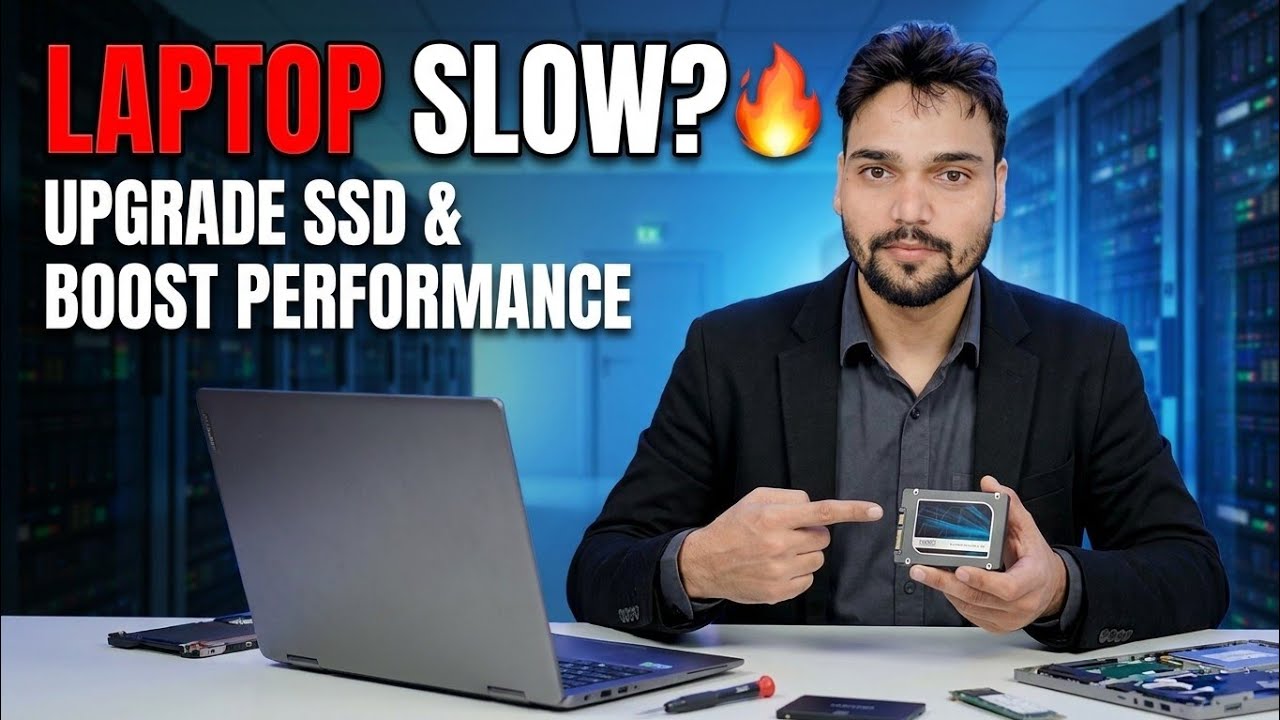
लैपटॉप SSD अपग्रेड 🔥 मिनटों में तेज़ प्रदर्शन!
घूमने वाली हार्ड ड्राइव वाले धीमे लैपटॉप को बदलने की आवश्यकता नहीं है - इसे SSD की आवश्यकता है। यह मार्गदर्शिका लैपटॉप को हार्ड ड्राइव से SSD में सही तरीके से अपग्रेड करती है: जांचें कि कौन सा SSD फिट बैठता है, आकार चुनें, क्लोन करें या ताज़ा इंस्टॉल करें, बैटरी की देखभाल के साथ सुरक्षित रूप से स्वैप करें, और पहले बूट के बाद सेटिंग्स की जांच करें।
📑अध्याय
- धीमे लैपटॉप के लिए SSD सबसे बड़ा स्पीड अपग्रेड क्यों है
- यह जांचना कि कौन सा SSD फिट बैठता है - 2.5-इंच SATA, M.2 SATA या M.2 NVMe
- सही SSD क्षमता का चयन
- पुरानी ड्राइव को क्लोन करें या नया विंडोज इंस्टॉल करें - कौन सा रास्ता अपनाएं
- लैपटॉप को सुरक्षित रूप से तैयार करना - शटडाउन, चार्जर और बैटरी की देखभाल
- पुरानी ड्राइव को नई SSD से बदलना
- पहले बूट, और बाद में सत्यापित करने के लिए सेटिंग्स (TRIM सहित)
📋 अवलोकन और चरण-दर-चरण मार्गदर्शिका
जांचें कि कौन सा एसएसडी आपके लैपटॉप में फिट बैठता है
यह जानने से पहले कि आपका लैपटॉप क्या स्वीकार करता है, SSD न खरीदें। पुराने लैपटॉप में हार्ड ड्राइव के लिए 2.5-इंच SATA बे होता है - 2.5-इंच SATA SSD उसी कनेक्टर के साथ सीधे उसी बे में गिरता है। नए लैपटॉप में M.2 स्लॉट होता है, जो एक छोटी स्टिक-स्टाइल ड्राइव होती है - लेकिन M.2 दो विद्युत प्रकारों में आता है: M.2 SATA और बहुत तेज़ M.2 NVMe (PCIe)। वे लगभग समान दिखते हैं, और कई लैपटॉप दोनों में से केवल एक को ही स्वीकार करते हैं।
ऑर्डर करने से पहले अपने लैपटॉप मॉडल के मैनुअल या स्पेसिफिकेशन पेज की जांच करें: यह बताएगा कि स्लॉट SATA, NVMe है या दोनों का समर्थन करता है, और भौतिक लंबाई समर्थित है (2280 सबसे आम है)। यदि आपके लैपटॉप में 2.5-इंच बे और एम.2 स्लॉट दोनों हैं, तो आप बल्क स्टोरेज के लिए पुरानी हार्ड ड्राइव भी रख सकते हैं और एसएसडी पर विंडोज लगा सकते हैं।
सही SSD आकार चुनें
देखें कि आपके वर्तमान ड्राइव पर वास्तव में कितनी जगह का उपयोग किया गया है - एसएसडी को बढ़ने के लिए जगह के साथ कम से कम इतनी जगह रखनी चाहिए। अधिकांश उपयोगकर्ताओं के लिए 500 जीबी आज सबसे उचित न्यूनतम है, और यदि बजट अनुमति देता है तो 1 टीबी आरामदायक विकल्प है, क्योंकि विंडोज, अपडेट और एप्लिकेशन बढ़ते रहते हैं। एक ड्राइव जो लगभग भरी रहती है वह भी समय के साथ धीमी हो जाती है, इसलिए आज आप जिस आकार का उपयोग कर रहे हैं उसे खरीदने के बजाय अपने आप को हेडरूम छोड़ दें।
निर्णय लें: पुरानी ड्राइव को क्लोन करें या ताज़ा इंस्टाल करें
नई ड्राइव पर जाने के दो तरीके हैं। क्लोनिंग आपके मौजूदा विंडोज़, एप्लिकेशन और फ़ाइलों को एसएसडी में बिल्कुल वैसे ही कॉपी करता है जैसे वे हैं - आप ड्राइव को स्वैप करते हैं और सब कुछ वहीं है जहां आपने इसे छोड़ा था। क्लोनिंग के लिए आप नए SSD को USB-टू-SATA केबल या M.2 USB एनक्लोजर के साथ लैपटॉप से कनेक्ट करें, डिस्क-क्लोनिंग सॉफ़्टवेयर चलाएं, और इसे पुरानी ड्राइव को कॉपी करने दें।
एफ़्रेश इंस्टाल का अर्थ है बूट करने योग्य यूएसबी से एसएसडी पर विंडोज़ क्लीन इंस्टॉल करना, फिर अपने एप्लिकेशन इंस्टॉल करना और अपनी फ़ाइलों को वापस कॉपी करना। इसमें अधिक समय लगता है, लेकिन यह वर्षों के संचित कबाड़ को पीछे छोड़ देता है और यदि वर्तमान विंडोज पहले से ही त्रुटियों से भरा है तो यह बेहतर विकल्प है।
लैपटॉप तैयार करें - पावर और बैटरी की देखभाल
लैपटॉप को पूरी तरह से बंद कर दें (नींद में नहीं), चार्जर को अनप्लग करें और किसी भी कनेक्टेड यूएसबी डिवाइस और केबल को हटा दें। यदि आपके लैपटॉप में रिमूवेबल बैटरी है, तो उसे निकाल लें। आंतरिक बैटरी वाले मॉडल पर, बैक पैनल को ध्यान से खोलें और किसी भी चीज़ को छूने से पहले बैटरी कनेक्टर को मदरबोर्ड से डिस्कनेक्ट कर दें। फिर बचे हुए चार्ज को खत्म करने के लिए पावर बटन को लगभग 10-15 सेकंड तक दबाकर रखें।
एक साफ, सपाट सतह पर काम करें, प्रत्येक अनुभाग के स्क्रू को एक साथ समूहित रखें ताकि वे सही छेद में वापस जाएं, और अपने हाथों से स्थैतिक को हटाने के लिए पहले किसी धातु की वस्तु को छूएं।
SSD के लिए पुरानी ड्राइव को बदलें
बैक पैनल बंद करके, पुरानी ड्राइव का पता लगाएं। 2.5 इंच की ड्राइव आमतौर पर कुछ स्क्रू द्वारा पकड़ी गई एक छोटी धातु की कैडी में बैठती है - कैडी को खोलें, ड्राइव को उसके SATA कनेक्टर से स्लाइड करें, कैडी को नए SSD में स्थानांतरित करें और इसे वापस स्लाइड करें। एक M.2 स्टिक को एक छोर पर एक छोटे स्क्रू द्वारा पकड़ा जाता है: स्क्रू को हटा दें, स्टिक को एक मामूली कोण पर बाहर खींचें, उसी तरह से नया SSD डालें (कनेक्टर में पायदान केवल एक ही तरह से फिट बैठता है), और स्क्रू को वापस ठीक करें - मजबूती से, जबरदस्ती नहीं।
यदि आपने बैटरी कनेक्टर को डिस्कनेक्ट कर दिया है तो उसे दोबारा कनेक्ट करें, बैक पैनल को फिर से फिट करें, और पहली पावर-ऑन से पहले चार्जर को दोबारा कनेक्ट करें।
पहला बूट और विंडोज सेटअप
लैपटॉप चालू करें. यदि आपने ड्राइव को क्लोन किया है, तो विंडोज को सीधे एसएसडी से बूट करना चाहिए - पहले की तुलना में काफी तेज। यदि आपने एक ताज़ा इंस्टाल चुना है, तो अपने विंडोज़ इंस्टालेशन यूएसबी से बूट करें, इंस्टाल लक्ष्य के रूप में एसएसडी का चयन करें और सेटअप पूरा करें। विंडोज़ चालू होने पर डिस्क प्रबंधन खोलें और पुष्टि करें कि SSD अपनी पूरी क्षमता दिखाता है; यदि कोई क्लोन ड्राइव अंत में असंबद्ध स्थान दिखाता है, तो आप उसी स्क्रीन से उसमें विंडोज विभाजन का विस्तार कर सकते हैं।
फिर विंडोज अपडेट चलाएं और नवीनतम ड्राइवर इंस्टॉल करें, और यह पुष्टि करने के लिए कि सब कुछ उम्मीद के मुताबिक काम कर रहा है, अपने कुछ नियमित एप्लिकेशन खोलें।
TRIM और फिनिशिंग चेक सत्यापित करें
TRIM के कारण एक SSD अपने पूरे जीवनकाल में तेज़ रहता है, जो विंडोज़ को ड्राइव को यह बताने देता है कि कौन से ब्लॉक अब उपयोग में नहीं हैं। विंडोज़ इसे एसएसडी के लिए स्वचालित रूप से सक्षम करता है, लेकिन इसे एक बार सत्यापित करें। व्यवस्थापक के रूप में कमांड प्रॉम्प्ट खोलें और चलाएँ:
fsutil behavior query DisableDeleteNotifyयदि परिणाम DisableDeleteNotify = 0 दिखाता है, तो TRIM सक्षम है और इससे अधिक कुछ भी आवश्यक नहीं है। <कोड>1 के परिणाम का मतलब है कि टीआरआईएम बंद है; इसे उसी एडमिन कमांड प्रॉम्प्ट में <कोड>fsutil व्यवहार सेट DisableDeleteNotify 0 के साथ चालू किया जा सकता है। एक बार डीफ़्रेग्मेंट और ऑप्टिमाइज़ ड्राइव खोलें और पुष्टि करें कि SSD को ऑप्टिमाइज़ेशन शेड्यूल के साथ एक सॉलिड स्टेट ड्राइव के रूप में सूचीबद्ध किया गया है - विंडोज़ SSDs को अपने आप सही ढंग से ऑप्टिमाइज़ करता है और उन्हें हार्ड ड्राइव की तरह डीफ़्रैग्मेन्ट नहीं करता है।
🏷️विषय खोज चर और कीवर्ड
🎙️ पूर्ण प्रतिलेख - विस्तार करने के लिए टैप करें
__TOK_31__
__TOK_32__
__TOK_33__
❓अक्सर पूछे जाने वाले प्रश्न
क्या यह ट्यूटोरियल अनुसरण करने के लिए 100% निःशुल्क है?
__TOK_34__
क्या शुरुआती लोग इस गाइड का पालन कर सकते हैं?
__TOK_35__
यदि मैं फंस जाऊं तो मैं प्रश्न कहां पूछ सकता हूं?
__TOK_36__