Обновление SSD для ноутбука 🔥 Повышение производительности за считанные минуты!
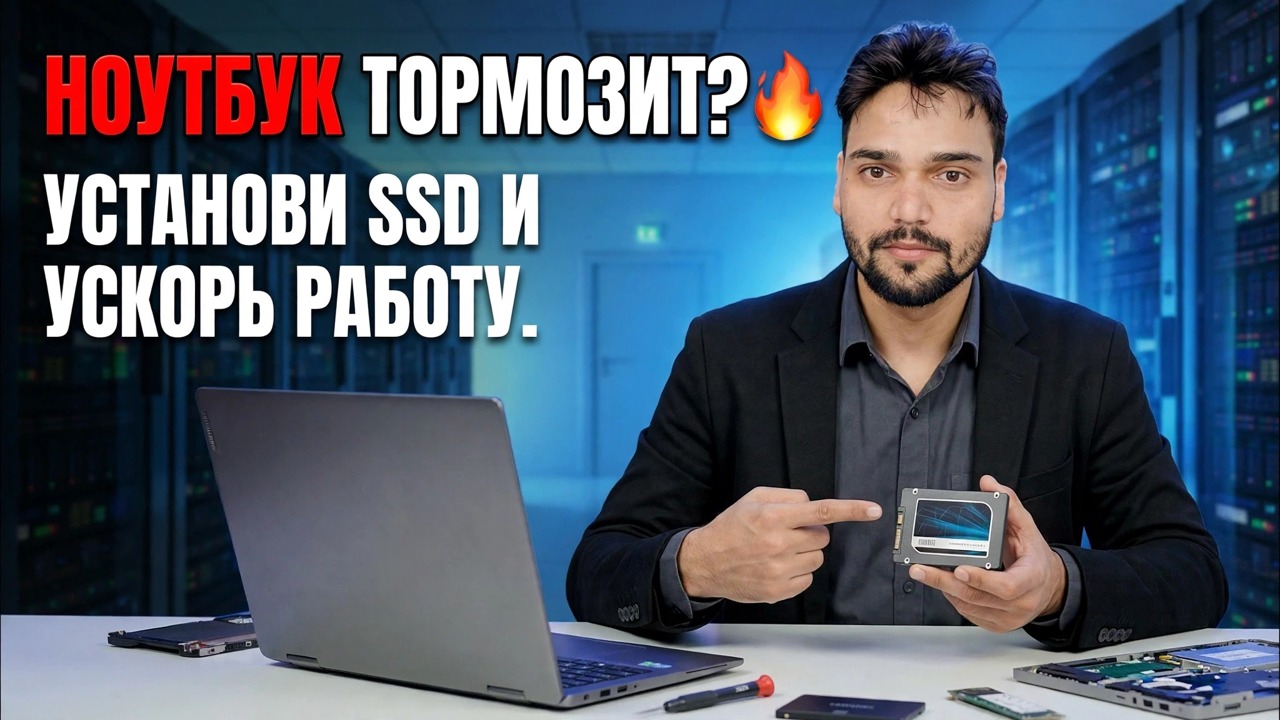
Медленный ноутбук с крутящимся жестким диском не нуждается в замене — ему нужен SSD. В этом руководстве правильно обновляется ноутбук с жесткого диска на твердотельный накопитель: проверьте, какой твердотельный накопитель подходит, выберите размер, клонируйте или установите заново, безопасную замену с соблюдением осторожности при работе с батареей и проверьте настройки после первой загрузки.
📑Главы
- Почему твердотельный накопитель — самое важное увеличение скорости для медленного ноутбука.
- Проверка того, какой твердотельный накопитель подходит: 2,5-дюймовый SATA, M.2 SATA или M.2 NVMe.
- Выбор подходящей емкости SSD
- Клонировать старый диск или выполнить новую установку Windows — какой путь выбрать
- Безопасная подготовка ноутбука: выключение, зарядка и уход за аккумулятором.
- Замена старого диска на новый SSD
- Первая загрузка и настройки для последующей проверки (включая TRIM)
📋 Обзор и пошаговое руководство
Проверьте, какой твердотельный накопитель подходит для вашего ноутбука
Не покупайте SSD, пока не узнаете, что поддерживает ваш ноутбук. Старые ноутбуки имеют 2,5-дюймовый отсек SATA для жесткого диска — 2,5-дюймовый твердотельный накопитель SATA устанавливается прямо в тот же отсек с тем же разъемом. В новых ноутбуках есть слот M.2, который представляет собой небольшой дисковод в виде флешки, но M.2 поставляется в двух электрических типах: M.2 SATA и гораздо более быстрый M.2 NVMe (PCIe). Они выглядят почти одинаково, и многие ноутбуки поддерживают только один из двух.
Перед заказом проверьте руководство или страницу технических характеристик вашей модели ноутбука: там будет указано, является ли слот SATA, NVMe или поддерживает оба, а также поддерживаемую физическую длину (наиболее распространенный вариант — 2280). Если у вашего ноутбука есть и 2,5-дюймовый отсек, и слот M.2, вы даже можете оставить старый жесткий диск для хранения больших объемов данных и поставить Windows на SSD.
Выберите правильный размер SSD
Посмотрите, сколько места на самом деле используется на вашем текущем диске — твердотельный накопитель должен вмещать как минимум столько же, чтобы было место для роста. Для большинства пользователей 500 ГБ сегодня — это разумный минимум, а 1 ТБ — удобный выбор, если позволяет бюджет, поскольку Windows, обновления и приложения продолжают расти. Диск, который остается почти полным, также со временем замедляется, поэтому оставьте себе запас вместо того, чтобы покупать именно тот размер, который вы используете сегодня.
Решите: клонировать старый диск или установить заново.
Есть два способа перейти на новый диск. Клонирование копирует вашу существующую Windows, приложения и файлы на SSD в том виде, в котором они есть — вы меняете диск, и все остается там, где вы его оставили. Для клонирования вы подключаете новый SSD к ноутбуку с помощью кабеля USB-SATA или USB-корпуса M.2, запускаете программное обеспечение для клонирования дисков и позволяете ему скопировать старый диск.
Новая установка означает чистую установку Windows на SSD с загрузочного USB-накопителя, затем установку приложений и копирование файлов обратно. Это занимает больше времени, но оставляет после себя многолетний мусор и является лучшим выбором, если текущая версия Windows уже полна ошибок.
Подготовьте ноутбук — уход за питанием и аккумулятором
Полностью выключите ноутбук (не переводите его в режим сна), отсоедините зарядное устройство и отсоедините все подключенные USB-устройства и кабели. Если у вашего ноутбука съемный аккумулятор, выньте его. На моделях с внутренней батареей осторожно откройте заднюю панель и отсоедините разъем батареи от материнской платы, прежде чем прикасаться к чему-либо еще. Затем нажмите и удерживайте кнопку питания примерно 10–15 секунд, чтобы слить остаточный заряд.
Работайте на чистой, плоской поверхности, держите винты из каждой секции сгруппированными, чтобы они вернулись в нужные отверстия, и сначала прикоснитесь к металлическому предмету, чтобы снять статический заряд с рук.
Замените старый диск на SSD.
Снимите заднюю панель и найдите старый диск. 2,5-дюймовый диск обычно помещается в небольшой металлический контейнер, закрепленный несколькими винтами: отвинтите контейнер, вытащите диск из разъема SATA, перенесите контейнер на новый твердотельный накопитель и вставьте его обратно. Планка M.2 удерживается одним маленьким винтом на одном конце: выверните винт, вытащите планку под небольшим углом, вставьте новый SSD таким же образом (выемка в разъеме подходит только в одном направлении) и закрепите винт обратно — плотно, а не принудительно.
Подсоедините разъем аккумулятора, если вы его отсоединили, установите на место заднюю панель и снова подключите зарядное устройство перед первым включением питания.
Первая загрузка и установка Windows
Включите ноутбук. Если вы клонировали диск, Windows должна загрузиться напрямую с SSD — заметно быстрее, чем раньше. Если вы выбрали новую установку, загрузитесь с установочного USB-накопителя Windows, выберите SSD в качестве места установки и завершите установку. Откройте «Управление дисками» после запуска Windows и убедитесь, что SSD показывает полную емкость; Если клонированный диск показывает в конце нераспределенное пространство, вы можете расширить раздел Windows на него с того же экрана.
Затем запустите Центр обновления Windows, установите последние версии драйверов и откройте несколько обычных приложений, чтобы убедиться, что все работает как положено.
Проверка отделки и финишной проверки
SSD остается быстрым на протяжении всего срока службы благодаря TRIM, который позволяет Windows сообщать диску, какие блоки больше не используются. Windows автоматически включает его для твердотельных накопителей, но проверьте это один раз. Откройте командную строку от имени администратора и запустите:
fsutil behavior query DisableDeleteNotifyЕсли результат показывает DisableDeleteNotify = 0, TRIM включен и больше ничего не требуется. Результат 1 означает, что TRIM выключен; его можно включить с помощью fsutil, установленного DisableDeleteNotify 0 в той же командной строке администратора. Также один раз откройте Дефрагментация и оптимизация дисков и убедитесь, что твердотельный накопитель указан как твердотельный накопитель с запланированной оптимизацией — Windows правильно оптимизирует твердотельные накопители самостоятельно и не дефрагментирует их, как жесткий диск.
🏷️Переменные и ключевые слова поиска по теме
🎙️ Полная расшифровка — нажмите, чтобы развернуть.
__TOK_31__
__TOK_32__
__TOK_33__
❓ Часто задаваемые вопросы
Это руководство на 100 % бесплатно?
__TOK_34__
Могут ли новички следовать этому руководству?
__TOK_35__
Где я могу задать вопросы, если застрял?
__TOK_36__