Atualização de SSD de laptop 🔥 Desempenho mais rápido em minutos!
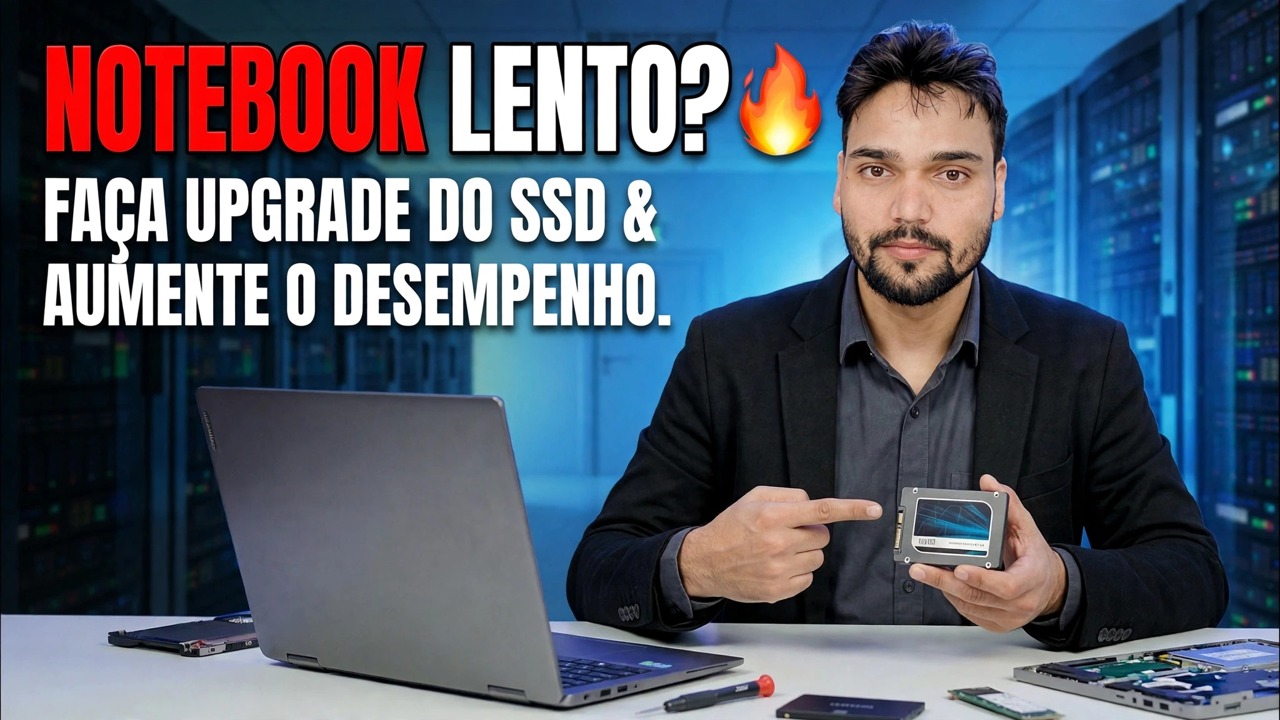
Um laptop lento com um disco rígido giratório não precisa ser substituído – ele precisa de um SSD. Este guia atualiza um laptop de um disco rígido para um SSD da maneira certa: verifique qual SSD cabe, escolha o tamanho, clone ou nova instalação, troque com segurança com cuidado com a bateria e verifique as configurações após a primeira inicialização.
📑Capítulos
- Por que um SSD é a maior atualização de velocidade para um laptop lento
- Verificando qual SSD é adequado: SATA de 2,5 polegadas, M.2 SATA ou M.2 NVMe
- Escolher a capacidade SSD correta
- Clone a unidade antiga ou faça uma nova instalação do Windows — qual caminho seguir
- Preparando o laptop com segurança — desligamento, carregador e cuidados com a bateria
- Trocar a unidade antiga pelo novo SSD
- Primeira inicialização e as configurações a serem verificadas posteriormente (incluindo TRIM)
📋 Visão geral e guia passo a passo
Verifique qual SSD se adapta ao seu laptop
Não compre um SSD antes de saber o que seu laptop aceita. Laptops mais antigos têm um compartimento SATA de 2,5 polegadas para o disco rígido – um SSD SATA de 2,5 polegadas cabe diretamente no mesmo compartimento com o mesmo conector. Os laptops mais novos têm um slot M.2, que é uma pequena unidade tipo stick – mas o M.2 vem em dois tipos elétricos: M.2 SATA e o muito mais rápido M.2 NVMe (PCIe). Eles parecem quase idênticos e muitos laptops aceitam apenas um dos dois.
Verifique o manual do modelo do seu laptop ou a página de especificações antes de fazer o pedido: ele indicará se o slot é SATA, NVMe ou suporta ambos, e o comprimento físico suportado (2280 é o mais comum). Se o seu laptop tiver um compartimento de 2,5 polegadas e um slot M.2, você pode até manter o disco rígido antigo para armazenamento em massa e colocar o Windows no SSD.
Escolha o tamanho correto do SSD
Veja quanto espaço é realmente usado em sua unidade atual – o SSD deve conter pelo menos essa quantidade, com espaço para crescer. Para a maioria dos usuários, 500 GB é o mínimo sensato hoje, e 1 TB é a escolha confortável se o orçamento permitir, porque o Windows, as atualizações e os aplicativos continuam crescendo. Uma unidade que fica quase cheia também fica mais lenta com o tempo, então deixe espaço em vez de comprar o tamanho exato que você está usando hoje.
Decida: clonar a unidade antiga ou instalar novamente
Existem duas maneiras de mudar para a nova unidade. A Clonagem copia seu Windows, aplicativos e arquivos existentes para o SSD exatamente como estão: você troca a unidade e tudo fica onde você deixou. Para clonar, você conecta o novo SSD ao laptop com um cabo USB para SATA ou um gabinete USB M.2, executa o software de clonagem de disco e deixa-o copiar a unidade antiga.
Uma nova instalação significa instalar o Windows limpo no SSD a partir de um USB inicializável, depois instalar seus aplicativos e copiar seus arquivos de volta. Demora mais, mas deixa para trás anos de lixo acumulado e é a melhor escolha se o Windows atual já estiver cheio de erros.
Prepare o laptop – Cuidados com energia e bateria
Desligue o laptop completamente (sem dormir), desconecte o carregador e remova todos os dispositivos e cabos USB conectados. Se o seu laptop tiver bateria removível, retire-a. Nos modelos com bateria interna, abra o painel traseiro com cuidado e desconecte o conector da bateria da placa-mãe antes de tocar em qualquer outra coisa. Em seguida, pressione e segure o botão liga/desliga por cerca de 10 a 15 segundos para drenar qualquer carga residual.
Trabalhe em uma superfície limpa e plana, mantenha os parafusos de cada seção agrupados para que voltem aos orifícios corretos e toque primeiro em um objeto de metal para descarregar a estática de suas mãos.
Troque a unidade antiga pelo SSD
Com o painel traseiro desligado, localize a unidade antiga. Uma unidade de 2,5 polegadas geralmente fica em um pequeno suporte de metal preso por alguns parafusos – desparafuse o suporte, deslize a unidade para fora do conector SATA, transfira o suporte para o novo SSD e coloque-o novamente. Um stick M.2 é preso por um único parafuso pequeno em uma extremidade: remova o parafuso, puxe o stick para fora em um leve ângulo, insira o novo SSD da mesma maneira (o entalhe no conector só se encaixa em uma direção) e fixe o parafuso de volta – firme, não forçado.
Reconecte o conector da bateria se você o desconectou, recoloque o painel traseiro e reconecte o carregador antes de ligá-lo pela primeira vez.
Primeira inicialização e configuração do Windows
Ligue o laptop. Se você clonou a unidade, o Windows deverá inicializar diretamente do SSD – visivelmente mais rápido do que antes. Se você escolheu uma nova instalação, inicialize a partir do USB de instalação do Windows, selecione o SSD como destino de instalação e conclua a configuração. Abra o Gerenciamento de disco quando o Windows estiver instalado e confirme se o SSD mostra sua capacidade total; se uma unidade clonada mostrar espaço não alocado no final, você poderá estender a partição do Windows para ela na mesma tela.
Em seguida, execute o Windows Update e instale os drivers mais recentes e abra alguns de seus aplicativos regulares para confirmar que tudo funciona conforme o esperado.
Verifique as verificações de TRIM e acabamento
Um SSD permanece rápido durante sua vida útil graças ao TRIM, que permite ao Windows informar à unidade quais blocos não estão mais em uso. O Windows habilita-o automaticamente para SSDs, mas verifique-o uma vez. Abra o prompt de comando como administrador e execute:
fsutil behavior query DisableDeleteNotifySe o resultado mostrar DisableDeleteNotify = 0, TRIM está habilitado e nada mais é necessário. Um resultado 1 significa que TRIM está desativado; ele pode ser ativado com fsutil behavior set DisableDeleteNotify 0 no mesmo prompt de comando do administrador. Abra também Desfragmentar e otimizar unidades uma vez e confirme se o SSD está listado como uma unidade de estado sólido com otimização agendada – o Windows otimiza os SSDs corretamente por conta própria e não os desfragmenta como um disco rígido.
🏷️Variáveis e palavras-chave de pesquisa de tópico
🎙️ Transcrição completa – toque para expandir
__TOK_31__
__TOK_32__
__TOK_33__
❓ Perguntas frequentes
Este tutorial é 100% gratuito para seguir?
__TOK_34__
Os iniciantes podem seguir este guia?
__TOK_35__
Onde posso fazer perguntas se tiver dúvidas?
__TOK_36__