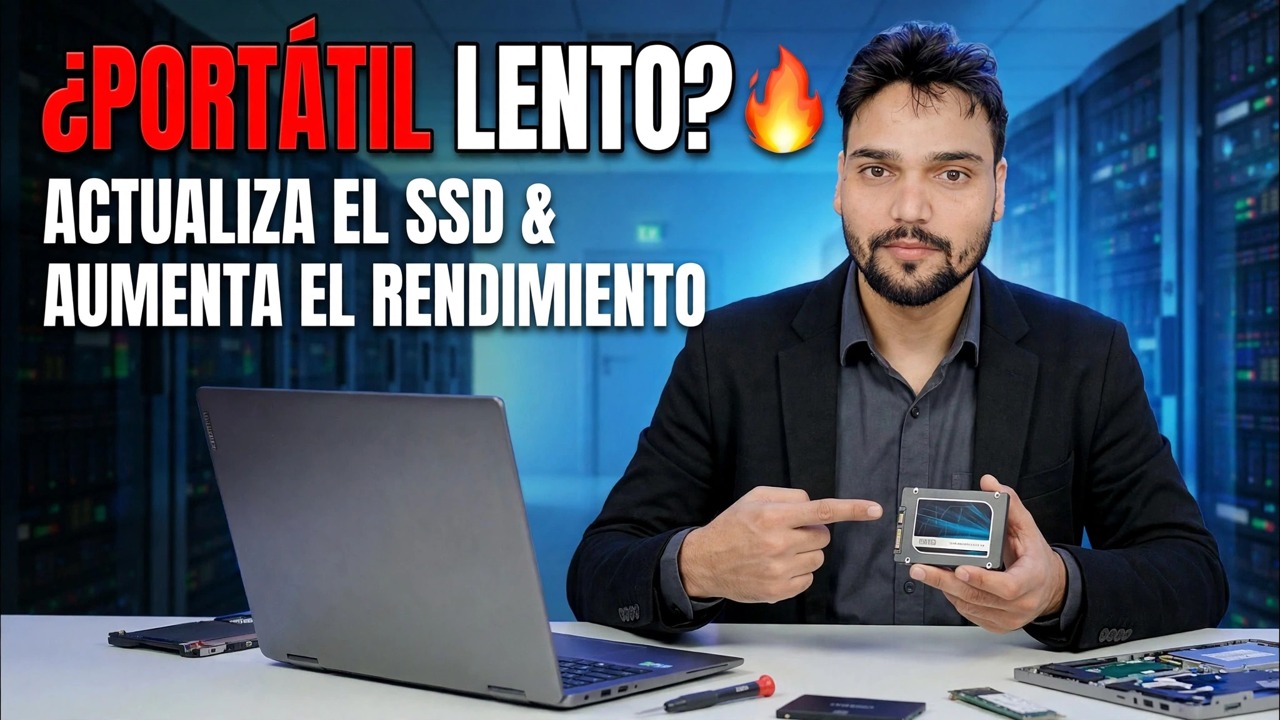
Actualización de SSD para computadora portátil 🔥 ¡Rendimiento más rápido en minutos!
No es necesario reemplazar una computadora portátil lenta con un disco duro que gira: necesita una SSD. Esta guía actualiza una computadora portátil de un disco duro a un SSD de la manera correcta: verifique qué SSD encaja, elija el tamaño, clone o instale de nuevo, intercambie de manera segura con cuidado de la batería y verifique la configuración después del primer arranque.
📑Capítulos
- Por qué una SSD es la mayor mejora de velocidad para un portátil lento
- Comprobación de qué SSD es compatible: SATA de 2,5 pulgadas, M.2 SATA o M.2 NVMe
- Elegir la capacidad SSD adecuada
- Clonar el disco antiguo o realizar una nueva instalación de Windows: qué ruta tomar
- Preparación segura del portátil: apagado, cargador y cuidado de la batería
- Cambio del disco antiguo por el nuevo SSD
- Primer arranque y la configuración para verificar después (incluido TRIM)
📋 Descripción general y guía paso a paso
Compruebe qué SSD se adapta a su computadora portátil
No compre un SSD antes de saber qué acepta su computadora portátil. Las computadoras portátiles más antiguas tienen una bahía SATA de 2,5 pulgadas para el disco duro; una SSD SATA de 2,5 pulgadas cae directamente en la misma bahía con el mismo conector. Las computadoras portátiles más nuevas tienen una ranura M.2, que es una unidad pequeña tipo dispositivo, pero M.2 viene en dos tipos eléctricos: M.2 SATA y el mucho más rápido M.2 NVMe (PCIe). Parecen casi idénticos y muchas computadoras portátiles solo aceptan uno de los dos.
Consulte el manual del modelo de su computadora portátil o la página de especificaciones antes de realizar el pedido: indicará si la ranura es SATA, NVMe o admite ambas, y la longitud física admitida (2280 es la más común). Si su computadora portátil tiene una bahía de 2,5 pulgadas y una ranura M.2, incluso puede conservar el disco duro antiguo para almacenamiento masivo y colocar Windows en el SSD.
Elija el tamaño de SSD correcto
Observe cuánto espacio se utiliza realmente en su disco actual: el SSD debe contener al menos esa cantidad, con espacio para crecer. Para la mayoría de los usuarios, 500 GB es el mínimo sensato hoy en día, y 1 TB es la opción cómoda si el presupuesto lo permite, porque Windows, las actualizaciones y las aplicaciones siguen creciendo. Una unidad que permanece casi llena también se ralentiza con el tiempo, así que deje espacio libre en lugar de comprar el tamaño exacto que está usando hoy.
Decida: clonar la unidad antigua o realizar una instalación nueva
Hay dos formas de pasar a la nueva unidad. La Clonación copia tus Windows, aplicaciones y archivos existentes en el SSD exactamente como están: cambias la unidad y todo está donde lo dejaste. Para la clonación, conecte el nuevo SSD a la computadora portátil con un cable USB a SATA o una carcasa USB M.2, ejecute el software de clonación de discos y deje que copie la unidad anterior.
Una instalación nueva significa instalar Windows limpiamente en el SSD desde un USB de arranque, luego instalar sus aplicaciones y copiar sus archivos nuevamente. Lleva más tiempo, pero deja atrás años de basura acumulada y es la mejor opción si el Windows actual ya está lleno de errores.
Prepare la computadora portátil: cuidado de la energía y la batería
Apague la computadora portátil por completo (no la suspenda), desconecte el cargador y retire todos los dispositivos y cables USB conectados. Si su computadora portátil tiene una batería extraíble, sáquela. En modelos con batería interna, abra el panel posterior con cuidado y desconecte el conector de la batería de la placa base antes de tocar cualquier otra cosa. Luego presione y mantenga presionado el botón de encendido durante aproximadamente 10 a 15 segundos para drenar la carga residual.
Trabaje sobre una superficie limpia y plana, mantenga los tornillos de cada sección agrupados para que regresen a los orificios correctos y toque primero un objeto metálico para descargar la estática de sus manos.
Cambie la unidad antigua por la SSD
Con el panel posterior apagado, ubique la unidad antigua. Una unidad de 2,5 pulgadas generalmente se encuentra en un pequeño carrito de metal sostenido por algunos tornillos: desenrosque el carrito, deslice la unidad fuera de su conector SATA, transfiera el carrito al nuevo SSD y deslícelo nuevamente. Una unidad M.2 se sujeta mediante un único tornillo pequeño en un extremo: retire el tornillo, extraiga la unidad en un ligero ángulo, inserte el nuevo SSD de la misma manera (la muesca en el conector solo encaja en una dirección) y vuelva a fijar el tornillo, ajustado, no forzado.
Vuelva a conectar el conector de la batería si lo desconectó, vuelva a colocar el panel posterior y vuelva a conectar el cargador antes del primer encendido.
Primer arranque y configuración de Windows
Encienda la computadora portátil. Si clonó la unidad, Windows debería iniciarse directamente desde la SSD, notablemente más rápido que antes. Si elige una instalación nueva, inicie desde el USB de instalación de Windows, seleccione el SSD como destino de instalación y complete la configuración. Abra Administración de discos una vez que Windows esté activo y confirme que el SSD muestra su capacidad total; Si una unidad clonada muestra espacio no asignado al final, puede extender la partición de Windows desde la misma pantalla.
Luego ejecute Windows Update e instale los controladores más recientes y abra algunas de sus aplicaciones habituales para confirmar que todo funciona como se esperaba.
Verificar TRIM y controles de acabado
Un SSD se mantiene rápido durante su vida útil gracias a TRIM, que permite a Windows indicarle a la unidad qué bloques ya no están en uso. Windows lo habilita automáticamente para SSD, pero verifíquelo una vez. Abra el símbolo del sistema como administrador y ejecute:
fsutil behavior query DisableDeleteNotifySi el resultado muestra DisableDeleteNotify = 0, TRIM está habilitado y no se necesita nada más. Un resultado de 1 significa que TRIM está desactivado; se puede activar con comportamiento fsutil establecido DisableDeleteNotify 0 en el mismo símbolo del sistema de administrador. También abra Desfragmentar y optimizar unidades una vez y confirme que el SSD aparece como una unidad de estado sólido con optimización programada: Windows optimiza los SSD correctamente por sí solo y no los desfragmenta como un disco duro.
🏷️Variables y palabras clave de búsqueda de temas
🎙️ Transcripción completa: toque para ampliar
__TOK_31__
__TOK_32__
__TOK_33__
❓ Preguntas frecuentes
¿Este tutorial es 100% gratuito?
__TOK_34__
¿Pueden los principiantes seguir esta guía?
__TOK_35__
¿Dónde puedo hacer preguntas si me quedo atascado?
__TOK_36__