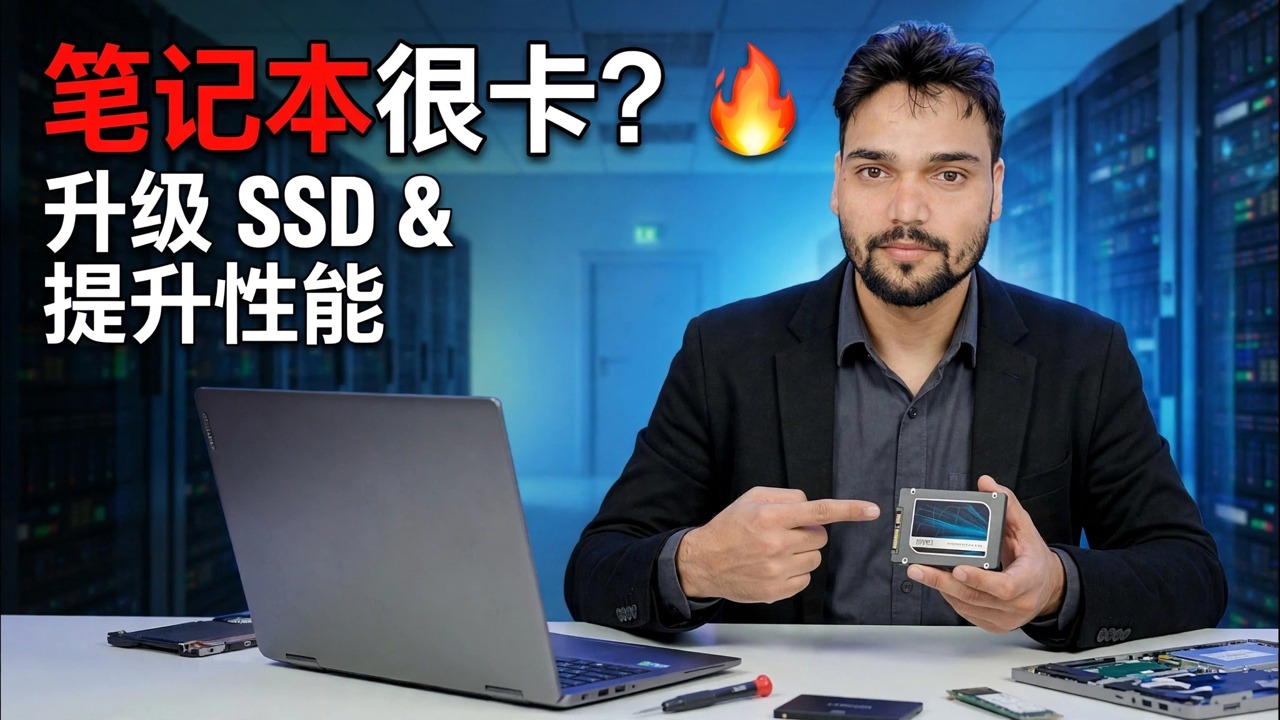
笔记本电脑 SSD 升级 🔥 几分钟内性能更快!
带有旋转硬盘的慢速笔记本电脑不需要更换 - 它需要 SSD。本指南以正确的方式将笔记本电脑从硬盘升级到 SSD:检查哪种 SSD 适合,选择大小、克隆或全新安装,在电池维护下安全交换,并在首次启动后检查设置。
📑章节
- 为什么 SSD 是速度较慢的笔记本电脑的最大速度升级
- 检查适合哪种 SSD — 2.5 英寸 SATA、M.2 SATA 或 M.2 NVMe
- 选择合适的 SSD 容量
- 克隆旧驱动器或进行全新 Windows 安装 - 采取哪种方式
- 安全地准备笔记本电脑 - 关机、充电器和电池保养
- 将旧驱动器更换为新 SSD
- 首次启动,以及随后验证的设置(包括 TRIM)
📋 概述和分步指南
检查哪种 SSD 适合您的笔记本电脑
在了解您的笔记本电脑支持什么之前,不要购买 SSD。较旧的笔记本电脑有一个用于硬盘驱动器的 2.5 英寸 SATA 托架 - 2.5 英寸 SATA SSD 使用相同的连接器直接插入同一托架中。较新的笔记本电脑有一个 M.2 插槽,这是一种小型棒式驱动器,但 M.2 有两种电气类型:M.2 SATA 和速度更快的 M.2 NVMe (PCIe)。它们看起来几乎相同,许多笔记本电脑只接受两者之一。
订购前请检查您的笔记本电脑型号的手册或规格页:它将说明插槽是否为 SATA、NVMe 或同时支持两者,以及支持的物理长度(最常见的是 2280)。如果您的笔记本电脑同时具有 2.5 英寸托架和 M.2 插槽,您甚至可以保留旧硬盘用于大容量存储,并将 Windows 放在 SSD 上。
选择合适的 SSD 尺寸
查看当前驱动器上实际使用了多少空间 - SSD 必须至少容纳那么多空间,并有增长空间。对于大多数用户来说,500 GB 是当今合理的最低配置,如果预算允许,1 TB 是更合适的选择,因为 Windows、更新和应用程序不断增长。随着时间的推移,几乎满的驱动器也会减慢速度,因此请给自己留出空间,而不是购买您今天使用的确切尺寸。
决定:克隆旧驱动器或全新安装
有两种方法可以移动到新驱动器。 克隆将您现有的Windows、应用程序和文件原样复制到SSD - 您交换驱动器,所有内容都在您原来的位置。对于克隆,您可以使用 USB 转 SATA 电缆或 M.2 USB 外壳将新 SSD 连接到笔记本电脑,运行磁盘克隆软件,然后让它复制旧驱动器。
全新安装意味着从可启动 USB 在 SSD 上安装干净的 Windows,然后安装应用程序并将文件复制回来。它需要更长的时间,但它会留下多年积累的垃圾,如果当前的 Windows 已经充满了错误,那么它是更好的选择。
准备笔记本电脑 — 电源和电池保养
完全关闭笔记本电脑(不是睡眠),拔下充电器并拔下所有连接的 USB 设备和电缆。如果您的笔记本电脑有可拆卸电池,请将其取出。对于配备内置电池的型号,请小心打开后面板并断开电池连接器与主板的连接,然后再触摸其他任何东西。然后按住电源按钮约 10-15 秒以耗尽剩余电量。
在干净、平坦的表面上工作,将每个部分的螺钉集中在一起,以便它们回到正确的孔中,然后先触摸金属物体以释放手上的静电。
将旧驱动器更换为 SSD
关闭后面板后,找到旧驱动器。 2.5 英寸驱动器通常位于由几颗螺钉固定的小型金属盒中 - 拧下盒,将驱动器从 SATA 连接器上滑出,将盒转移到新的 SSD 上,然后将其滑回。 M.2 棒的一端由一颗小螺钉固定:卸下螺钉,以微小角度拉出棒,以相同的方式插入新的 SSD(连接器中的凹口仅适合一种方式),然后将螺钉固定回去 - 紧贴,而不是用力。
如果断开了电池连接器,请重新连接,重新安装后面板,并在首次开机前重新连接充电器。
首次启动和 Windows 设置
打开笔记本电脑的电源。如果您克隆了驱动器,Windows 应该直接从 SSD 启动——明显比以前更快。如果您选择全新安装,请从 Windows 安装 USB 启动,选择 SSD 作为安装目标,然后完成设置。 Windows 启动后打开磁盘管理并确认 SSD 显示其全部容量;如果克隆的驱动器末尾显示未分配的空间,您可以从同一屏幕将 Windows 分区扩展到其中。
然后运行 Windows 更新并安装最新的驱动程序,并打开一些常规应用程序以确认一切按预期运行。
验证 TRIM 和精加工检查
由于 TRIM,SSD 在其整个生命周期内都能保持快速运行,Windows 可以通过 TRIM 告诉驱动器哪些块不再使用。 Windows 自动为 SSD 启用它,但需验证一次。以管理员身份打开命令提示符并运行:
fsutil behavior query DisableDeleteNotify如果结果显示 DisableDeleteNotify = 0,则 TRIM 已启用,无需执行其他操作。结果1表示TRIM关闭;可以在同一管理命令提示符中使用 fsutil behavior set DisableDeleteNotify 0 打开它。另外,打开碎片整理和优化驱动器一次,并确认 SSD 被列为已计划优化的固态驱动器 - Windows 会自行正确优化 SSD,并且不会像硬盘驱动器那样对它们进行碎片整理。
🏷️主题搜索变量和关键字
🎙️ 完整文字记录 — 点击展开
__TOK_31__
__TOK_32__
__TOK_33__
❓ 常见问题
本教程是 100% 免费学习的吗?
__TOK_34__
初学者可以遵循本指南吗?
__TOK_35__
如果遇到困难我可以在哪里提问?
__TOK_36__