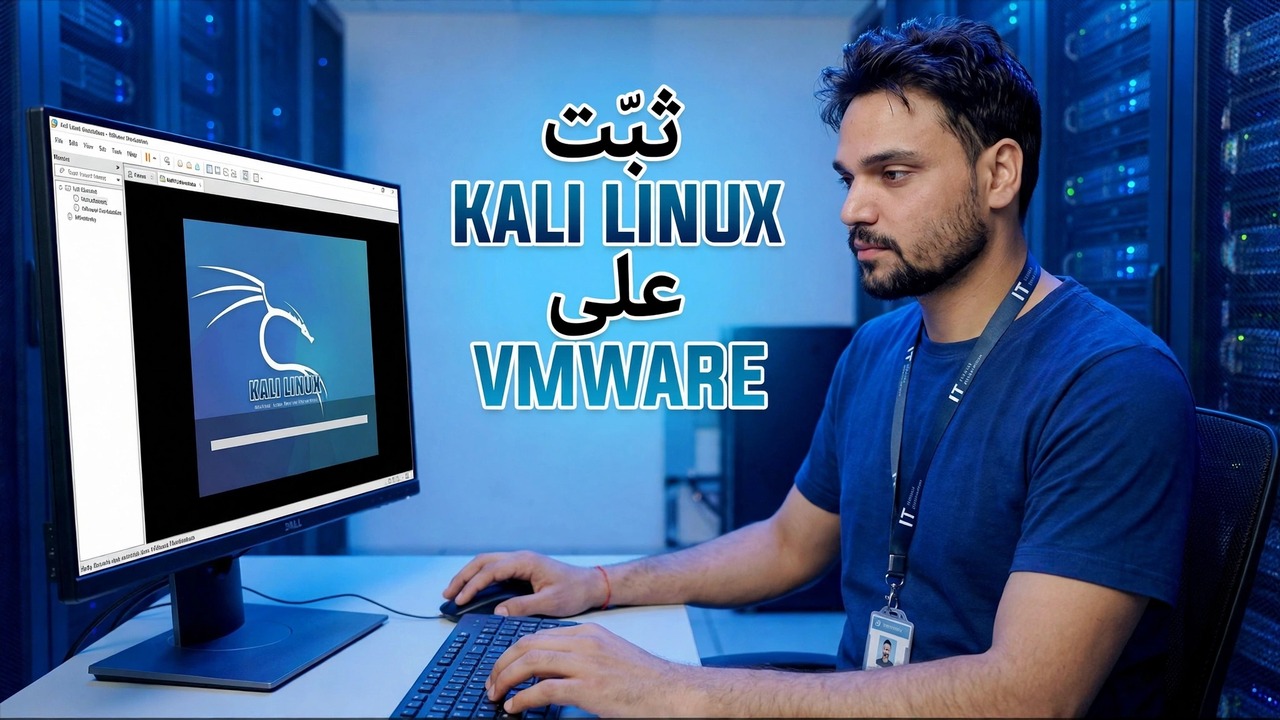
Kali Linux على VMware: تثبيت خالي من الأخطاء
قم بتثبيت Kali Linux على VMware Workstation بطريقة خالية من الأخطاء: ISO الصحيح من kali.org، وإعدادات VM الصحيحة، واختيارات التثبيت المهمة، وتم تنفيذ GRUB بشكل صحيح، والتحديث الأول واللقطة.
📑الفصول
- لماذا تأتي معظم أخطاء Kali-on-VMware من أخطاء إعداد صغيرة، وليس من Kali نفسه
- تنزيل برنامج تثبيت Kali الرسمي ISO من kali.org
- التحقق من ISO بالمجموع الاختباري SHA256 باستخدام certutil
- إنشاء الجهاز الظاهري باستخدام المعالج المخصص (المتقدم)
- إعداد المعالجات والذاكرة وشبكات NAT والقرص الظاهري
- إصلاح إعدادات ما قبل التشغيل - بما في ذلك إعداد الرسومات ثلاثية الأبعاد الذي تحذر منه مستندات Kali
- تشغيل المثبت: حساب المستخدم، التقسيم الموجه على /dev/sda
- تثبيت أداة تحميل التمهيد GRUB على الجهاز الصحيح
- أول تسجيل دخول، وأدوات open-vm، وأول تحديث كامل للنظام
- التقاط لقطة للتثبيت النظيف
📋 نظرة عامة ودليل خطوة بخطوة
قم بتنزيل Kali Installer ISO من kali.org
تبدأ كل عملية تثبيت "خالية من الأخطاء" تقريبًا بالملف الصحيح. افتح kali.org وانتقل إلى صفحة التنزيلات، ثم اختر صورة المثبت لـ amd64 — الإصدار القياسي للكمبيوتر الشخصي 64 بت. هذا هو برنامج التثبيت الكامل دون اتصال بالإنترنت الذي يستخدمه الفيديو لإعداد Kali من البداية داخل برنامج VMware.
تحقق من ISO باستخدام المجموع الاختباري SHA256 الخاص به
قبل إنشاء أي شيء، تأكد من أن الملف الذي وصل إلى القرص الخاص بك هو بالضبط الملف الذي نشره Kali. افتح موجه الأوامر في المجلد الذي تم حفظ ملف ISO فيه وتشغيله:
certutil -hashfile kali-linux-installer.iso SHA256استخدم اسم الملف الدقيق لملف ISO الذي قمت بتنزيله إذا كان مختلفًا، وقارن التجزئة الطويلة التي يطبعها بقيمة SHA256 الموضحة بجوار التنزيل على kali.org. إذا لم يتطابق الاثنان بين حرف وحرف، فاحذف الملف وقم بتنزيله مرة أخرى - يعد ISO الفاسد هو السبب الوحيد الأكثر شيوعًا لفشل تثبيت Kali في منتصف الطريق.
قم بإنشاء الجهاز الظاهري باستخدام المعالج المخصص
تأكد من تمكين المحاكاة الافتراضية للأجهزة (Intel VT-x / AMD-V) في BIOS/UEFI بجهاز الكمبيوتر الخاص بك - يدرج دليل VMware الخاص بـ Kali هذا كأحد المتطلبات. بعد ذلك، افتح VMware Workstation، واختر إنشاء جهاز ظاهري جديد واختر مخصص (متقدم)، الذي يعرض الإعدادات المهمة بدلاً من إخفائها.
قم بتوجيه المعالج إلى Kali ISO الذي تم التحقق منه. في شاشة نظام التشغيل الضيف، حدد Linux وأحدث إصدار من Debian (64 بت) — يعتمد Kali على Debian، لذا فهذه هي الإعدادات التي تستخدمها وثائق Kali. قم بتسمية VM بشكل واضح مثل "Kali Linux"؛ يصبح الاسم أيضًا أسماء ملفات VM.
امنح الجهاز الافتراضي المعالجات والذاكرة والشبكة والقرص المناسبين
على شاشة المعالجات، يستخدم منشئو الصور في Kali معالجين يحتوي كل منهما على مركزين؛ تطابق ذلك إذا كان بمقدور مضيفك توفيره، وتقليص حجمه فقط على مضيف ضعيف. بالنسبة للذاكرة، تم تصميم الأجهزة الافتراضية العامة لـ Kali بـ 2 جيجابايت (2048 ميجابايت) من ذاكرة الوصول العشوائي - تعامل مع ذلك باعتباره الحد الأدنى وامنح المزيد عندما يكون جهاز الكمبيوتر الخاص بك به ذاكرة وصول عشوائي احتياطية، نظرًا لأن العديد من أدوات Kali متعطشة للموارد.
اترك الشبكة على NAT، الوضع الافتراضي: يصل الجهاز الافتراضي إلى الإنترنت وشبكة LAN الخاصة بك من خلال المضيف دون الحصول على عنوان IP إضافي. اقبل وحدة تحكم الإدخال/الإخراج LSI Logic الافتراضية ونوع القرص SCSI، واختر إنشاء قرص افتراضي جديد، وحدد حجمه بشكل كبير — تستخدم صور Kali قرصًا 80 جيجابايت، مقسمًا إلى ملفات متعددة ولا يتم تخصيصه جميعًا مرة واحدة، بحيث ينمو فقط عندما تستخدمه فعليًا.
قم بإصلاح الإعدادات التي تؤدي إلى تعثر الأشخاص – قبل التمهيد الأول
قم بإنهاء المعالج، ثم افتح تحرير إعدادات الجهاز الظاهري قبل تشغيله. في قسم العرض، تأكد من تعطيل تسريع الرسومات ثلاثية الأبعاد — تشير وثائق Kali إلى هذا الإعداد على وجه التحديد لأن الأشخاص أبلغوا عن أنه يتسبب في حدوث مشكلات في العرض في الجهاز الافتراضي. تعد إزالة الطابعة الافتراضية (التي لا يستخدمها معظم الأشخاص مطلقًا في جهاز Kali VM) أمرًا اختياريًا من نفس الدليل.
قم بتشغيل برنامج تثبيت Kali وحدد الاختيارات التي تهمك
قم بتشغيل الجهاز الافتراضي واختر التثبيت الرسومي من قائمة التمهيد Kali. اعمل من خلال الشاشات المبكرة بالترتيب: اللغة، والموقع، وتخطيط لوحة المفاتيح؛ ثم اسم المضيف للجهاز؛ ثم قم بإنشاء حساب المستخدم العادي الخاص بك بكلمة مرور قوية - هذا هو الحساب الذي ستسجل الدخول به كل يوم.
عند التقسيم، استخدم الخيار الموجه - استخدم القرص بالكامل. يظهر القرص الافتراضي داخل الجهاز الافتراضي باسم /dev/sda، مع القسم الرئيسي في /dev/sda1 - فأنت تقوم فقط بمسح القرص الافتراضي الذي أنشأته للتو، وليس محركات أقراص Windows الحقيقية أبدًا. احتفظ بالتخطيط الافتراضي (جميع الملفات في قسم واحد) وبيئة سطح المكتب الافتراضية واختيار الأداة على شاشة البرنامج، ثم اسمح للمثبت بنسخ النظام.
قم بتثبيت أداة تحميل التمهيد GRUB على القرص الأيمن
بالقرب من النهاية، يسأل برنامج التثبيت عن أداة تحميل التمهيد GRUB - وهذه هي الخطوة التي يقصدها الفيديو بعبارة "تم تنفيذ GRUB بشكل صحيح". قل نعم لتثبيت GRUB، واختر /dev/sda — القرص الظاهري نفسه — باعتباره الجهاز، وليس قسمًا مثل /dev/sda1. GRUB على الهدف الخاطئ هو ما يجعل الأشخاص يحدقون في شاشة سوداء أو قائمة تمهيد لا يجدون Kali أبدًا.
عند انتهاء التثبيت، قم بإعادة التشغيل. يجب الآن أن يقوم برنامج VMware بالتمهيد من القرص الظاهري؛ إذا تم تشغيله مرة أخرى في برنامج التثبيت، فافصل ISO أو قم بإزالته من محرك الأقراص المضغوطة/أقراص DVD الخاص بالجهاز الظاهري وأعد التشغيل.
أول تسجيل دخول، أول تحديث كامل، ولقطة
قم بتسجيل الدخول باستخدام المستخدم الذي قمت بإنشائه. يكتشف مثبت Kali أنه يعمل داخل جهاز افتراضي ويقوم تلقائيًا بتثبيت حزمة أدوات الضيف (open-vm-tools) للحصول على تجربة VMware سلسة — تغيير حجم الشاشة بشكل مناسب، والحافظة المشتركة، ومزامنة الوقت مع المضيف.
الآن قم بتشغيل التحديث الأول، تمامًا كما في الفيديو — افتح محطة طرفية في Kali وقم بتشغيل:
sudo apt updatesudo apt full-upgrade -yدع الترقية تنتهي تمامًا قبل فتح الأدوات الأخرى. بعد ذلك، قم بإيقاف تشغيل الجهاز الافتراضي بشكل نظيف والتقط لقطة في برنامج VMware وقم بتسميته بشيء مثل "التثبيت النظيف + التحديثات". ينتهي الفيديو بهذه اللقطة لسبب ما: مهما كانت تجربتك لاحقًا، يمكنك دائمًا الرجوع إلى Kali المشهور في ثوانٍ.
🏷️متغيرات البحث والكلمات الرئيسية للموضوع
🎙️ نص كامل - انقر للتوسيع
__TOK_34__
__TOK_35__
__TOK_36__
❓ الأسئلة المتداولة
هل هذا البرنامج التعليمي مجاني للمتابعة بنسبة 100%؟
__TOK_37__
هل يمكن للمبتدئين اتباع هذا الدليل؟
__TOK_38__
أين يمكنني طرح الأسئلة إذا واجهت مشكلة؟
__TOK_39__