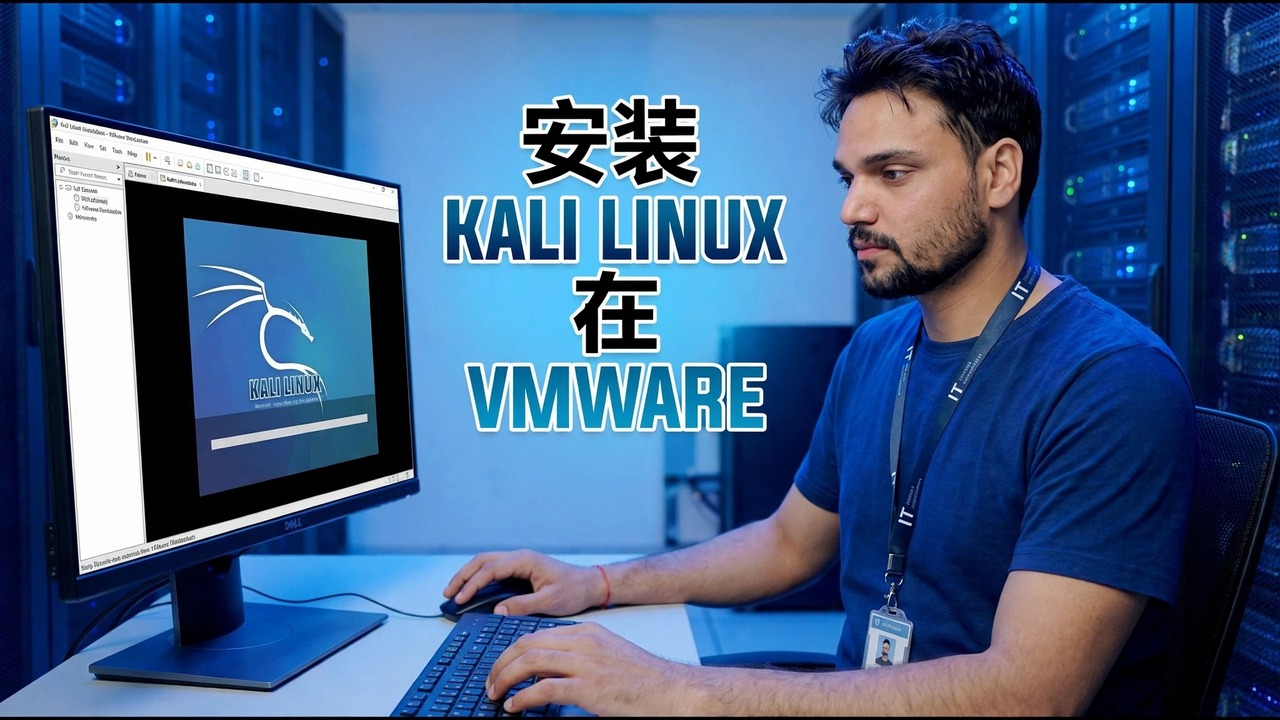
VMware 上的 Kali Linux:无错误安装
以无差错的方式在 VMware Workstation 上安装 Kali Linux:来自 kali.org 的正确 ISO、正确的虚拟机设置、重要的安装程序选择、正确的 GRUB 以及首次更新和快照。
📑章节
- 为什么大多数 Kali-on-VMware 错误都来自于小的设置错误,而不是 Kali 本身
- 从 kali.org 下载官方 Kali 安装程序 ISO
- 使用 certutil 通过 SHA256 校验和验证 ISO
- 使用自定义(高级)向导创建虚拟机
- 设置处理器、内存、NAT 网络和虚拟磁盘
- 预启动设置修复 - 包括 Kali 文档警告的 3D 图形设置
- 运行安装程序:用户帐户,在 /dev/sda 上进行引导分区
- 在正确的设备上安装 GRUB 引导加载程序
- 首次登录、open-vm-tools 和首次完整系统更新
- 拍摄全新安装的快照
📋 概述和分步指南
从 kali.org 下载 Kali 安装程序 ISO
几乎每个“无错误”安装都是从正确的文件开始的。打开 kali.org 并转到“下载”页面,然后选择 amd64(标准 64 位 PC 版本)的安装程序映像。这是视频中用于在 VMware 中从头开始设置 Kali 的完整离线安装程序。
使用 SHA256 校验和验证 ISO
在创建任何内容之前,请检查到达磁盘上的文件是否与 Kali 发布的文件完全相同。在保存 ISO 的文件夹中打开命令提示符并运行:
certutil -hashfile kali-linux-installer.iso SHA256如果不同,请使用您下载的 ISO 的确切文件名,并将其打印的长哈希值与 kali.org 上下载旁边显示的 SHA256 值进行比较。如果两者不匹配,请删除该文件并重新下载——损坏的 ISO 是 Kali 安装中途失败的最常见原因。
使用自定义向导创建虚拟机
确保在 PC 的 BIOS/UEFI 中启用硬件虚拟化(Intel VT-x / AMD-V)——Kali 自己的 VMware 指南将此列为一项要求。然后打开 VMware Workstation,选择创建新虚拟机并选择自定义(高级),这样会公开重要的设置,而不是隐藏它们。
将向导指向已验证的 Kali ISO。在“来宾操作系统”屏幕上,选择 Linux 和最新版本的 Debian(64 位) - Kali 基于 Debian,因此这些是 Kali 文档使用的设置。将虚拟机命名为清晰的名称,例如“Kali Linux”;该名称也将成为虚拟机的文件名。
为虚拟机提供正确的处理器、内存、网络和磁盘
在“处理器”屏幕上,Kali 自己的映像生成器使用2 个处理器,每个处理器有 2 个内核;如果您的主机可以空闲,请匹配它,并且仅在较弱的主机上缩小规模。对于内存,Kali 的一般虚拟机使用 2 GB (2048 MB) RAM 构建 - 将其视为最低内存,并在您的 PC 有空闲 RAM 时提供更多内存,因为一些 Kali 工具非常消耗资源。
将网络保留在 NAT 上,默认情况:虚拟机通过主机访问互联网和您的 LAN,无需使用额外的 IP 地址。接受默认的 LSI Logic I/O 控制器和 SCSI 磁盘类型,选择创建新的虚拟磁盘,并慷慨地调整其大小 - Kali 自己的映像使用 80 GB 磁盘,分成多个文件并且不会一次全部分配,因此它只会在您实际使用时增长。
修复让人绊倒的设置——在第一次启动之前
完成向导,然后在开机前打开编辑虚拟机设置。在显示部分中,确保加速3D图形被禁用 - Kali的文档特别标记了此设置,因为人们报告它会导致虚拟机中的显示问题。删除虚拟打印机(大多数人在 Kali VM 中从未使用过)是同一指南中的可选整洁内容。
运行 Kali 安装程序并做出重要的选择
打开虚拟机电源并从 Kali 启动菜单中选择图形安装。按顺序浏览早期屏幕:语言、位置和键盘布局;然后是机器的主机名;然后使用强密码创建您的常规用户帐户 - 这是您每天登录的帐户。
在分区时,使用引导-使用整个磁盘选项。在虚拟机内部,虚拟磁盘显示为 /dev/sda,主分区位于 /dev/sda1 — 您只是擦除刚刚创建的虚拟磁盘,而不是真正的 Windows 驱动器。保留软件屏幕上的默认布局(所有文件都在一个分区中)以及默认桌面环境和工具选择,然后让安装程序复制系统。
在右侧磁盘上安装 GRUB 引导加载程序
接近尾声时,安装程序会询问 GRUB 引导加载程序 — 这是视频中“GRUB 正确完成”所指的步骤。同意安装 GRUB,然后选择 /dev/sda(虚拟磁盘本身)作为设备,而不是像 /dev/sda1 这样的分区。 GRUB 位于错误的目标上,导致人们只能看到黑屏或永远找不到 Kali 的启动菜单。
安装程序完成后,重新启动。 VMware 现在应该从虚拟磁盘启动;如果它重新启动到安装程序,请从虚拟机的 CD/DVD 驱动器中断开连接或删除 ISO,然后重新启动。
首次登录、首次完整更新和快照
使用您创建的用户登录。 Kali 安装程序检测到它正在虚拟机内运行,并自动安装来宾工具包 (open-vm-tools),以获得流畅的 VMware 体验 - 正确的屏幕大小调整、共享剪贴板以及与主机的时间同步。
现在运行第一个更新,就像视频中一样 — 在 Kali 中打开一个终端并运行:
sudo apt updatesudo apt full-upgrade -y等升级完全完成后再打开其他工具。然后彻底关闭虚拟机,并在 VMware 中拍摄快照,并将其命名为“全新安装 + 更新”之类的名称。视频在此快照上结束是有原因的:无论您稍后尝试什么,您都可以在几秒钟内回滚到这个已知良好的 Kali。
🏷️主题搜索变量和关键字
🎙️ 完整文字记录 — 点击展开
__TOK_34__
__TOK_35__
__TOK_36__
❓ 常见问题
本教程是 100% 免费学习的吗?
__TOK_37__
初学者可以遵循本指南吗?
__TOK_38__
如果遇到困难我可以在哪里提问?
__TOK_39__