Kali Linux en VMware: instalación sin errores
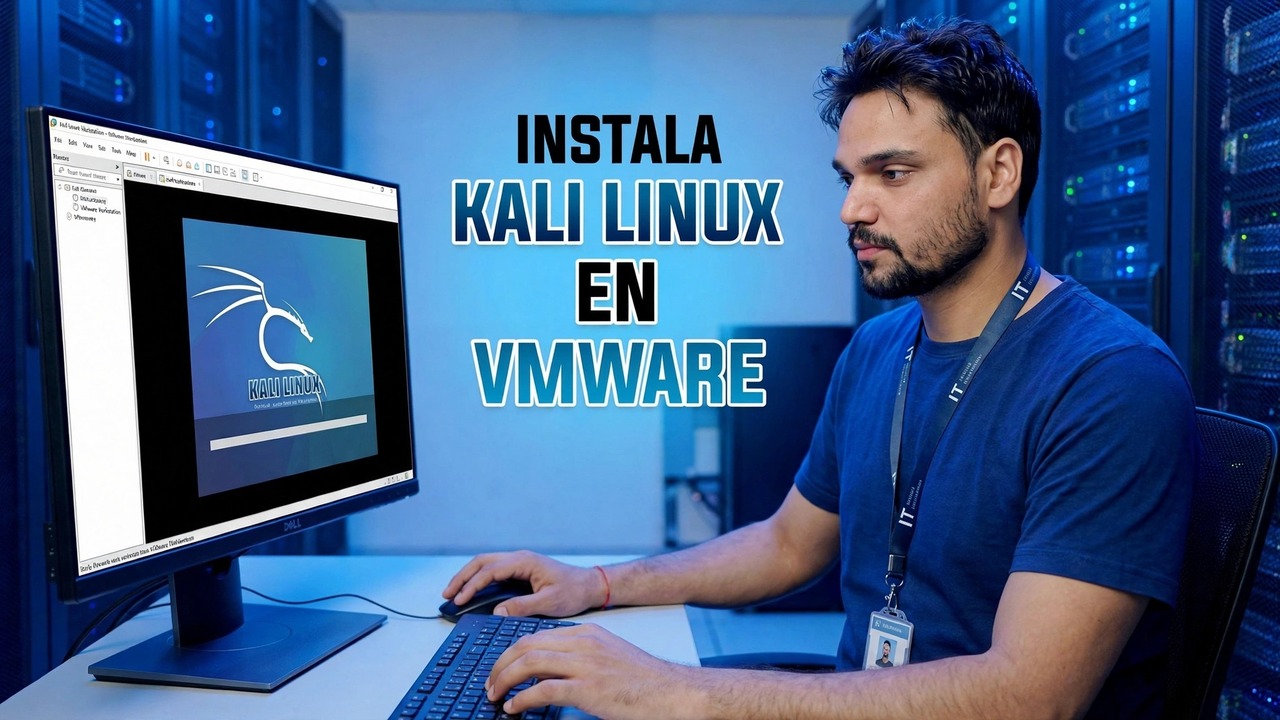
Instale Kali Linux en VMware Workstation sin errores: el ISO correcto de kali.org, la configuración correcta de VM, las opciones de instalación importantes, GRUB bien hecho y la primera actualización e instantánea.
📑Capítulos
- Por qué la mayoría de los errores de Kali-on-VMware provienen de pequeños errores de configuración, no del propio Kali
- Descargar la ISO oficial del instalador de Kali desde kali.org
- Verificar la ISO con su suma de comprobación SHA256 usando certutil
- Crear la máquina virtual con el asistente personalizado (avanzado)
- Configuración de los procesadores, la memoria, la red NAT y el disco virtual
- La corrección de la configuración previa al arranque, incluida la configuración de gráficos 3D sobre la que advierten los documentos de Kali
- Ejecutando el instalador: cuenta de usuario, partición guiada en /dev/sda
- Instalación del gestor de arranque GRUB en el dispositivo correcto
- Primer inicio de sesión, open-vm-tools y la primera actualización completa del sistema
- Tomando la instantánea de la instalación limpia
📋 Descripción general y guía paso a paso
Descargue el ISO del instalador de Kali desde kali.org
Casi todas las instalaciones "libres de errores" comienzan con el archivo correcto. Abra kali.org y vaya a la página de Descargas, luego elija la imagen del Instalador para amd64, la versión estándar de PC de 64 bits. Este es el instalador completo fuera de línea que utiliza el video para configurar Kali desde cero dentro de VMware.
Verifique la ISO con su suma de comprobación SHA256
Antes de crear cualquier cosa, verifique que el archivo que llegó a su disco sea exactamente el archivo que Kali publicó. Abra el símbolo del sistema en la carpeta donde se guarda y ejecuta la ISO:
certutil -hashfile kali-linux-installer.iso SHA256Utilice el nombre de archivo exacto del ISO que descargó si difiere y compare el hash largo que imprime con el valor SHA256 que se muestra junto a la descarga en kali.org. Si los dos no coinciden carácter por carácter, elimine el archivo y descárguelo nuevamente; un ISO corrupto es la razón más común por la que una instalación de Kali falla a mitad de camino.
Cree la máquina virtual con el asistente personalizado
Asegúrese de que la virtualización de hardware (Intel VT-x / AMD-V) esté habilitada en el BIOS/UEFI de su PC; la propia guía VMware de Kali enumera esto como un requisito. Luego abra VMware Workstation, elija Crear una nueva máquina virtual y elija Personalizado (avanzado), que expone las configuraciones importantes en lugar de ocultarlas.
Apunte el asistente al Kali ISO verificado. En la pantalla del sistema operativo invitado, seleccione Linux y la última versión de Debian (64 bits). Kali está basado en Debian, por lo que estas son las configuraciones que utiliza la documentación de Kali. Nombra la VM con algo claro como "Kali Linux"; el nombre también se convierte en los nombres de archivo de la VM.
Proporcione a la máquina virtual los procesadores, la memoria, la red y el disco adecuados
En la pantalla Procesadores, los propios creadores de imágenes de Kali utilizan 2 procesadores con 2 núcleos cada uno; iguale eso si su host puede prescindir de él y reduzca la escala solo en un host débil. Para la memoria, las máquinas virtuales generales de Kali están construidas con 2 GB (2048 MB) de RAM; trátelo como el mínimo y proporcione más cuando su PC tenga RAM adicional, porque varias herramientas de Kali consumen muchos recursos.
Deje la red en NAT, el valor predeterminado: la VM llega a Internet y a su LAN a través del host sin tomar una dirección IP adicional. Acepte el controlador de E/S LSI Logic predeterminado y el tipo de disco SCSI, elija Crear un nuevo disco virtual y dimensione generosamente: las propias imágenes de Kali usan un disco de 80 GB, dividido en varios archivos y no asignados todos a la vez, por lo que solo crece a medida que lo usa.
Corrija las configuraciones que hacen tropezar a las personas, antes del primer arranque
Finalice el asistente y luego abra Editar configuración de la máquina virtual antes de encenderla. En la sección Pantalla, asegúrese de que Acelerar gráficos 3D esté deshabilitado; la documentación de Kali señala específicamente esta configuración porque hay personas que han informado que causa problemas de visualización en la máquina virtual. Quitar la impresora virtual (que la mayoría de la gente nunca usa en una máquina virtual Kali) es una tarea opcional de la misma guía.
Ejecute el instalador de Kali y tome las decisiones importantes
Encienda la VM y elija la instalación gráfica en el menú de inicio de Kali. Trabaje en las primeras pantallas en orden: idioma, ubicación y distribución del teclado; luego un nombre de host para la máquina; luego cree su cuenta de usuario habitual con una contraseña segura; esta es la cuenta con la que iniciará sesión todos los días.
Al realizar la partición, utilice la opción guiada: utilizar todo el disco. Dentro de la VM, el disco virtual aparece como /dev/sda, con la partición principal en /dev/sda1; solo está borrando el disco virtual que acaba de crear, nunca sus unidades reales de Windows. Mantenga el diseño predeterminado (todos los archivos en una partición) y el entorno de escritorio predeterminado y la selección de herramientas en la pantalla del software, luego deje que el instalador copie el sistema.
Instale el cargador de arranque GRUB en el disco derecho
Cerca del final, el instalador pregunta sobre el cargador de arranque de GRUB; este es el paso que el video significa "GRUB bien hecho". Diga sí a instalar GRUB y elija /dev/sda (el disco virtual en sí) como dispositivo, no una partición como /dev/sda1. GRUB en el objetivo equivocado es lo que deja a la gente mirando una pantalla negra o un menú de inicio que nunca encuentra a Kali.
Cuando finalice el instalador, reinicie. VMware ahora debería arrancar desde el disco virtual; Si vuelve a iniciarse en el instalador, desconecte o elimine el ISO de la unidad de CD/DVD de la máquina virtual y reinicie.
Primer inicio de sesión, la primera actualización completa y una instantánea
Inicie sesión con el usuario que creó. El instalador de Kali detecta que se está ejecutando dentro de una VM e instala automáticamente el paquete de herramientas invitadas (open-vm-tools) para una experiencia fluida con VMware: cambio de tamaño de pantalla adecuado, portapapeles compartido y sincronización de tiempo con el host.
Ahora ejecute la primera actualización, exactamente como en el video: abra una terminal en Kali y ejecute:
sudo apt updatesudo apt full-upgrade -yDeje que la actualización finalice por completo antes de abrir otras herramientas. Luego apague la VM limpiamente y tome una instantánea en VMware y asígnele un nombre como "Instalación limpia + actualizaciones". El video termina con esta instantánea por una razón: cualquier cosa con la que experimentes más adelante, siempre puedes volver a este Kali en buen estado en segundos.
🏷️Variables y palabras clave de búsqueda de temas
🎙️ Transcripción completa: toque para ampliar
__TOK_34__
__TOK_35__
__TOK_36__
❓ Preguntas frecuentes
¿Este tutorial es 100% gratuito?
__TOK_37__
¿Pueden los principiantes seguir esta guía?
__TOK_38__
¿Dónde puedo hacer preguntas si me quedo atascado?
__TOK_39__