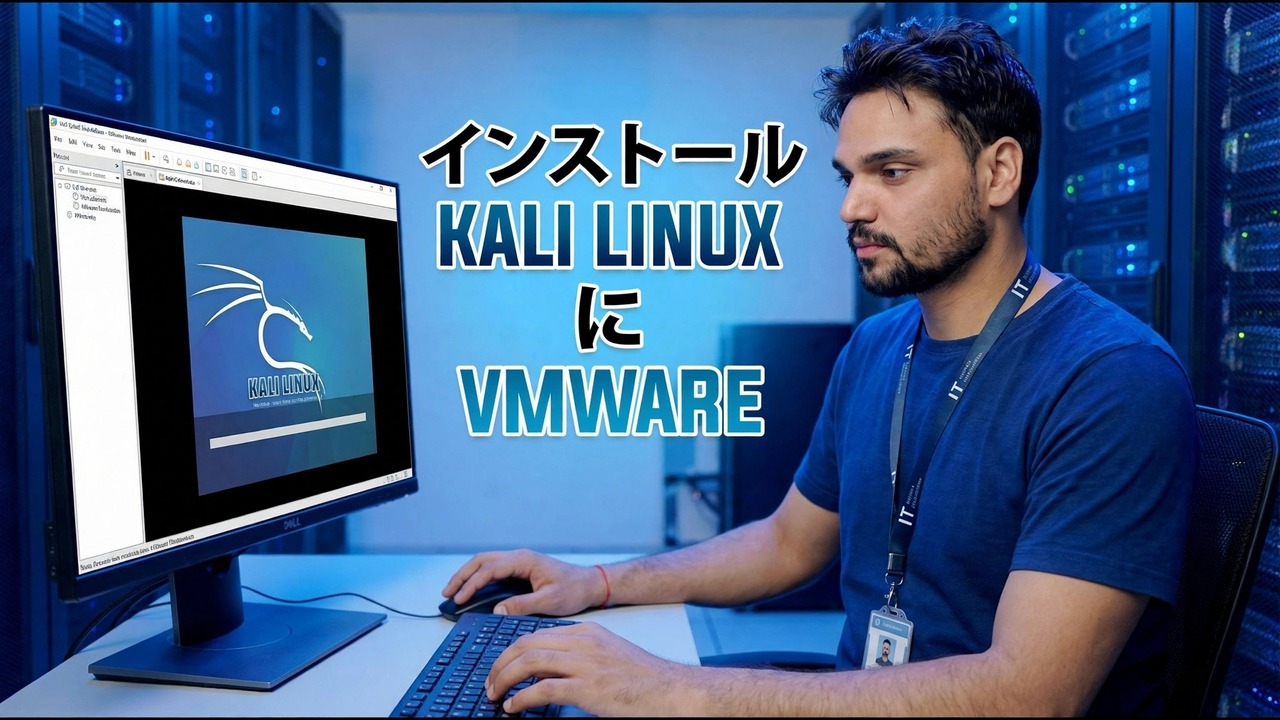
VMware 上の Kali Linux: エラーのないインストール
Kali Linux を VMware Workstation にエラーのない方法でインストールします。kali.org からの適切な ISO、正しい VM 設定、重要なインストーラーの選択、GRUB の適切な実行、最初のアップデートとスナップショット。
📑章
- Kali-on-VMware エラーのほとんどは、Kali 自体ではなく、小さな設定ミスに起因する理由
- kali.org から公式 Kali インストーラー ISO をダウンロードする
- certutil を使用して ISO を SHA256 チェックサムで検証する
- カスタム (詳細) ウィザードを使用した仮想マシンの作成
- プロセッサ、メモリ、NAT ネットワーク、仮想ディスクの設定
- 起動前設定の修正 — Kali のドキュメントで警告されている 3D グラフィック設定を含む
- インストーラーの実行: ユーザー アカウント、/dev/sda でのガイド付きパーティショニング
- 適切なデバイスに GRUB ブート ローダーをインストールする
- 最初のログイン、open-vm-tools、および最初の完全なシステム アップデート
- クリーン インストールのスナップショットを取得する
📋 概要とステップバイステップガイド
kali.org から Kali インストーラー ISO をダウンロードします。
ほぼすべての「エラーのない」インストールは、適切なファイルから始まります。 kali.org を開いてダウンロード ページに移動し、標準の 64 ビット PC ビルドである amd64 のインストーラー イメージを選択します。これは、ビデオで VMware 内で Kali を最初からセットアップするために使用される完全なオフライン インストーラーです。
SHA256 チェックサムを使用して ISO を検証する
何かを作成する前に、ディスクに到着したファイルが Kali が公開したファイルとまったく同じであることを確認してください。 ISO が保存されているフォルダーでコマンド プロンプトを開き、次のコマンドを実行します。
certutil -hashfile kali-linux-installer.iso SHA256ダウンロードした ISO の正確なファイル名が異なる場合は、それを使用し、出力される長いハッシュを、kali.org のダウンロードの横に表示される SHA256 値と比較します。この 2 つが文字ごとに一致しない場合は、ファイルを削除して、再度ダウンロードしてください。Kali のインストールが途中で失敗する最も一般的な原因は、ISO の破損です。
カスタムウィザードを使用して仮想マシンを作成する
PC の BIOS/UEFI でハードウェア仮想化 (Intel VT-x / AMD-V) が有効になっていることを確認してください。Kali 独自の VMware ガイドには、これが要件として記載されています。次に、VMware Workstation を開き、新しい仮想マシンの作成 を選択し、カスタム (詳細) を選択します。これにより、重要な設定が非表示ではなく表示されます。
ウィザードで検証済みの Kali ISO を指定します。 [ゲスト オペレーティング システム] 画面で、Linux と最新バージョンの Debian (64 ビット) を選択します。Kali は Debian に基づいているため、これらは Kali のドキュメントで使用される設定です。 VM に「Kali Linux」などの明確な名前を付けます。この名前は VM のファイル名にもなります。
VM に適切なプロセッサ、メモリ、ネットワーク、ディスクを与えます
[プロセッサ] 画面では、Kali 独自のイメージ ビルダーはそれぞれ 2 つのコアを持つ 2 つのプロセッサを使用します。ホストが余裕がある場合はそれに合わせて、弱いホストでのみスケールダウンします。メモリに関しては、Kali の一般的な VM は 2 GB (2048 MB) の RAM を搭載して構築されています。いくつかの Kali ツールはリソースを大量に消費するため、これを下限として扱い、PC に空き RAM がある場合はさらに多くの RAM を割り当てます。
ネットワークをデフォルトのNAT のままにします。VM は追加の IP アドレスを取得せずに、ホスト経由でインターネットと LAN に接続します。デフォルトのLSI Logic I/O コントローラとSCSI ディスク タイプを受け入れ、新しい仮想ディスクの作成 を選択し、十分なサイズを設定します。Kali 自身のイメージは 80 GB ディスクを使用し、複数のファイルに分割され、一度にすべて割り当てられるわけではないため、実際に使用するたびに容量が増加します。
初めて起動する前に、つまずく設定を修正する
ウィザードを終了し、パワーオンする前に仮想マシン設定の編集を開きます。 [ディスプレイ] セクションで、3D グラフィックスの高速化 が無効になっていることを確認します。Kali のドキュメントでは、この設定が VM で表示の問題を引き起こすと報告されているため、この設定に特にフラグを立てています。仮想プリンター (ほとんどの人は Kali VM で使用しない) を削除することは、同じガイドのオプションの整理整頓です。
Kali インストーラーを実行し、重要な選択を行います
VM の電源をオンにし、Kali ブート メニューからグラフィカル インストールを選択します。言語、場所、キーボード レイアウトの順に初期の画面を操作します。次にマシンのホスト名。次に、強力なパスワードを使用して通常のユーザー アカウントを作成します。これは、毎日ログインするアカウントです。
パーティショニングの際は、ガイド付き — ディスク全体を使用 オプションを使用します。 VM 内では、仮想ディスクは /dev/sda として表示され、メイン パーティションは /dev/sda1 にあります。消去するのは作成したばかりの仮想ディスクだけであり、実際の Windows ドライブは消去しません。デフォルトのレイアウト (すべてのファイルが 1 つのパーティションにある) と、ソフトウェア画面上のデフォルトのデスクトップ環境およびツールの選択を維持し、インストーラーにシステムをコピーさせます。
GRUB ブート ローダーを適切なディスクにインストールします
最後近くで、インストーラーは GRUB ブート ローダーについて尋ねます。これは、ビデオで「GRUB が正しく行われた」という意味のステップです。 GRUB のインストールに「はい」と答え、/dev/sda1 のようなパーティションではなく、デバイスとして /dev/sda (仮想ディスク自体) を選択します。間違ったターゲットに GRUB がインストールされると、人々は黒い画面や、Kali が見つからないブート メニューを見つめることになります。
インストーラーが完了したら、再起動します。 VMware は仮想ディスクから起動するはずです。インストーラーが再び起動する場合は、VM の CD/DVD ドライブから ISO を切断または削除し、再起動します。
最初のログイン、最初の完全な更新、およびスナップショット
作成したユーザーでログインします。 Kali インストーラーは、VM 内で実行されていることを検出し、ゲスト ツール パッケージ (open-vm-tools) を自動的にインストールして、適切な画面サイズ変更、クリップボードの共有、ホストとの時刻同期など、スムーズな VMware エクスペリエンスを実現します。
ここで、ビデオとまったく同じように最初のアップデートを実行します。Kali でターミナルを開いて次を実行します。
sudo apt updatesudo apt full-upgrade -y他のツールを開く前に、アップグレードが完全に完了するまで待ってください。次に、VM を完全にシャットダウンし、VMware でスナップショットを作成し、「クリーン インストール + アップデート」などの名前を付けます。ビデオがこのスナップショットで終わっているのには理由があります。後で何を試しても、いつでもこの既知の良好な Kali に数秒でロールバックできるからです。
🏷️トピック検索変数とキーワード
🎙️ 全文転写 — タップして展開します
__TOK_34__
__TOK_35__
__TOK_36__
❓ よくある質問
このチュートリアルは完全に無料で実行できますか?
__TOK_37__
初心者でもこのガイドに従うことができますか?
__TOK_38__
行き詰まった場合はどこに質問すればよいですか?
__TOK_39__