वीएमवेयर पर काली लिनक्स: त्रुटि-मुक्त इंस्टालेशन
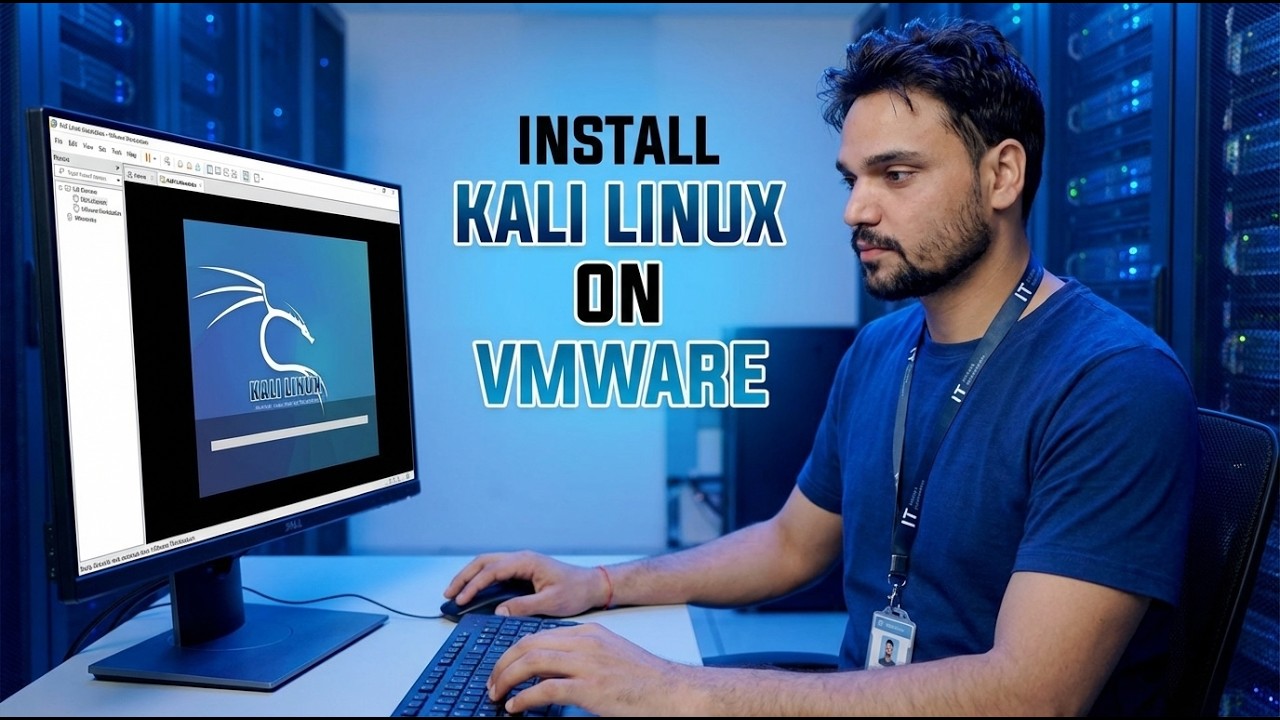
वीएमवेयर वर्कस्टेशन पर काली लिनक्स को त्रुटि-मुक्त तरीके से स्थापित करें: Kali.org से सही आईएसओ, सही वीएम सेटिंग्स, इंस्टॉलर विकल्प जो मायने रखते हैं, GRUB सही तरीके से किया गया, और पहला अपडेट और स्नैपशॉट।
📑अध्याय
- अधिकांश Kali-on-VMware त्रुटियाँ छोटी सेटअप गलतियों से क्यों आती हैं, Kali से नहीं
- Kali.org से आधिकारिक Kali इंस्टॉलर ISO डाउनलोड कर रहा हूं
- certutil का उपयोग करके ISO को उसके SHA256 चेकसम के साथ सत्यापित करना
- कस्टम (उन्नत) विज़ार्ड के साथ वर्चुअल मशीन बनाना
- प्रोसेसर, मेमोरी, NAT नेटवर्किंग और वर्चुअल डिस्क सेट करना
- प्री-बूट सेटिंग्स को ठीक किया गया है - जिसमें 3डी ग्राफ़िक्स सेटिंग भी शामिल है जिसके बारे में काली के दस्तावेज़ चेतावनी देते हैं
- इंस्टॉलर चलाना: उपयोगकर्ता खाता, /dev/sda पर निर्देशित विभाजन
- सही डिवाइस पर GRUB बूट लोडर स्थापित करना
- पहला लॉगिन, ओपन-वीएम-टूल्स, और पहला पूर्ण सिस्टम अपडेट
- क्लीन इंस्टाल का स्नैपशॉट लेना
📋 अवलोकन और चरण-दर-चरण मार्गदर्शिका
Kali.org से Kali इंस्टालर ISO डाउनलोड करें
लगभग हर "त्रुटि-मुक्त" इंस्टॉल सही फ़ाइल से शुरू होता है। Kali.org खोलें और डाउनलोड पृष्ठ पर जाएं, फिर amd64 के लिए इंस्टॉलर छवि चुनें - मानक 64-बिट पीसी बिल्ड। यह पूर्ण ऑफ़लाइन इंस्टॉलर है जिसका उपयोग वीडियो काली को वीएमवेयर के अंदर स्क्रैच से सेट करने के लिए करता है।
आईएसओ को इसके SHA256 चेकसम के साथ सत्यापित करें
कुछ भी बनाने से पहले, जांच लें कि जो फ़ाइल आपकी डिस्क पर आई है वह बिल्कुल काली द्वारा प्रकाशित फ़ाइल है। उस फ़ोल्डर में कमांड प्रॉम्प्ट खोलें जहां आईएसओ सहेजा और चलाया गया है:
certutil -hashfile kali-linux-installer.iso SHA256यदि आपके द्वारा डाउनलोड किया गया आईएसओ अलग है तो उसके सटीक फ़ाइल नाम का उपयोग करें, और उसके द्वारा प्रिंट किए गए लंबे हैश की तुलना Kali.org पर डाउनलोड के आगे दिखाए गए SHA256 मान से करें। यदि दोनों एक-दूसरे के चरित्र से मेल नहीं खाते हैं, तो फ़ाइल को हटा दें और इसे फिर से डाउनलोड करें - काली इंस्टाल आधे रास्ते में विफल होने का सबसे आम कारण एक भ्रष्ट आईएसओ है।
कस्टम विज़ार्ड के साथ वर्चुअल मशीन बनाएं
सुनिश्चित करें कि आपके पीसी के BIOS/UEFI में हार्डवेयर वर्चुअलाइजेशन (इंटेल वीटी-एक्स / एएमडी-वी) सक्षम है - काली का अपना वीएमवेयर गाइड इसे एक आवश्यकता के रूप में सूचीबद्ध करता है। फिर VMware वर्कस्टेशन खोलें, एक नई वर्चुअल मशीन बनाएं चुनें और कस्टम (उन्नत) चुनें, जो महत्वपूर्ण सेटिंग्स को छिपाने के बजाय उन्हें उजागर करता है।
विज़ार्ड को सत्यापित काली आईएसओ पर इंगित करें। अतिथि ऑपरेटिंग सिस्टम स्क्रीन पर लिनक्स और डेबियन का नवीनतम संस्करण (64-बिट) चुनें - काली डेबियन पर आधारित है, इसलिए काली के दस्तावेज़ीकरण में ये सेटिंग्स उपयोग की जाती हैं। वीएम को कुछ स्पष्ट नाम दें जैसे "काली लिनक्स"; नाम VM का फ़ाइल नाम भी बन जाता है।
वीएम को सही प्रोसेसर, मेमोरी, नेटवर्क और डिस्क दें
प्रोसेसर्स स्क्रीन पर, Kali के स्वयं के छवि निर्माता प्रत्येक 2 कोर वाले 2 प्रोसेसर का उपयोग करते हैं; यदि आपका मेज़बान इसे छोड़ सकता है तो उसका मिलान करें, और केवल कमज़ोर मेज़बान पर ही स्केल लगाएं। मेमोरी के लिए, काली के सामान्य वीएम 2 जीबी (2048 एमबी) रैम के साथ बनाए जाते हैं - इसे फर्श के रूप में मानें और जब आपके पीसी में अतिरिक्त रैम हो तो और अधिक दें, क्योंकि कई काली उपकरण संसाधन-भूखे हैं।
नेटवर्क को NAT पर छोड़ दें, डिफ़ॉल्ट: VM अतिरिक्त IP पता लिए बिना होस्ट के माध्यम से इंटरनेट और आपके LAN तक पहुंचता है। डिफ़ॉल्ट LSI लॉजिक I/O नियंत्रक और SCSI डिस्क प्रकार को स्वीकार करें, एक नई वर्चुअल डिस्क बनाएं चुनें, और इसे उदारतापूर्वक आकार दें - काली की अपनी छवियां एक 80 जीबी डिस्क का उपयोग करती हैं, जो कई फ़ाइलों में विभाजित होती है और सभी को एक साथ आवंटित नहीं किया जाता है, इसलिए यह केवल तभी बढ़ती है जब आप इसका वास्तव में उपयोग करते हैं।
उन सेटिंग्स को ठीक करें जो लोगों को परेशान करती हैं - पहले बूट से पहले
विज़ार्ड समाप्त करें, फिर चालू करने से पहले वर्चुअल मशीन सेटिंग्स संपादित करें खोलें। प्रदर्शन अनुभाग में, सुनिश्चित करें कि 3डी ग्राफ़िक्स में तेजी लाएं अक्षम है - काली का दस्तावेज़ विशेष रूप से इस सेटिंग को चिह्नित करता है क्योंकि लोगों ने रिपोर्ट किया है कि इससे वीएम में प्रदर्शन समस्याएं पैदा हो रही हैं। वर्चुअल प्रिंटर को हटाना (जिसे ज्यादातर लोग काली वीएम में कभी भी उपयोग नहीं करते हैं) उसी गाइड से वैकल्पिक साफ-सफाई है।
काली इंस्टालर चलाएँ और महत्वपूर्ण विकल्प चुनें
वीएम को चालू करें और काली बूट मेनू से ग्राफिकल इंस्टॉल चुनें। शुरुआती स्क्रीन पर क्रम से काम करें: भाषा, स्थान और कीबोर्ड लेआउट; फिर मशीन के लिए एक होस्टनाम; फिर एक मजबूत पासवर्ड के साथ अपना नियमित उपयोगकर्ता खाता बनाएं - यह वह खाता है जिससे आप हर दिन लॉग इन करेंगे।
विभाजन के समय, निर्देशित - संपूर्ण डिस्क का उपयोग करें विकल्प का उपयोग करें। VM के अंदर वर्चुअल डिस्क /dev/sda के रूप में दिखाई देती है, मुख्य विभाजन /dev/sda1 के साथ - आप केवल अपने द्वारा बनाई गई वर्चुअल डिस्क को मिटा रहे हैं, अपनी वास्तविक Windows ड्राइव को कभी नहीं। सॉफ़्टवेयर स्क्रीन पर डिफ़ॉल्ट लेआउट (सभी फ़ाइलें एक विभाजन में) और डिफ़ॉल्ट डेस्कटॉप वातावरण और टूल चयन रखें, फिर इंस्टॉलर को सिस्टम की प्रतिलिपि बनाने दें।
दाएँ डिस्क पर GRUB बूट लोडर स्थापित करें
अंत में, इंस्टॉलर GRUB बूट लोडर के बारे में पूछता है - यह वह चरण है जिसका वीडियो में अर्थ है "GRUB ठीक से हुआ"। GRUB स्थापित करने के लिए हाँ कहें, और डिवाइस के रूप में /dev/sda - वर्चुअल डिस्क ही चुनें, न कि /dev/sda1 जैसा कोई विभाजन। गलत लक्ष्य पर GRUB के कारण ही लोग काली स्क्रीन या बूट मेनू को घूरते रहते हैं, जिसमें काली कभी नहीं मिलती।
जब इंस्टॉलर समाप्त हो जाए, तो रीबूट करें। VMware को अब वर्चुअल डिस्क से बूट होना चाहिए; यदि यह इंस्टॉलर में वापस बूट होता है, तो वीएम की सीडी/डीवीडी ड्राइव से आईएसओ को डिस्कनेक्ट करें या हटा दें और पुनरारंभ करें।
पहला लॉगिन, पहला पूर्ण अपडेट और एक स्नैपशॉट
आपके द्वारा बनाए गए उपयोगकर्ता के साथ लॉग इन करें। काली इंस्टॉलर यह पता लगाता है कि यह एक वीएम के अंदर चल रहा है और सुचारू वीएमवेयर अनुभव के लिए स्वचालित रूप से अतिथि उपकरण पैकेज (<कोड>ओपन-वीएम-टूल्स) स्थापित करता है - उचित स्क्रीन आकार बदलना, साझा क्लिपबोर्ड और होस्ट के साथ समय सिंक।
अब पहला अपडेट चलाएं, बिल्कुल वीडियो की तरह - काली में एक टर्मिनल खोलें और चलाएं:
sudo apt updatesudo apt full-upgrade -yअन्य टूल खोलने से पहले अपग्रेड को पूरी तरह समाप्त होने दें। फिर VM को साफ-साफ बंद करें और VMware में एक स्नैपशॉट लें और इसे "क्लीन इंस्टॉल + अपडेट्स" नाम दें। वीडियो इस स्नैपशॉट पर एक कारण से समाप्त होता है: आप बाद में जो भी प्रयोग करते हैं, आप हमेशा इस ज्ञात-अच्छी काली को सेकंडों में वापस ला सकते हैं।
🏷️विषय खोज चर और कीवर्ड
🎙️ पूर्ण प्रतिलेख - विस्तार करने के लिए टैप करें
__TOK_34__
__TOK_35__
__TOK_36__
❓अक्सर पूछे जाने वाले प्रश्न
क्या यह ट्यूटोरियल अनुसरण करने के लिए 100% निःशुल्क है?
__TOK_37__
क्या शुरुआती लोग इस गाइड का पालन कर सकते हैं?
__TOK_38__
यदि मैं फंस जाऊं तो मैं प्रश्न कहां पूछ सकता हूं?
__TOK_39__