Kali Linux auf VMware: Fehlerfreie Installation
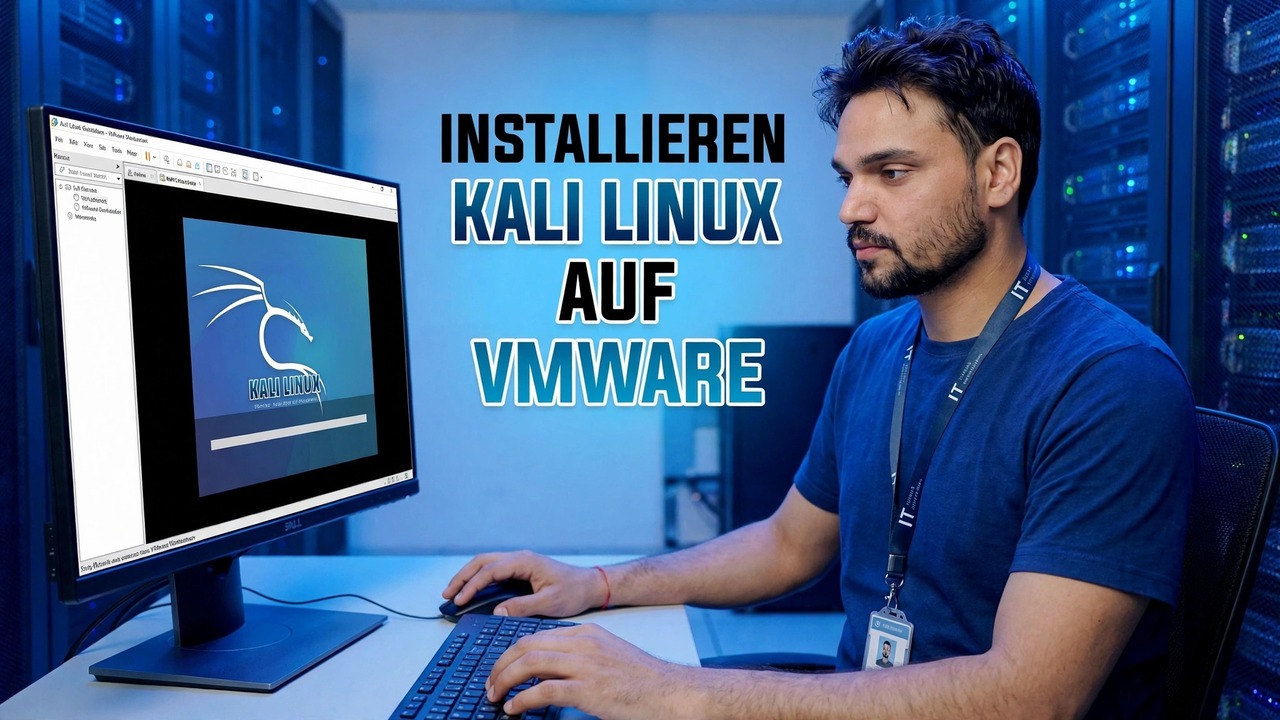
Installieren Sie Kali Linux fehlerfrei auf VMware Workstation: das richtige ISO von kali.org, die richtigen VM-Einstellungen, die wichtigen Installationsoptionen, GRUB richtig gemacht und das erste Update und den ersten Snapshot.
📑Kapitel
- Warum die meisten Kali-on-VMware-Fehler auf kleine Einrichtungsfehler zurückzuführen sind, nicht auf Kali selbst
- Herunterladen der offiziellen Kali-Installations-ISO von kali.org
- Überprüfen der ISO mit ihrer SHA256-Prüfsumme mit certutil
- Erstellen der virtuellen Maschine mit dem benutzerdefinierten (erweiterten) Assistenten
- Einstellen der Prozessoren, des Speichers, des NAT-Netzwerks und der virtuellen Festplatte
- Die Korrektur der Pre-Boot-Einstellungen – einschließlich der 3D-Grafikeinstellung, vor der Kalis Dokumente warnen
- Ausführen des Installationsprogramms: Benutzerkonto, geführte Partitionierung auf /dev/sda
- Installieren des GRUB-Bootloaders auf dem richtigen Gerät
- Erste Anmeldung, open-vm-tools und das erste vollständige Systemupdate
- Erstellen des Snapshots der Neuinstallation
📋 Übersicht und Schritt-für-Schritt-Anleitung
Laden Sie das Kali Installer ISO von kali.org herunter
Fast jede „fehlerfreie“ Installation beginnt mit der richtigen Datei. Öffnen Sie kali.org, gehen Sie zur Seite „Downloads“ und wählen Sie dann das Installer-Image für amd64 aus – den Standard-64-Bit-PC-Build. Dies ist das vollständige Offline-Installationsprogramm, das im Video verwendet wird, um Kali in VMware von Grund auf einzurichten.
Überprüfen Sie die ISO mit ihrer SHA256-Prüfsumme
Bevor Sie etwas erstellen, überprüfen Sie, ob die Datei, die auf Ihrer Festplatte angekommen ist, genau die Datei ist, die Kali veröffentlicht hat. Öffnen Sie die Eingabeaufforderung in dem Ordner, in dem die ISO gespeichert ist, und führen Sie Folgendes aus:
certutil -hashfile kali-linux-installer.iso SHA256Verwenden Sie den genauen Dateinamen der von Ihnen heruntergeladenen ISO, falls dieser abweicht, und vergleichen Sie den langen Hash, den er ausgibt, mit dem SHA256-Wert, der neben dem Download auf kali.org angezeigt wird. Wenn die beiden Zeichen nicht übereinstimmen, löschen Sie die Datei und laden Sie sie erneut herunter – eine beschädigte ISO ist der häufigste Grund, warum eine Kali-Installation auf halbem Weg fehlschlägt.
Erstellen Sie die virtuelle Maschine mit dem benutzerdefinierten Assistenten
Stellen Sie sicher, dass die Hardwarevirtualisierung (Intel VT-x / AMD-V) im BIOS/UEFI Ihres PCs aktiviert ist – Kalis eigener VMware-Leitfaden listet dies als Voraussetzung auf. Öffnen Sie dann VMware Workstation, wählen Sie Neue virtuelle Maschine erstellen und wählen Sie Benutzerdefiniert (erweitert), wodurch die wichtigen Einstellungen angezeigt werden, anstatt sie auszublenden.
Richten Sie den Assistenten auf die verifizierte Kali-ISO. Wählen Sie auf dem Bildschirm „Gastbetriebssystem“ Linux und die neueste Version von Debian (64-Bit) aus – Kali basiert auf Debian, daher sind dies die Einstellungen, die in der Kali-Dokumentation verwendet werden. Benennen Sie die VM mit einem eindeutigen Namen wie „Kali Linux“; Der Name wird auch zum Dateinamen der VM.
Geben Sie der VM die richtigen Prozessoren, den richtigen Speicher, das richtige Netzwerk und die richtige Festplatte
Auf dem Bildschirm „Prozessoren“ verwenden Kalis eigene Image Builder 2 Prozessoren mit jeweils 2 Kernen; Passen Sie das an, wenn Ihr Host es entbehren kann, und skalieren Sie es nur auf einem schwachen Host herunter. Was den Arbeitsspeicher betrifft, sind die allgemeinen VMs von Kali mit 2 GB (2048 MB) RAM ausgestattet – betrachten Sie das als Mindestgröße und geben Sie mehr, wenn Ihr PC über freien RAM verfügt, da mehrere Kali-Tools ressourcenhungrig sind.
Belassen Sie das Netzwerk auf NAT, der Standardeinstellung: Die VM erreicht das Internet und Ihr LAN über den Host, ohne eine zusätzliche IP-Adresse zu verwenden. Akzeptieren Sie den standardmäßigen LSI Logic I/O-Controller und SCSI-Festplattentyp, wählen Sie Neue virtuelle Festplatte erstellen und dimensionieren Sie sie großzügig – Kalis eigene Images verwenden eine 80-GB-Festplatte, die in mehrere Dateien aufgeteilt und nicht alle auf einmal zugewiesen wird, sodass sie nur wächst, wenn Sie sie tatsächlich verwenden.
Korrigieren Sie die Einstellungen, die Menschen aus der Fassung bringen – vor dem ersten Start
Beenden Sie den Assistenten und öffnen Sie dann vor dem Einschalten Einstellungen der virtuellen Maschine bearbeiten. Stellen Sie im Abschnitt Anzeige sicher, dass 3D-Grafiken beschleunigen deaktiviert ist. In der Dokumentation von Kali wird diese Einstellung ausdrücklich gekennzeichnet, da berichtet wurde, dass sie Anzeigeprobleme in der VM verursacht. Das Entfernen des virtuellen Druckers (den die meisten Leute nie in einer Kali-VM verwenden) ist eine optionale Lösung aus derselben Anleitung.
Führen Sie das Kali-Installationsprogramm aus und treffen Sie die Entscheidungen, die wichtig sind
Schalten Sie die VM ein und wählen Sie die grafische Installation aus dem Kali-Startmenü. Arbeiten Sie die ersten Bildschirme der Reihe nach durch: Sprache, Ort und Tastaturlayout; dann ein Hostname für die Maschine; Erstellen Sie dann Ihr reguläres Benutzerkonto mit einem sicheren Passwort – mit diesem Konto werden Sie sich jeden Tag anmelden.
Verwenden Sie bei der Partitionierung die Option Geführt – Gesamte Festplatte verwenden. Innerhalb der VM erscheint die virtuelle Festplatte als /dev/sda, mit der Hauptpartition unter /dev/sda1 – Sie löschen nur die gerade erstellte virtuelle Festplatte, niemals Ihre echten Windows-Laufwerke. Behalten Sie das Standardlayout (alle Dateien in einer Partition) und die Standard-Desktop-Umgebung und Werkzeugauswahl auf dem Softwarebildschirm bei und lassen Sie dann das Installationsprogramm das System kopieren.
Installieren Sie den GRUB-Bootloader auf der rechten Festplatte
Gegen Ende fragt das Installationsprogramm nach dem GRUB-Bootloader – diesen Schritt meint das Video mit „GRUB richtig gemacht“. Sagen Sie „Ja“ zur Installation von GRUB und wählen Sie /dev/sda – die virtuelle Festplatte selbst – als Gerät, keine Partition wie /dev/sda1. GRUB am falschen Ziel führt dazu, dass die Leute auf einen schwarzen Bildschirm oder ein Boot-Menü starren, das Kali nie findet.
Wenn das Installationsprogramm abgeschlossen ist, starten Sie neu. VMware sollte jetzt von der virtuellen Festplatte booten; Wenn das Installationsprogramm erneut gestartet wird, trennen oder entfernen Sie die ISO-Datei vom CD/DVD-Laufwerk der VM und starten Sie neu.
Erste Anmeldung, das erste vollständige Update und ein Snapshot
Melden Sie sich mit dem von Ihnen erstellten Benutzer an. Das Kali-Installationsprogramm erkennt, dass es in einer VM ausgeführt wird, und installiert automatisch das Gast-Tools-Paket (open-vm-tools) für ein reibungsloses VMware-Erlebnis – korrekte Größenänderung des Bildschirms, gemeinsame Zwischenablage und Zeitsynchronisierung mit dem Host.
Führen Sie nun das erste Update aus, genau wie im Video – öffnen Sie ein Terminal in Kali und führen Sie Folgendes aus:
sudo apt updatesudo apt full-upgrade -yLassen Sie das Upgrade vollständig abschließen, bevor Sie andere Tools öffnen. Fahren Sie dann die VM sauber herunter, erstellen Sie einen Snapshot in VMware und nennen Sie ihn etwa „Neuinstallation + Updates“. Das Video endet aus einem bestimmten Grund mit diesem Schnappschuss: Was auch immer Sie später experimentieren, Sie können jederzeit in Sekundenschnelle zu diesem bekanntermaßen guten Kali zurückkehren.
🏷️Themensuchvariablen und Schlüsselwörter
🎙️ Vollständiges Transkript – zum Erweitern antippen
__TOK_34__
__TOK_35__
__TOK_36__
❓ Häufig gestellte Fragen
Ist dieses Tutorial zu 100 % kostenlos?
__TOK_37__
Können Anfänger dieser Anleitung folgen?
__TOK_38__
Wo kann ich Fragen stellen, wenn ich nicht weiterkomme?
__TOK_39__
🚀 Sehen Sie sich das vollständige Tutorial auf YouTube an
__TOK_40__
__TOK_41__
▶️ Vollständiges Video ansehen