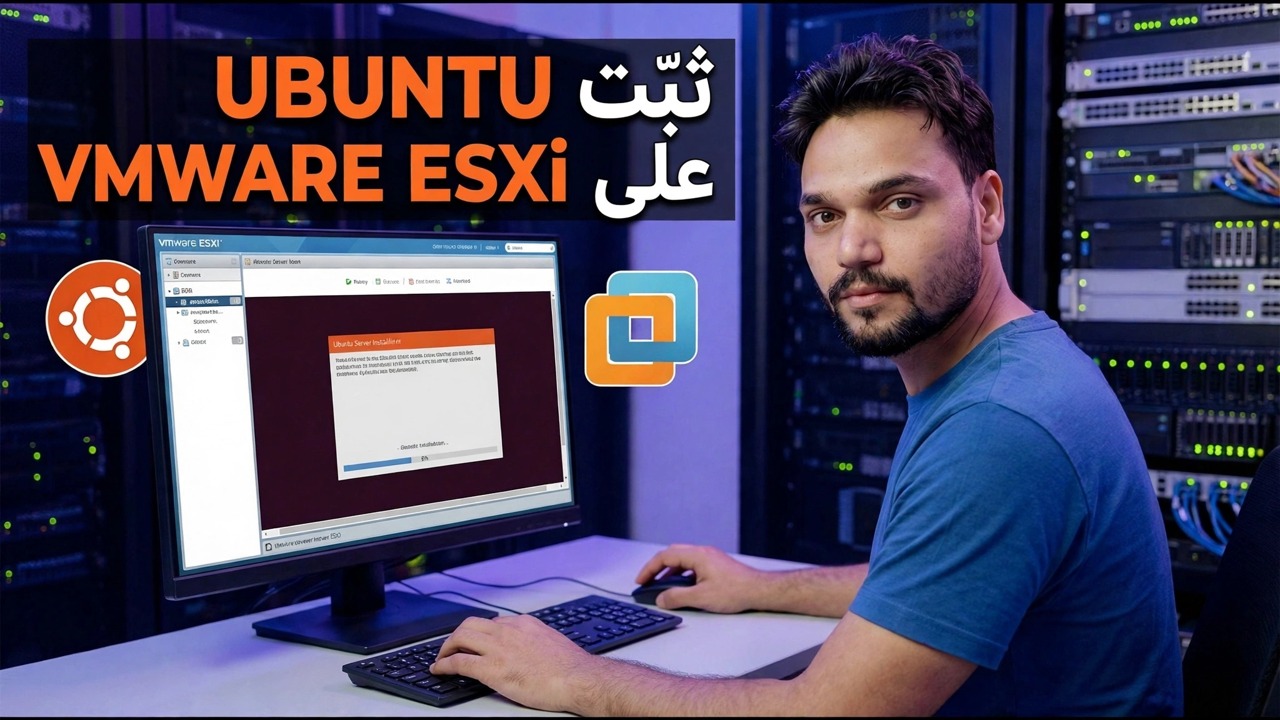
محاكاة Ubuntu الافتراضية على ESXi - الإعداد والتكوين واستكشاف الأخطاء وإصلاحها
ESXi هو برنامج Hypervisor الذي يقوم بتقسيم جهاز مضيف واحد إلى العديد من الأجهزة الافتراضية. ينشئ هذا الدليل جهاز Ubuntu VM بالطريقة الصحيحة — برنامج EFI الثابت، وقرص رفيع تراقبه، ومحول شبكة VMXNET3، وأدوات open-vm بعد التثبيت — ثم يعين المشكلات الشائعة لإصلاحاتها.
📑الفصول
- قبل البدء - ما يحتاجه مضيف ESXi (عميل الويب، تشغيل المحاكاة الافتراضية، مساحة مخزن البيانات، Ubuntu ISO)
- إنشاء الجهاز الظاهري في عميل الويب ESXi
- الإعدادات الأربعة التي تحدد كل شيء - البرامج الثابتة وتوفير القرص ومحول الشبكة والحجم
- تثبيت Ubuntu داخل الجهاز الظاهري
- مهام التمهيد الأولى — أدوات الجهاز الافتراضي المفتوح وتحديثات النظام
- التحقق من الجهاز الافتراضي من المضيف - عنوان IP واسم المضيف وإيقاف التشغيل بسلاسة
- استكشاف الأخطاء وإصلاحها — مطابقة كل عرض لإصلاحه
📋 نظرة عامة ودليل خطوة بخطوة
قبل أن تبدأ - ما يحتاجه المضيف
يجب أن تكون هناك ثلاثة أشياء صحيحة قبل فتح معالج الإنشاء. أولاً، يتم تثبيت ESXi نفسه على المضيف ويمكنك الوصول إلى عميل الويب الخاص به - أصبح الجهاز المضيف الآن برنامج Hypervisor، وليس جهاز كمبيوتر عادي، لذلك يحدث كل شيء من خلال واجهة الويب تلك. ثانيًا، يحتوي BIOS المضيف على تشغيل المحاكاة الافتراضية لوحدة المعالجة المركزية (Intel VT-x أو AMD-V)؛ وبدون ذلك، سيرفض ضيوف 64 بت التشغيل. ثالثًا، تحتاج إلى مساحة وصورة: مخزن بيانات به مساحة خالية (أول جهاز افتراضي لـ Ubuntu مريح بسعة 40 جيجابايت) ويتم تحميل Ubuntu ISO إلى مخزن البيانات هذا من خلال متصفح Datastore. اختر إصدار LTS الحالي حتى يحصل الجهاز الافتراضي على سنوات من التحديثات.
إنشاء الجهاز الظاهري
في عميل الويب ESXi، اختر إنشاء / تسجيل جهاز افتراضي ثم إنشاء جهاز ظاهري جديد. الاختيارات المهمة: قم بتسمية الجهاز الافتراضي الذي يوضح المهمة (مثل ملفات ubuntu أو اختبار ubuntu، وليس "VM 3")؛ اترك التوافق على الإعداد الافتراضي للمضيف - يؤدي إصدار أعلى من الأجهزة الافتراضية إلى فتح الأجهزة الافتراضية الأحدث، ولا يهم خفضه إلا عندما يتعين على الجهاز الافتراضي الانتقال إلى مضيف أقدم؛ قم بتعيين عائلة نظام التشغيل Guest: Linux والإصدار: Ubuntu Linux (64 بت) - هذا ليس زخرفة، فهو يقوم بإعداد أجهزة افتراضية معقولة لـ Ubuntu مسبقًا؛ واختر مخزن البيانات الذي يحتوي على مساحة. في شاشة التخصيص، قم بتعيين وحدة المعالجة المركزية والذاكرة والقرص والشبكة والبرامج الثابتة كما هو موضح في الخطوة التالية.
الإعدادات الأربعة التي تقرر كل شيء
البرامج الثابتة: EFI. يتوقع Ubuntu الحديث وجود EFI، وEFI هو ما يتيح التمهيد الآمن، وهو ESXi الافتراضي لأجهزة Linux الافتراضية الجديدة. لا يزال Legacy BIOS يعمل مع Ubuntu، ولكنه يتعامل مع الاختيار على أنه دائم - حيث يتوقع نظام التشغيل المثبت وجود البرامج الثابتة التي تم تثبيته عليها.
القرص: مزود بطبقة رقيقة. ينمو القرص الرقيق عندما يكتب Ubuntu البيانات، لذلك قد يستخدم قرص بسعة 40 جيجابايت 12 جيجابايت في اليوم الأول. يؤدي التوفير المكثف إلى الاحتفاظ بالحجم الكامل مقدمًا - وهو أكثر أمانًا للخوادم المهمة، وإهدارًا للمختبرات.
محول الشبكة: VMXNET3. وهو بطاقة الشبكة الافتراضية الخاصة ببرنامج VMware، وهو مصمم للأجهزة الافتراضية، ويحمل Ubuntu برنامج التشغيل الخاص به في النواة. يعمل E1000E الذي تمت محاكاته أيضًا وهو البديل للحالات الفردية.
الحجم: ابدأ صغيرًا. تعمل 2 وحدة معالجة مركزية افتراضية (vCPU) وذاكرة وصول عشوائي (RAM) سعة 4 جيجابايت على تشغيل خادم Ubuntu بسهولة وسطح المكتب بشكل مقبول. يمكنك إضافة المزيد لاحقًا خلال دقيقة واحدة؛ جهاز افتراضي كبير الحجم يهدر المضيف في الغالب.
قم بتثبيت أوبونتو
قم بتوصيل ISO بمحرك الأقراص المضغوطة/أقراص DVD الخاص بجهاز VM، ثم حدد الاتصال عند التشغيل، ثم قم بتشغيل VM وافتح وحدة التحكم. يعمل برنامج تثبيت Ubuntu تمامًا كما هو الحال على جهاز فعلي. اختر الخادم أو سطح المكتب - الخادم للخدمات وتعلم الجهاز، اختر سطح المكتب فقط إذا كنت بحاجة حقًا إلى البيئة الرسومية. اسمح للمثبت باستخدام القرص الافتراضي بأكمله؛ إنه ملف موجود في مخزن البيانات، ولا يتم مسح أي شيء مادي. قم بإنشاء المستخدم الخاص بك، وقم بتعيين كلمة مرور قوية، وعند تثبيت الخادم، حدد خيار خادم OpenSSH حتى تتمكن من تسجيل الدخول عن بعد بعد ذلك. عند انتهاء التثبيت، أعد التشغيل - وافصل ملف ISO عن محرك الأقراص المضغوطة/أقراص DVD.
وظائف التمهيد الأول — أدوات وتحديثات جهاز vm المفتوح
يعمل جهاز Ubuntu VM جديد، لكن ESXi لا يرى ذلك: لا يُظهر ملخص المضيف أي عنوان IP، و"إيقاف التشغيل" من المضيف هو انقطاع قوي للطاقة، وليس إيقاف تشغيل نظيف. الإصلاح عبارة عن حزمة واحدة من مستودع Ubuntu الخاص - المسار الموصى به من VMware لـ Ubuntu. لا تستخدم أداة تثبيت VMware Tools القديمة المستندة إلى ISO في قائمة ESXi؛ بالنسبة لـ Ubuntu، فإن open-vm-tools هو المسار المدعوم ويتم تحديثه بواسطة نظام التحديث العادي لـ Ubuntu.
sudo apt update
sudo apt install open-vm-tools
في عمليات التثبيت على سطح المكتب، قم أيضًا بإضافة حزمة سطح المكتب: sudo apt install open-vm-tools-desktop - وهو ما يجعل دقة وحدة التحكم والنسخ واللصق والسحب والإفلات تتصرف بشكل سليم. ثم تأكد من تشغيل الخدمة وانتهى بالتحديثات العادية:
sudo systemctl status open-vm-tools
sudo apt upgrade
يجب أن تظهر الحالة أن الخدمة نشطة وقيد التشغيل. هذه الحزمة هي التي تمنح المضيف عنوان IP الضيف واسم المضيف، وتتيح إيقاف التشغيل بسلاسة من ESXi، وتقرر كيفية عمل مزامنة الوقت واللقطات الهادئة.
تحقق من VM من المضيف
قم بتحديث صفحة ملخص VM في عميل الويب ESXi: يظهر الآن عنوان IP الضيف واسم المضيف، مما يثبت أن أدوات open-vm تتحدث إلى المضيف. اختبر إيقاف التشغيل بسلاسة من المضيف - يجب أن يتم إيقاف تشغيل Ubuntu بشكل نظيف بدلاً من قطعه. من هنا، قم بالعمل اليومي عبر SSH بدلاً من العيش داخل وحدة التحكم؛ وحدة التحكم مخصصة لعمليات التثبيت وحالات الطوارئ، كما أن SSH أسرع ويمنحك محطة طرفية مناسبة.
استكشاف الأخطاء وإصلاحها - مطابقة العَرَض للإصلاح
عندما يخطئ جهاز Ubuntu VM، عادةً ما يحدد العرض السبب الخاص به. اعمل هذه الخريطة بالترتيب:
لن يقوم جهاز VM بالتمهيد، أو يقوم بتشغيل برنامج التثبيت مرة أخرى — لا يزال ISO متصلاً، أو ترتيب التمهيد خاطئ، أو تم تغيير البرنامج الثابت بعد التثبيت. لا توجد شبكة — تحقق من نوع المحول ومجموعة المنافذ أولاً، ثم تحقق داخل Ubuntu مما إذا كان تكوين الشبكة لا يزال يشير إلى عنوان MAC قديم. لا يُظهر المضيف عنوان IP ويُعد إيقاف التشغيل بمثابة انقطاع للتيار الكهربائي — أدوات open-vm مفقودة أو متوقفة؛ أعد تثبيته كما في الخطوة 5. وحدة التحكم صغيرة الحجم، أو متأخرة، أو معطلة في الحافظة - مشكلة في إعداد وحدة التحكم/العرض؛ للعمل اليومي، استخدم SSH بدلاً من ذلك. انجراف الساعة — إصلاح مزامنة الوقت مع NTP داخل Ubuntu. كل شيء بطيء — المضيف ملتزم بشكل مفرط؛ قارن إجمالي وحدة المعالجة المركزية الافتراضية (vCPU) وذاكرة الوصول العشوائي (RAM) الممنوحة للأجهزة الافتراضية بالجهاز الفعلي قبل إلقاء اللوم على Ubuntu.
هناك فحصان سريعان داخل Ubuntu يغطيان معظم أعمال المباحث - عناوين الشبكة والواجهات وحالة الساعة:
ip a
timedatectl
تبين أن معظم "مشاكل ESXi" هي إعداد واحد أو حزمة واحدة أو حد واحد للأجهزة.
🏷️متغيرات البحث والكلمات الرئيسية للموضوع
🎙️ نص كامل - انقر للتوسيع
__TOK_33__
❓ الأسئلة المتداولة
هل هذا البرنامج التعليمي مجاني للمتابعة بنسبة 100%؟
__TOK_34__
هل يمكن للمبتدئين اتباع هذا الدليل؟
__TOK_35__
أين يمكنني طرح الأسئلة إذا واجهت مشكلة؟
__TOK_36__