Virtualisation Ubuntu sur ESXi - Installer, configurer, dépanner
ESXi est l'hyperviseur nu qui découpe une machine hôte en plusieurs machines virtuelles. Ce guide crée une machine virtuelle Ubuntu de la bonne manière : un micrologiciel EFI, un disque léger que vous surveillez, un adaptateur réseau VMXNET3 et des outils open-vm après l'installation - puis mappe les problèmes courants à leurs correctifs.
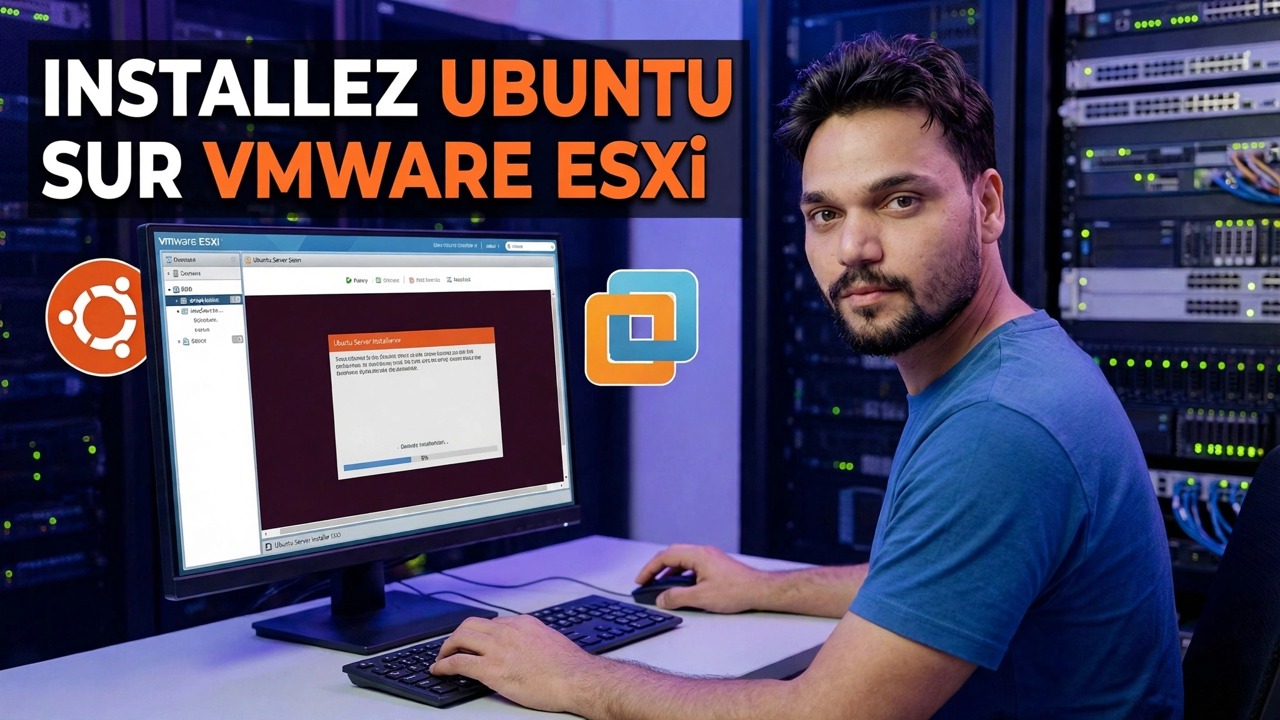
📑Chapitres
- Avant de commencer : ce dont l'hôte ESXi a besoin (client Web, virtualisation activée, espace de banque de données, ISO Ubuntu)
- Création de la machine virtuelle dans le client Web ESXi
- Les quatre paramètres qui décident de tout : micrologiciel, provisionnement des disques, carte réseau et taille
- Installer Ubuntu dans la machine virtuelle
- Premiers travaux de démarrage – open-vm-tools et mises à jour du système
- Vérification de la VM à partir de l'hôte : adresse IP, nom d'hôte et arrêt progressif
- Dépannage : faire correspondre chaque symptôme à son correctif
📋 Présentation et guide étape par étape
Avant de commencer : ce dont l'hôte a besoin
Trois choses doivent être vraies avant que l'assistant de création ne s'ouvre. Tout d'abord, ESXi lui-même est installé sur l'hôte et vous pouvez accéder à son client Web : la machine hôte est désormais un hyperviseur, et non un PC normal, donc tout se passe via cette interface Web. Deuxièmement, le BIOS hôte a activé la virtualisation du processeur (Intel VT-x ou AMD-V) ; sans cela, les invités 64 bits refuseront de s'exécuter. Troisièmement, vous avez besoin d'espace et d'une image : une banque de données avec de l'espace libre (une première VM Ubuntu est confortable dans 40 Go) et l'ISO Ubuntu téléchargée sur cette banque de données via le navigateur Datastore. Choisissez une version LTS actuelle pour que la VM bénéficie de plusieurs années de mises à jour.
Créer la machine virtuelle
Dans le client Web ESXi, choisissez Créer/Enregistrer une VM puis Créer une nouvelle machine virtuelle. Les choix qui comptent : donnez à la VM un nom qui indique le travail (comme ubuntu-files ou ubuntu-test, pas "VM 3"); laissez la Compatibilité à la valeur par défaut de l'hôte : une version de matériel virtuel supérieure déverrouille les périphériques virtuels les plus récents, et la réduire n'a d'importance que lorsqu'une VM doit être déplacée vers un hôte plus ancien ; définissez la Famille de systèmes d'exploitation invités : Linux et la version : Ubuntu Linux (64 bits) — ce n'est pas une décoration, cela prédéfinit du matériel virtuel sensible pour Ubuntu ; et choisissez la banque de données avec de la place dessus. Sur l'écran de personnalisation, définissez le processeur, la mémoire, le disque, le réseau et le micrologiciel comme l'explique l'étape suivante.
Les quatre paramètres qui décident de tout
Micrologiciel : EFI. Ubuntu moderne attend EFI, EFI est ce qui permet le démarrage sécurisé et c'est la valeur par défaut d'ESXi pour les nouvelles machines virtuelles Linux. Le BIOS hérité fonctionne toujours pour Ubuntu, mais considérez le choix comme permanent : un système d'exploitation installé attend le micrologiciel sous lequel il a été installé.
Disque : allocation dynamique. Un disque léger se développe à mesure qu'Ubuntu écrit des données, donc un disque de 40 Go peut utiliser 12 Go le premier jour. Le provisionnement épais réserve la taille complète dès le départ, ce qui est plus sûr pour les serveurs critiques et inutile pour les laboratoires.
Adaptateur réseau : VMXNET3. Il s'agit de la carte réseau virtuelle de VMware, conçue pour les machines virtuelles, et Ubuntu transporte son pilote dans le noyau. Le E1000E émulé fonctionne également et constitue la solution de repli pour les cas étranges.
Taille : commencez petit. 2 vCPU et 4 Go de RAM exécutent Ubuntu Server avec bonheur et Desktop de manière acceptable. Vous pouvez en ajouter davantage plus tard dans une minute ; une VM surdimensionnée gaspille principalement l'hôte.
Installer Ubuntu
Attachez l'ISO au lecteur CD/DVD de la VM, cochez Connecter à la mise sous tension, allumez la VM et ouvrez la console. Le programme d'installation d'Ubuntu se comporte exactement comme sur une machine physique. Choisissez Serveur ou Bureau – Serveur pour les services et l'apprentissage du terminal, Bureau uniquement si vous avez vraiment besoin de l'environnement graphique. Laissez le programme d'installation utiliser l'intégralité du disque virtuel ; c'est un fichier sur la banque de données, rien de physique n'est effacé. Créez votre utilisateur, définissez un mot de passe fort et, lors des installations du serveur, cochez l'option du serveur OpenSSH afin de pouvoir vous connecter à distance par la suite. Une fois l'installation terminée, redémarrez et déconnectez l'ISO du lecteur de CD/DVD.
Premiers travaux de démarrage – open-vm-tools et mises à jour
Une nouvelle machine virtuelle Ubuntu fonctionne, mais ESXi est à moitié aveugle: le résumé de l'hôte n'indique aucune adresse IP et "l'arrêt" de l'hôte est une coupure de courant brutale, pas un arrêt propre. Le correctif est un package du propre référentiel d'Ubuntu – l'itinéraire recommandé par VMware pour Ubuntu. N'utilisez pas l'ancien programme d'installation de VMware Tools basé sur ISO dans le menu ESXi ; pour Ubuntu, open-vm-tools est le chemin pris en charge et il est maintenu à jour par le système de mise à jour normal d'Ubuntu.
sudo apt update
sudo apt install open-vm-tools
Sur les installations de bureau, ajoutez également le package de bureau : sudo apt install open-vm-tools-desktop — c'est ce qui fait que la résolution de la console, le copier-coller et le glisser-déposer se comportent. Confirmez ensuite que le service est en cours d'exécution et terminez les mises à jour normales :
sudo systemctl status open-vm-tools
sudo apt upgrade
L'état doit indiquer que le service est actif et en cours d'exécution. Ce package unique donne à l'hôte l'adresse IP et le nom d'hôte de l'invité, permet un arrêt progressif d'ESXi et décide du comportement de la synchronisation temporelle et des instantanés mis au repos.
Vérifier la VM depuis l'hôte
Actualisez la page de résumé de la VM dans le client Web ESXi : l'adresse IP et le nom d'hôte de l'invité apparaissent maintenant, ce qui prouve que open-vm-tools parle à l'hôte. Testez un arrêt progressif de l'hôte - Ubuntu devrait s'éteindre proprement au lieu d'être coupé. À partir de là, travaillez quotidiennement via SSH plutôt que de vivre dans la console ; la console est destinée aux installations et aux urgences, SSH est plus rapide et vous donne un terminal approprié.
Dépannage – Faites correspondre le symptôme au correctif
Lorsqu'une machine virtuelle Ubuntu se comporte mal, le symptôme désigne généralement sa propre cause. Travaillez cette carte dans l'ordre :
La VM ne démarre pas ou redémarre le programme d'installation : l'ISO est toujours connecté, l'ordre de démarrage est incorrect ou le micrologiciel a été modifié après l'installation. Pas de réseau : vérifiez d'abord le type d'adaptateur et le groupe de ports, puis dans Ubuntu, vérifiez si la configuration réseau pointe toujours vers une ancienne adresse MAC. L'hôte n'affiche aucune adresse IP et l'arrêt est une coupure de courant — open-vm-tools est manquant ou arrêté ; réinstallez-le comme à l'étape 5. Console minuscule, lente ou morte dans le presse-papiers — un problème de paramètre de console/d'affichage ; pour le travail quotidien, utilisez plutôt SSH. Dérivation de l'horloge : correction de la synchronisation de l'heure avec NTP dans Ubuntu. Tout est lent : l'hôte est surchargé ; comparez le total des processeurs virtuels et de la RAM attribués aux machines virtuelles par rapport à la machine physique avant de blâmer Ubuntu.
Deux vérifications rapides dans Ubuntu couvrent la majeure partie du travail de détective : vos adresses et interfaces réseau, ainsi que l'état de l'horloge :
ip a
timedatectl
La plupart des « problèmes ESXi » s'avèrent être dus à un seul paramètre, à un seul package ou à une limite matérielle honnête.
🏷️Variables et mots clés de recherche de sujet
🎙️ Transcription complète — appuyez pour développer
__TOK_33__
❓ Questions fréquemment posées
Ce tutoriel est-il 100% gratuit à suivre ?
__TOK_34__
Les débutants peuvent-ils suivre ce guide ?
__TOK_35__
Où puis-je poser des questions si je suis bloqué ?
__TOK_36__