ESXi での Ubuntu 仮想化 - セットアップ、構成、トラブルシューティング
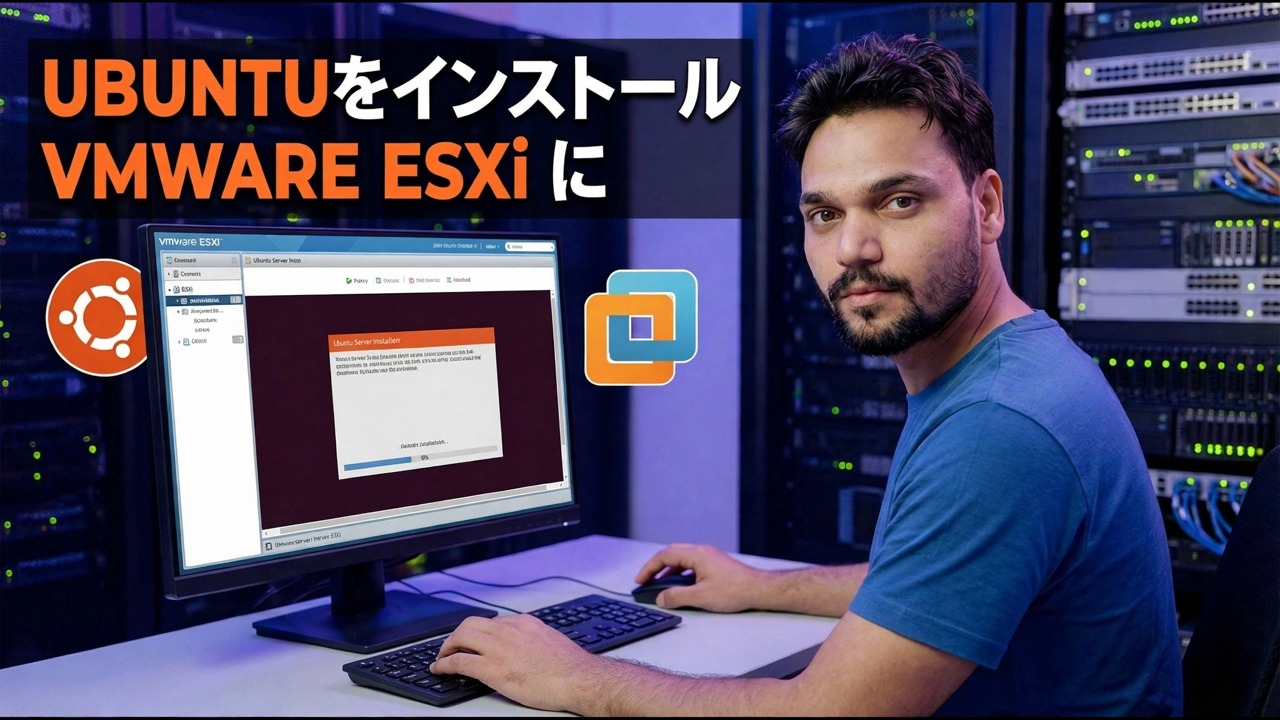
ESXi は、1 つのホスト マシンを多数の仮想マシンに分割するベアメタル ハイパーバイザーです。このガイドでは、Ubuntu VM を正しい方法 (EFI ファームウェア、監視するシン ディスク、VMXNET3 ネットワーク アダプター、インストール後の open-vm-tools) で作成し、一般的な問題をその修正にマッピングします。
📑章
- 始める前に — ESXi ホストに必要なもの (Web クライアント、仮想化がオンになっている、データストア スペース、Ubuntu ISO)
- ESXi Web クライアントでの仮想マシンの作成
- すべてを決定する 4 つの設定 - ファームウェア、ディスク プロビジョニング、ネットワーク アダプター、サイズ
- 仮想マシン内への Ubuntu のインストール
- 最初の起動ジョブ — open-vm-tools とシステム アップデート
- ホストから VM を検証する - IP アドレス、ホスト名、正常なシャットダウン
- トラブルシューティング — 各症状とその修正を照合する
📋 概要とステップバイステップガイド
始める前に - ホストが必要なもの
作成ウィザードが開く前に、3 つのことが満たされている必要があります。まず、ESXi 自体がホストにインストールされており、その Web クライアントにアクセスできます。ホスト マシンは通常の PC ではなくハイパーバイザーとなるため、すべてがその Web インターフェイスを通じて行われます。次に、ホスト BIOS で CPU 仮想化 (Intel VT-x または AMD-V) がオンになっています。これがないと、64 ビット ゲストは実行を拒否します。 3 番目に、スペースとイメージが必要です。空きスペースのあるデータストア (最初の Ubuntu VM は 40 GB あれば快適です) と、データストア ブラウザを通じてそのデータストアにアップロードされた Ubuntu ISO です。 VM が何年にもわたって更新されるように、現在の LTS リリースを選択します。
仮想マシンを作成する
ESXi Web クライアントで、Create / Register VM を選択し、新しい仮想マシンの作成 を選択します。重要な選択: VM にジョブを表す名前を付けます (「VM 3」ではなく、ubuntu-files や ubuntu-test など)。 互換性 はホストのデフォルトのままにします。仮想ハードウェアのバージョンが高くなると、新しい仮想デバイスのロックが解除され、バージョンを下げることは、VM を古いホストに移動する必要がある場合にのみ問題になります。 ゲスト OS ファミリ: Linux とバージョン: Ubuntu Linux (64 ビット) を設定します。これは装飾ではなく、Ubuntu 用の実用的な仮想ハードウェアをプリセットします。そして、空きのあるデータストアを選択します。次の手順で説明するように、カスタマイズ画面で CPU、メモリ、ディスク、ネットワーク、ファームウェアを設定します。
すべてを決める4つの設定
ファームウェア: EFI。 最新の Ubuntu は EFI を想定しており、EFI はセキュア ブートを有効にするものであり、新しい Linux VM の ESXi のデフォルトです。レガシー BIOS は引き続き Ubuntu で動作しますが、その選択は永続的なものとして扱います。インストールされた OS は、インストールされているファームウェアを期待します。
ディスク: シン プロビジョニング。 シン ディスクは Ubuntu がデータを書き込むにつれて増加するため、40 GB のディスクは初日に 12 GB を使用する可能性があります。シック プロビジョニングでは、フル サイズが事前に予約されるため、重要なサーバーにとっては安全ですが、ラボにとっては無駄になります。
ネットワーク アダプタ: VMXNET3。 これは、仮想マシン用に構築された VMware 独自の仮想ネットワーク カードであり、Ubuntu はそのドライバをカーネルに搭載しています。エミュレートされた E1000E も機能し、奇妙なケースのフォールバックとなります。
サイズ: 小規模から開始します。 2 vCPU と 4 GB RAM で Ubuntu サーバーが問題なく動作し、デスクトップも問題なく動作します。すぐにさらに追加できます。サイズが大きすぎる VM はほとんどの場合ホストを無駄にします。
Ubuntuをインストールする
ISO を VM の CD/DVD ドライブに接続し、電源投入時に接続 にチェックを入れ、VM の電源を入れてコンソールを開きます。 Ubuntu のインストーラーは、物理マシン上で動作するのとまったく同じように動作します。サーバーまたはデスクトップを選択します。サービスと端末の学習にはサーバーを使用し、本当にグラフィック環境が必要な場合のみデスクトップを選択します。インストーラーに仮想ディスク全体を使用させます。これはデータストア上のファイルであり、物理的なものは何も消去されません。ユーザーを作成し、強力なパスワードを設定し、サーバーのインストールで OpenSSH サーバー オプションにチェックを入れると、後でリモートでログインできるようになります。インストールが完了したら、再起動し、CD/DVD ドライブから ISO を切断します。
最初のブート ジョブ — open-vm-tools とアップデート
新しい Ubuntu VM は動作しますが、ESXi はそれを半分盲目です。ホストの概要には IP アドレスが表示されず、ホストからの「シャットダウン」は完全なシャットダウンではなくハード電源切断です。この修正は、Ubuntu 独自のリポジトリからの 1 つのパッケージです。これは、VMware が Ubuntu に対して推奨するルートです。 ESXi メニューで古い ISO ベースの VMware Tools インストーラを使用しないでください。 Ubuntu の場合、open-vm-tools がサポートされているパスであり、Ubuntu の通常の更新システムによって最新の状態に維持されます。
sudo apt update
sudo apt install open-vm-tools
デスクトップのインストールでは、デスクトップ パッケージも追加します: sudo apt install open-vm-tools-desktop — これにより、コンソールの解像度、コピー アンド ペースト、ドラッグ アンド ドロップが動作します。次に、サービスが実行されていることを確認し、通常の更新を完了します。
sudo systemctl status open-vm-tools
sudo apt upgrade
ステータスには、サービスがアクティブで実行中であることが表示されます。この 1 つのパッケージは、ホストにゲスト IP アドレスとホスト名を与え、ESXi からの正常なシャットダウンを有効にし、時刻同期と静止スナップショットの動作を決定します。
ホストから VM を検証する
ESXi Web クライアントで VM の概要ページを更新します。ゲスト IP アドレスとホスト名が表示されます。これは、open-vm-tools がホストと通信していることを証明します。ホストからの正常なシャットダウンをテストします。Ubuntu は切断されるのではなく、正常に電源がオフになるはずです。ここからは、コンソール内で作業するのではなく、SSH 経由で毎日の作業を実行します。コンソールはインストールと緊急事態用であり、SSH はより高速で、適切な端末を提供します。
トラブルシューティング — 症状と修正を照合する
Ubuntu VM が誤動作する場合、通常、その症状によって独自の原因が特定されます。このマップを次の順序で操作します。
VM が起動しないか、インストーラーが再度起動します — ISO がまだ接続されているか、起動順序が間違っているか、インストール後にファームウェアが変更されました。 ネットワークなし — まずアダプターのタイプとポート グループを確認してから、Ubuntu 内でネットワーク構成がまだ古い MAC アドレスを指しているかどうかを確認します。 ホストに IP が表示されず、シャットダウンは電源切断です — open-vm-tools が見つからないか停止しています。ステップ 5 と同様に再インストールします。コンソールが小さい、遅延している、またはクリップボードが機能していない — コンソール/ディスプレイ設定の問題。日常の作業では、代わりに SSH を使用してください。 時計のドリフト — Ubuntu 内の NTP との時刻同期を修正します。 すべてが遅い — ホストがオーバーコミットされています。 Ubuntuを非難する前に、VMに与えられた合計vCPUとRAMを物理マシンと比較してください。
Ubuntu 内の 2 つの簡単なチェックで、ネットワーク アドレスとインターフェイス、クロック状態などの検出作業のほとんどがカバーされます。
ip a
timedatectl
ほとんどの「ESXi の問題」は、1 つの設定、1 つのパッケージ、または 1 つの正直なハードウェア制限であることが判明します。
🏷️トピック検索変数とキーワード
🎙️ 全文転写 — タップして展開します
__TOK_33__
❓ よくある質問
このチュートリアルは完全に無料で実行できますか?
__TOK_34__
初心者でもこのガイドに従うことができますか?
__TOK_35__
行き詰まった場合はどこに質問すればよいですか?
__TOK_36__