Virtualização Ubuntu no ESXi - Instalar, configurar, solucionar problemas
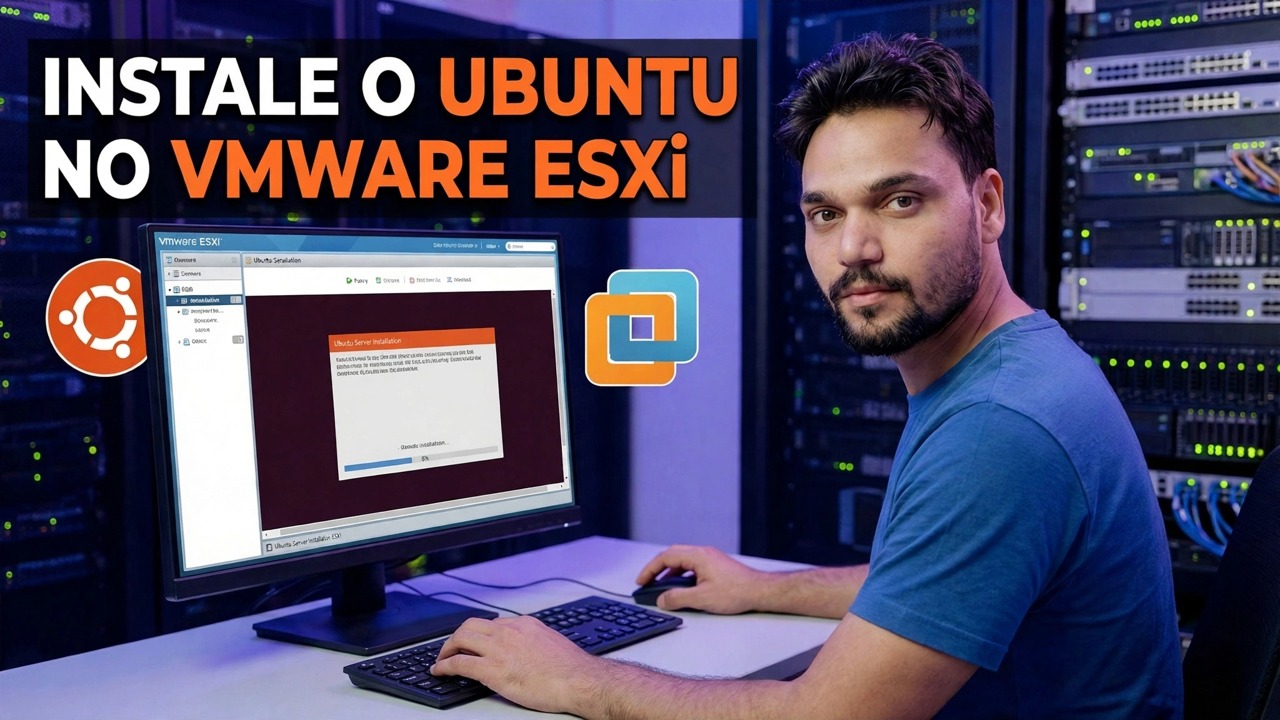
ESXi é o hipervisor bare-metal que divide uma máquina host em muitas máquinas virtuais. Este guia cria uma VM Ubuntu da maneira certa – firmware EFI, um disco fino que você monitora, um adaptador de rede VMXNET3 e ferramentas open-vm após a instalação – e então mapeia os problemas comuns para suas correções.
📑Capítulos
- Antes de começar — o que o host ESXi precisa (cliente web, virtualização ativada, espaço de armazenamento de dados, Ubuntu ISO)
- Criando a máquina virtual no cliente web ESXi
- As quatro configurações que decidem tudo: firmware, provisionamento de disco, adaptador de rede e tamanho
- Instalando o Ubuntu dentro da máquina virtual
- Primeiros trabalhos de inicialização — ferramentas open-vm e atualizações do sistema
- Verificando a VM do host — endereço IP, nome do host e desligamento normal
- Solução de problemas — combinando cada sintoma com sua solução
📋 Visão geral e guia passo a passo
Antes de começar – O que o host precisa
Três coisas devem ser verdadeiras antes que o assistente de criação seja aberto. Primeiro, o próprio ESXi é instalado no host e você pode acessar seu cliente web – a máquina host agora é um hipervisor, não um PC normal, então tudo acontece por meio dessa interface web. Segundo, o BIOS host tem a virtualização da CPU (Intel VT-x ou AMD-V) ativada; sem ele, os convidados de 64 bits se recusarão a executar. Terceiro, você precisa de espaço e uma imagem: um armazenamento de dados com espaço livre (uma primeira VM Ubuntu é confortável em 40 GB) e o ISO do Ubuntu carregado nesse armazenamento de dados por meio do navegador Datastore. Escolha uma versão LTS atual para que a VM receba anos de atualizações.
Crie a máquina virtual
No cliente web ESXi, escolha Criar/Registrar VM e depois Criar uma nova máquina virtual. As escolhas que importam: dê à VM um nome que indique o trabalho (como ubuntu-files ou ubuntu-test, não "VM 3"); deixe Compatibilidade no host padrão — uma versão de hardware virtual superior desbloqueia dispositivos virtuais mais novos, e reduzi-la só importa quando uma VM precisa migrar para um host mais antigo; set Família de sistema operacional convidado: Linux e versão: Ubuntu Linux (64 bits) — isso não é decoração, ele predefinia hardware virtual sensato para Ubuntu; e escolha o armazenamento de dados com espaço. Na tela de personalização, defina CPU, memória, disco, rede e firmware conforme explicado na próxima etapa.
As quatro configurações que decidem tudo
Firmware: EFI. O Ubuntu moderno espera EFI, EFI é o que permite a inicialização segura e é o padrão ESXi para novas VMs Linux. O BIOS legado ainda funciona para o Ubuntu, mas trata a escolha como permanente – um sistema operacional instalado espera o firmware sob o qual foi instalado.
Disco: thin provisioned. Um disco fino cresce à medida que o Ubuntu grava dados, então um disco de 40 GB pode usar 12 GB no primeiro dia. O provisionamento espesso reserva o tamanho total antecipadamente – mais seguro para servidores críticos e um desperdício para laboratórios.
Adaptador de rede: VMXNET3. É a placa de rede virtual própria da VMware, construída para máquinas virtuais, e o Ubuntu carrega seu driver no kernel. O E1000E emulado também funciona e é a alternativa para casos estranhos.
Tamanho: comece pequeno. 2 vCPU e 4 GB de RAM executam o Ubuntu Server de forma satisfatória e o Desktop de forma aceitável. Você pode adicionar mais em um minuto; uma VM superdimensionada desperdiça principalmente o host.
Instale o Ubuntu
Anexe o ISO à unidade de CD/DVD da VM, marque Conectar ao ligar, ligue a VM e abra o console. O instalador do Ubuntu se comporta exatamente como em uma máquina física. Escolha Servidor ou Desktop - Servidor para serviços e aprendizado do terminal, Desktop somente se você realmente precisar do ambiente gráfico. Deixe o instalador usar todo o disco virtual; é um arquivo no armazenamento de dados, nada físico está sendo apagado. Crie seu usuário, defina uma senha forte e nas instalações do servidor marque a opção do servidor OpenSSH para que você possa fazer login remotamente posteriormente. Quando a instalação terminar, reinicie – e desconecte o ISO da unidade de CD/DVD.
Primeiros trabalhos de inicialização — open-vm-tools e atualizações
Uma nova VM do Ubuntu funciona, mas o ESXi é meio cego para isso: o resumo do host não mostra nenhum endereço IP e o "desligamento" do host é um corte forte de energia, não um desligamento limpo. A correção é um pacote do próprio repositório do Ubuntu – rota recomendada da VMware para Ubuntu. Não use o antigo instalador VMware Tools baseado em ISO no menu ESXi; para Ubuntu, open-vm-tools é o caminho suportado e é mantido atualizado pelo sistema de atualização normal do Ubuntu.
sudo apt update
sudo apt install open-vm-tools
Nas instalações do Desktop, adicione também o pacote desktop: sudo apt install open-vm-tools-desktop — é o que faz com que a resolução do console, copiar e colar e arrastar e soltar se comportem. Em seguida, confirme se o serviço está em execução e finalize com as atualizações normais:
sudo systemctl status open-vm-tools
sudo apt upgrade
O status deve mostrar o serviço ativo e em execução. Este pacote é o que fornece ao host o endereço IP e o nome do host do convidado, permite o desligamento normal do ESXi e decide como a sincronização de tempo e os instantâneos desativados se comportam.
Verifique a VM do host
Atualize a página de resumo da VM no cliente web ESXi: o endereço IP do convidado e o nome do host agora aparecem, o que prova que o open-vm-tools está se comunicando com o host. Teste um desligamento normal do host - o Ubuntu deve desligar corretamente em vez de ser cortado. A partir daqui, faça o trabalho diário via SSH em vez de morar dentro do console; o console é para instalações e emergências, o SSH é mais rápido e oferece um terminal adequado.
Solução de problemas – Combine o sintoma com a correção
Quando uma VM Ubuntu se comporta mal, o sintoma geralmente nomeia sua própria causa. Trabalhe este mapa em ordem:
A VM não inicializa ou inicializa o instalador novamente — o ISO ainda está conectado, a ordem de inicialização está errada ou o firmware foi alterado após a instalação. Sem rede — verifique primeiro o tipo de adaptador e o grupo de portas e, em seguida, dentro do Ubuntu, verifique se a configuração de rede ainda aponta para um endereço MAC antigo. O host não mostra nenhum IP e o desligamento é um corte de energia — open-vm-tools está ausente ou parado; reinstale-o como na Etapa 5. Console minúsculo, lento ou com área de transferência inoperante — um problema de configuração do console/tela; para o trabalho diário, use SSH. Desvio do relógio — corrija a sincronização do horário com o NTP dentro do Ubuntu. Tudo lento — o host está sobrecarregado; compare o total de vCPU e RAM fornecidos às VMs com a máquina física antes de culpar o Ubuntu.
Duas verificações rápidas dentro do Ubuntu cobrem a maior parte do trabalho de detetive – seus endereços e interfaces de rede e o estado do relógio:
ip a
timedatectl
A maioria dos “problemas do ESXi” acabam sendo uma configuração, um pacote ou um limite de hardware honesto.
🏷️Variáveis e palavras-chave de pesquisa de tópico
🎙️ Transcrição completa – toque para expandir
__TOK_33__
❓ Perguntas frequentes
Este tutorial é 100% gratuito para seguir?
__TOK_34__
Os iniciantes podem seguir este guia?
__TOK_35__
Onde posso fazer perguntas se tiver dúvidas?
__TOK_36__